
 Forum
Forum


Nếu chụp hình dưới ánh sáng mặt trời, bạn sẽ thấy bóng xuất hiện trong ảnh. Vậy làm ra sao để loại bỏ bóng này? May thay bạn có thể làm điều ấy trong Photoshop cùng một số ứng dụng chỉnh sửa ảnh đơn giản khác. Hãy xem hướng dẫn loại bỏ bóng khỏi ảnh dưới đây nhé.
- Cách xóa chữ trên ảnh bằng Photoshop
- Cách xóa đối tượng trong ảnh bằng ứng dụng Snapseed
- Cách xóa bất kể chi tiết nào trong ảnh với GIMP
Cách loại bỏ bóng từ ảnh bằng Adobe Photoshop
Bóng thường xuất hiện khi chụp trong điều kiện tương phản, đặc biệt là dưới ánh sáng mặt trời. Vì khó lấy lại các chi tiết từ những khu vực bị phơi sáng quá mức, tốt nhất bạn nên để ảnh cho các phần sáng nhất chẳng hạn như bầu trời.
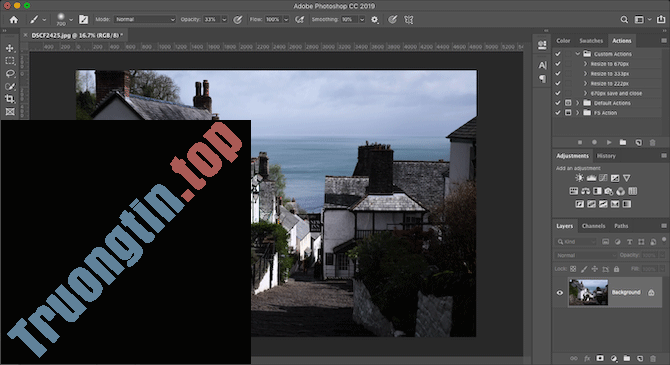
May thay cách xóa sổ nó không cầu kỳ với Photoshop.
Đầu tiên, nhấn Ctrl + J trên Windows hoặc Cmd + J trên Mac để tạo bản sao hình ảnh trên lớp mới. Thao tác này sẽ cấp phép bạn bỏ các thay đổi nếu cần bằng phương pháp chỉ cần xóa lớp này.
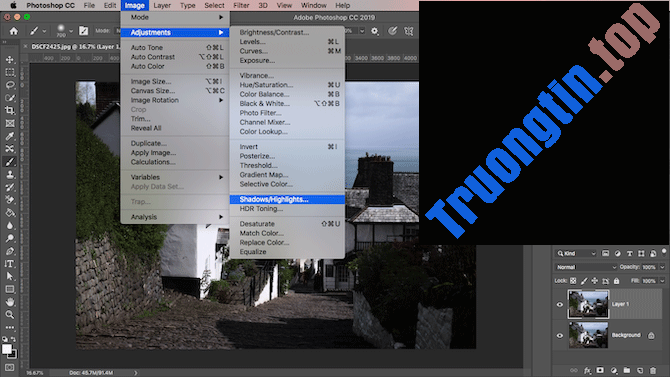
Truy cập vào Image > Adjustment > Shadows/Highlights . Bạn sẽ thấy các cài đặt mặc định thực hiện khá tốt công việc. Nếu không, click vào Show More Options để điều tiết nó.

Đầu tiên, trong Shadows , điều chỉnh thanh trượt Amount . Di chuyển nó sang bên phải đặt làm sáng nhoáng và di chuyển qua bên trái để làm tối nó.
Di chuyển thanh Tone sang bên trái để giảm độ rộng bóng và di chuyển sang bên phải đặt tăng phạm vi. Ví dụ, thiết lập nó là 10 để chỉ nhìn thấy phần tối nhất của bức ảnh, trong lúc để nó là 90 sẽ thấy một số tông màu giữa được làm sáng.
Khi đã hài lòng với chỉnh sửa, click vào Ok để lưu thay đổi.
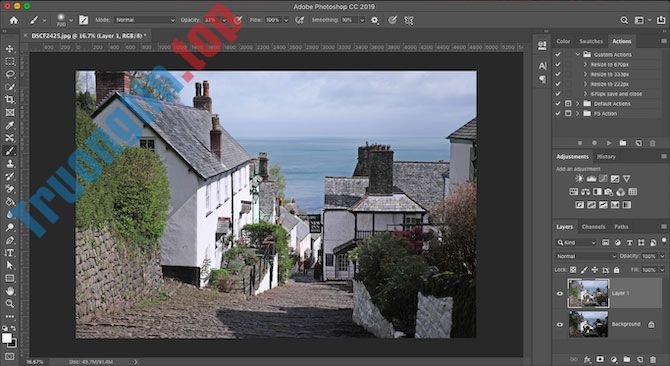
Cách xóa bóng từ ảnh không dùng Photoshop
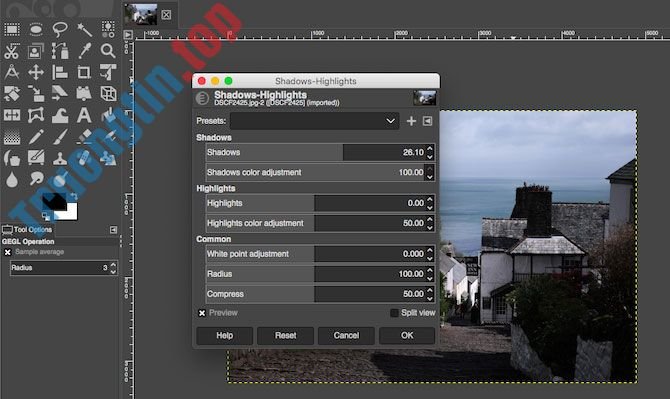
Bạn không cần phần mềm mắt tiền để xóa bóng trong ảnh. Ứng dụng chỉnh sửa ảnh miễn phí như GIMP có thể xong xuôi được điều đó. Truy cập vào Colors > Shadows-Highlights và kéo thanh Shadows sang bên trái hoặc là phải đặt thực hiện thay đổi.
Google Photos thường tự động sửa độ tương phản trong ảnh. Nếu không, bạn có thể thực hành thủ công bằng phương pháp truy cập Edit > Basic adjustments > Light , sau đó sử dụng thanh trượt Shadows .
Trong Apple Photos, bạn có thể thực hành điều chỉnh tương tự bằng cách sử dụng Edit > Light > Options > Shadows .
Thực tế, hầu hết các ứng dụng chỉnh sửa ảnh cơ bản đều có thể thực hành sửa lỗi dễ dàng này miễn là có thanh trượt Shadows .
Đối với bóng khó xóa hơn, bạn cần Photoshop, GIMP hoặc ứng dụng chỉnh sửa ảnh nhiều tính khác.
Cách xóa bóng trên mặt
Bóng trên mặt người hoặc trên tường phía đằng sau đồ vật thì khó xóa hơn. Đây có thể là vấn đề khi chụp hình với điều kiện ánh sáng mạnh như ánh mặt trời hoặc với đèn flash hướng về hướng trước.
Rất khó để loại bỏ tận gốc bóng này, nhưng bạn cũng có thể có thể giảm chúng xuống mức ít gây chú ý nhất.

Chúng ta sẽ xóa bóng với công cụ Mask để thực hành một số điều tiết bóng chọn lọc.
Tải ảnh lên Photoshop. Trong khung Adjustments , click vào Levels để tạo một lớp điều chỉnh mới trên bức ảnh.
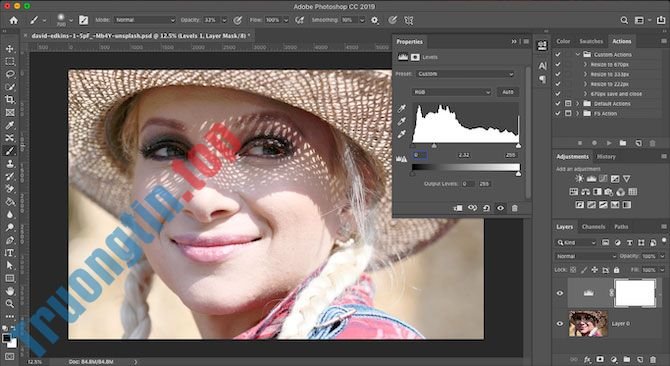
Click vào tab giữa bên dưới biểu đồ Levels và kéo nó sang bên trái cho đến khi bóng đạt đến mức sáng bạn mong muốn. Đừng lo lắng nếu các phần khác của tấm hình quá sáng, đây chỉ là tạm thời.
Bây giờ, chọn lớp Levels, click vào nút Mask . Đảo ngược mặt nạ bằng phương pháp nhấn Ctrl + I trên Windows hoặc Cmd + I trên Mac. Ảnh của bạn sẽ trở lại mức tối ban đầu.
Chọn công cụ Brush và thiết lập màu trắng. Trong thanh Options phía trên đầu, thiết lập Hardness cho brush ở mức thấp khoảng 5 đến 10%. Ngoài ra, đặt Opacity khoảng 30 đến 50 phần trăm. Thử nghiệm với các kích cỡ bàn chải khác nhau.
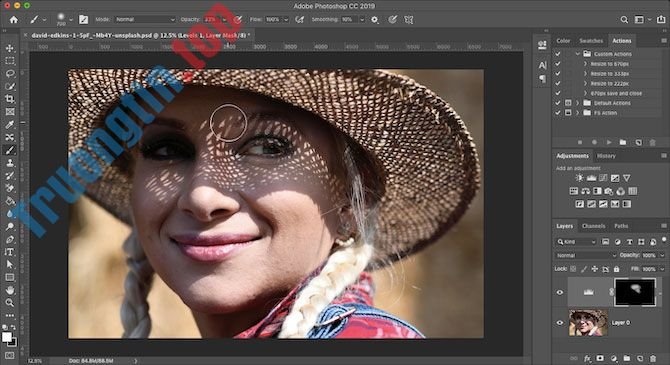
Bây giờ, bắt đầu dùng brush cho vùng bị bóng trong ảnh. Khi chải đến đâu, bóng sáng đến đó. Nơi bạn không chỉnh sửa nó sẽ còn không thay đổi như vậy.
Vì chúng ta để độ mờ khá thấp nên hiệu ứng rất tinh tế. Dùng brush cho cùng một khu vực nhiều lần để tạo hiệu ứng.
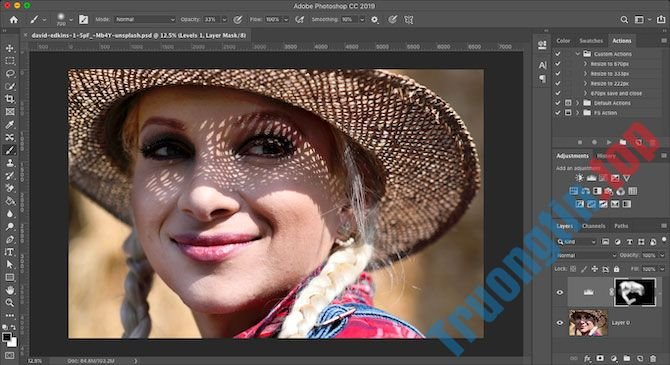
Nếu vô tình làm sáng các khu vực muốn tối, hãy thay đổi brush thành trắng và tô lại các khu vực đó.
Cách tránh bóng không mong muốn
Thay vì cố gắng sửa các bóng không mong muốn trong ảnh, tốt nhất bạn cần tránh chúng khi chụp ảnh.
Điều đó thật cực khó dàng vì bạn thường không khống chế được ánh sáng lúc chụp, nhưng có 1 vài điều bạn cũng có thể thử:
- Khi chụp ảnh trên điện thoại, bật chế độ Auto HDR để giảm độ tương phản và bóng.
- Một số máy ảnh không gương lật và chuyên dụng khác có chế độ HDR. Nếu không, bạn hãy thử dùng tùy chọn Exposure Bracketing . Chế độ này chụp ba bước ảnh riêng ở các mức phơi sáng không trùng lặp để bạn chọn bức ảnh đẹp nhất (hoặc hợp nhất mọi thứ chúng trong Photoshop).
- Nếu có thể hãy sử dụng đèn off-body flash để kiểm soát hướng ánh sáng. Đèn flash gắn với camera sẽ tạo bóng và ánh sáng chói trên đối tượng.
- Khi sử dụng đèn flash phía trước, hãy giữ một tờ giấy trắng bên dưới hoặc bên cạnh để chiếu ánh sáng rời khỏi trần hoặc tường, tạo hiệu ứng cuốn hút hơn. Ngoài ra, để tờ khăn ăn trắng trước đèn flash để khuếch đại nó và làm ánh sáng mềm hơn.
- Khi chụp mặt trong điều kiện ánh sáng mặt trời gay gắt, hãy giữ 1 tấm thẻ trắng hoặc giấy trắng nghiêng về hướng mặt để phản chiếu ánh sáng và làm dịu bóng.
Chúc các bạn thực hiện thành công!
- Cách thêm đồ họa thú vị vào hình ảnh đăng tải mạng xã hội bằng Photoshop
- Cách lồng ghép hình ảnh vào chữ trên Photoshop
- Cách tạo các nút 3D bằng Adobe Photoshop
- Cách tạo hiệu ứng mảnh ghép hình cho ảnh
xóa bóng trong ảnh,xóa bóng trên mặt,xóa bóng trong ảnh với photoshop,xóa bóng bằng gimp,loại bỏ bóng trong ảnh
Nội dung Cách xóa bóng từ ảnh được tổng hợp sưu tầm biên tập bởi: Tin Học Trường Tín. Mọi ý kiến vui lòng gửi Liên Hệ cho truongtin.top để điều chỉnh. truongtin.top tks.
Bài Viết Liên Quan






Bài Viết Khác
- Địa Chỉ Cài Win Quận 3 – Cài Đặt PC Laptop Tại Nhà Q3
- Sửa Wifi Tại Nhà Quận 4
- Sửa Laptop Quận 3
- Dịch Vụ Cài Lại Windows 7,8,10 Tận Nhà Quận 4
- Dịch Vụ Cài Lại Windows 7,8,10 Tận Nhà Quận 3
- Tuyển Thợ Sửa Máy Tính – Thợ Sửa Máy In Tại Quận 4 Lương Trên 10tr
- Tuyển Thợ Sửa Máy Tính – Thợ Sửa Máy In Tại Quận 3
- Địa Chỉ Vệ Sinh Máy Tính Quận 3 – Dịch Vụ Giá Rẻ
- Top 10 Chỗ Sửa Chữa Thay Mực Máy In HP 137FNW Ở Tphcm
- Cách xóa định dạng bảng trong Excel
- Top 10 Địa Chỉ Sửa laptop Nec Ở Tại Quận 11 Tphcm
- Dịch Vụ Cài Win Đường Nguyễn Trãi Quận 5
- Top 10 Cửa Hàng Bán Máy Tính Cũ Uy Tín Nhất Ở Tại Quận 8 Tphcm