
 Forum
Forum


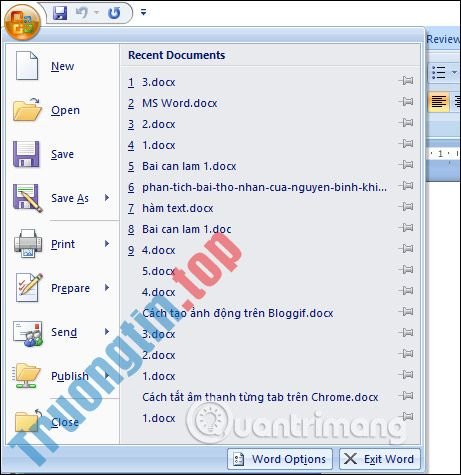
Mặc định trên Word 2007 sẽ đều đọng lại các file đã mở trên Word nên bản kê riêng, với tên mục là Recent Documents khi chúng ta bấm vào biểu trưng Office. Với mục này người dùng có thể mở nhanh file Word đã từng mở lúc trước, thay vì phải mở thư mục để tìm kiếm. Và danh sách này tự động được cập nhật và thay đổi tên file khi chúng ta mở file Word để làm việc. Tuy nhiên không phải ai cũng đều có nhu cầu muốn hiển thị các file Word đã từng mở, hoặc muốn tinh giảm lại con số file Word trong danh sách Recent Documents. Để tùy chỉnh lại mục Recent Documents trong Word 2007 chúng ta cần thay đổi thiết lập cài đặt của Word. Bài viết dưới đây sẽ chỉ dẫn cách chỉnh, xóa bản kê các file đã mở trên Word 2007.
- Phục hồi file Word chưa save, lấy lại file Word, Excel, PowerPoint chưa kịp lưu
- Cách giữ định hình Word khi chia sẻ tư liệu
- Cách lấy lại file Word bị ghi đè
- Cách tạo khung viền trang bìa trong Word
Hướng dẫn xóa bản kê file Word đã mở
Khi chúng ta bấm vào biểu tượng Office sẽ hiển thị danh sách các file đã mở trong Word.
Bước 1:
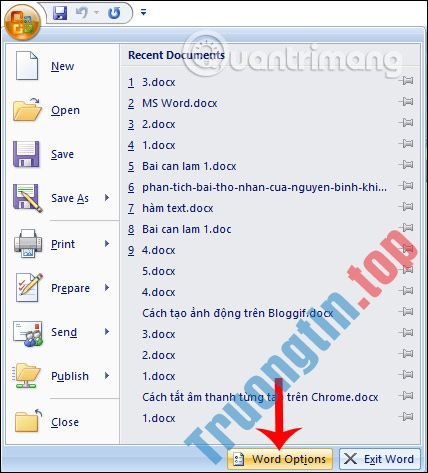
Cũng trong menu của Office người dùng bấm vào nút Word Options .
Bước 2:
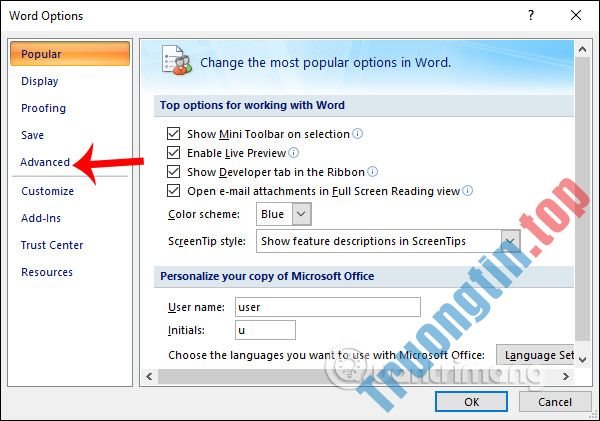
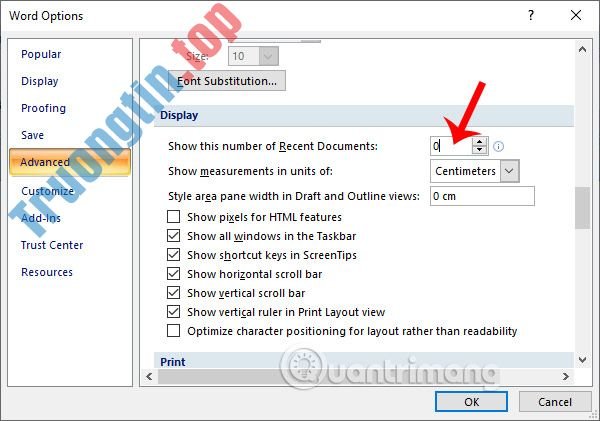
Chuyển sang giao diện thiết lập cài đặt trên Word, chúng ta nhấn vào nhóm quản lý Advanced .
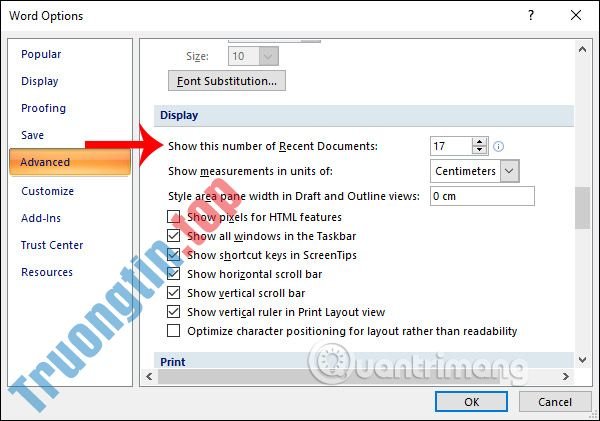
Sau đó đó nhìn sang bên phải tìm về mục Display và sẽ thấy nội dung Show this number of Recent Documents được để mặc định là 17, hiện 17 file Word đã mở trong bản kê Recent Documents.
Bước 3:
Để xóa toàn bộ các file đã mở trong Word, không cho hiển thị bất cứ file nào người sử dụng nhập số 0 vào Show this number of Recent Documents. Nhấn OK để đọng lại thay đổi.
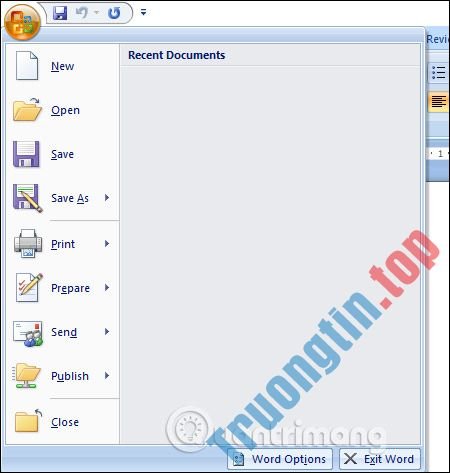
Ngay lập tức khi mở lại giao diện Recent Documents chúng ta sẽ không thấy có bất kỳ file Word nào hiển thị tại đây.
Bước 4:
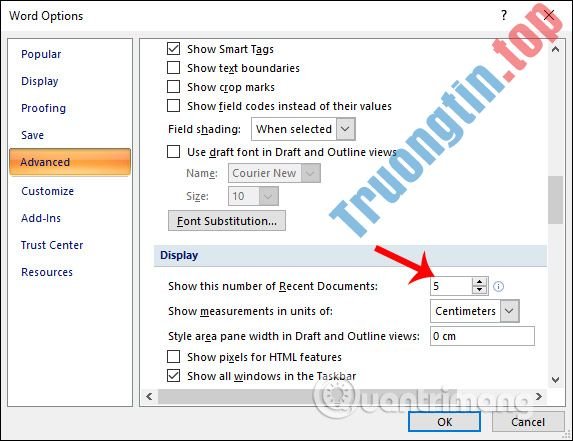
Trong tình huống người dùng vẫn muốn sử dụng bản kê các file đã mở trên Word này, nhưng muốn hạn chế con số file hiển thị thì bạn mở lại mục Advanced. Trong tùy chọn Show this number of Recent Documents nhập số lượng file muốn hiển thị trong danh sách, chẳng hạn 5 file và nhấn OK.
Sau đó chúng ta mở các file Word như bình thường. Kết quả bản kê Recent Documents chỉ hiển thị 5 file Word, thậm chí trước đó bạn có mở nhiều file đi chăng nữa.
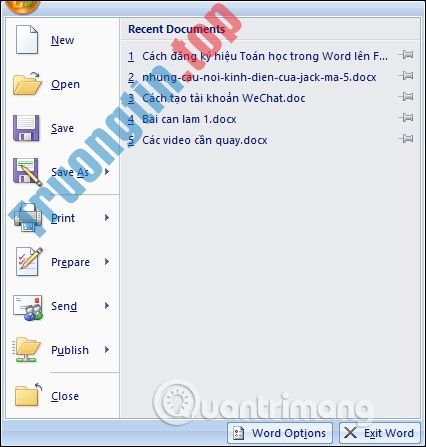
Như vậy chỉ từ một vài thay đổi trong thiết lập trên Word mà giao diện danh sách các file đã mở trên Word được thu gọn lại. Chúng ta có thể chọn chế độ không hiện các file đã mở, hoặc chọn con số file muốn hiển thị.
Chúc các bạn thi hành thành công!
- Cách xem phiên bản Word đang sử dụng
- Cách sử dụng lệnh Speak và Read Aloud trong Microsoft Word
- Cách khóa Text box trong Word
- Hướng dẫn tạo bìa thư trên Word
xóa danh sách file word đã mở,xóa Recent Documents,cách xóa Recent Documents word,danh sách Recent Documents word,cách xóa danh sách file đã mở word 2007,danh sách file word đã mở
Nội dung Cách xóa danh sách file vừa mở trong Word 2007 được tổng hợp sưu tầm biên tập bởi: Tin Học Trường Tín. Mọi ý kiến vui lòng gửi Liên Hệ cho truongtin.top để điều chỉnh. truongtin.top tks.
Bài Viết Liên Quan





Bài Viết Khác
- Địa Chỉ Cài Win Quận 3 – Cài Đặt PC Laptop Tại Nhà Q3
- Sửa Wifi Tại Nhà Quận 4
- Sửa Laptop Quận 3
- Dịch Vụ Cài Lại Windows 7,8,10 Tận Nhà Quận 4
- Dịch Vụ Cài Lại Windows 7,8,10 Tận Nhà Quận 3
- Tuyển Thợ Sửa Máy Tính – Thợ Sửa Máy In Tại Quận 4 Lương Trên 10tr
- Tuyển Thợ Sửa Máy Tính – Thợ Sửa Máy In Tại Quận 3
- Địa Chỉ Vệ Sinh Máy Tính Quận 3 – Dịch Vụ Giá Rẻ
- Pin Laptop Dell Alienware R2 Giá Rẻ Nhất
- Địa Chỉ Cài Win Ở Đường Hồ Hảo Hớn Quận 1
- Địa Chỉ Cài Win Ở Phường Thủ Thiêm Quận 2
- Dịch Vụ Sửa Máy Tính Đường Nguyễn Thị Minh Khai Quận 3
- Dịch Vụ Cài Win Đường N2 Quận Thủ Đức