
 Forum
Forum


Trình duyệt Edge cũng hiển thị các biểu trưng tiện ích trên thanh công cụ để chúng ta truy cập. Tuy nhiên việc để tràn lan các tượng trưng thực sự chẳng cần có vì sẽ có những tiện ích bạn không sử dụng thường xuyên. Vì vậy bạn nên sắp xếp lại các biểu tượng tiện ích hiện trên thanh công cụ trình duyệt Edge theo bài viết dưới đây, với 2 cách khác nhau.
1. Ẩn biểu trưng tiện ích thanh menu Edge
Nếu bạn không thích tượng trưng tiện ích nào hiển thị trên thanh menu, thì bạn nhấn chuột phải vào biểu trưng đó rồi chọn Move to the menu trong danh sách hiển thị.

Khi đó biểu trưng tiện ích sẽ được di chuyển vào menu chính của trình duyệt Edge. Bạn bấm vào biểu tượng 3 dấu chấm trên trình duyệt và sẽ thấy tiện ích để người sử dụng truy cập và sử dụng.
- Cách ẩn biểu trưng tiện ích trên Google Chrome

Trong trường hợp bạn mong muốn đưa tượng trưng tiện ích quay về thanh trình duyệt thì bấm vào biểu tượng trong menu chính, rồi chọn chuột phải rồi nhấn Move to the toolbar .
Bạn tiếp tục thi hành lại thao tác trên với những tiện ích khác.

2. Tắt tận gốc các tiện ích trên Edge
Nếu bạn không thích các tiện ích hoạt động trên trình duyệt những khi không cần thì có thể tắt qui trình hoạt động . Và khi đó tượng trưng tiện ích cũng không hiển thị trên thanh công cụ.
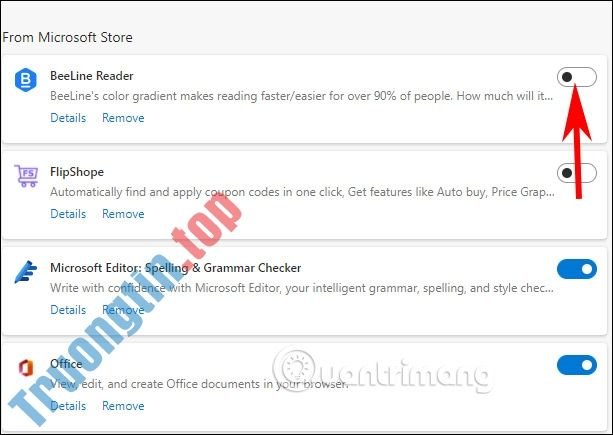
Chúng ta truy cập vào giao diện quản lý tiện ích cài đặt trên trình duyệt Edg. Tại giao diện này bạn sẽ thấy mọi thứ các tiện ích đang cài đặt trên trình duyệt. Chúng ta chỉ cần tắt tiện ích đang cài đặt là được. Khi đó biểu trưng tiện ích trên thanh công cụ cũng biến mất.
- Cách ghim trang web vào Menu Start Windows 10 trên Microsoft Edge
- Cách chơi game khủng long T-Rex trên Microsoft Edge
- Cách bật Sleeping tabs trên Microsoft Edge giảm sử dụng CPU, RAM và Pin
- Cách khóa nhanh Microsoft Edge Chromium
- Cách mang tính năng Vertical Tabs (tab dọc) lên Chrome
- Cách cài và gỡ theme Chrome trên Microsoft Edge Chromium
ẩn biểu tượng tiện ích trên Edge, cách ẩn biểu tượng tiện ích trên Edge, tắt tiện ích trên Edge, vô hiệu hóa tiện ích trên Edge, cách quản lý tiện ích trên Edge, sắp xếp tiện ích Edge
Nội dung Cách xóa tiện ích hiển thị trên thanh công cụ Edge được tổng hợp sưu tầm biên tập bởi: Tin Học Trường Tín. Mọi ý kiến vui lòng gửi Liên Hệ cho truongtin.top để điều chỉnh. truongtin.top tks.
Bài Viết Liên Quan






Bài Viết Khác
- Địa Chỉ Cài Win Quận 3 – Cài Đặt PC Laptop Tại Nhà Q3
- Sửa Wifi Tại Nhà Quận 4
- Sửa Laptop Quận 3
- Dịch Vụ Cài Lại Windows 7,8,10 Tận Nhà Quận 4
- Dịch Vụ Cài Lại Windows 7,8,10 Tận Nhà Quận 3
- Tuyển Thợ Sửa Máy Tính – Thợ Sửa Máy In Tại Quận 4 Lương Trên 10tr
- Tuyển Thợ Sửa Máy Tính – Thợ Sửa Máy In Tại Quận 3
- Địa Chỉ Vệ Sinh Máy Tính Quận 3 – Dịch Vụ Giá Rẻ
- Cách tạo ảnh GIF trong Likee, tạo ảnh động Likee
- Cách tạo phòng họp Messenger Rooms trên Instagram
- Top 10 Cửa Hàng Bán Máy Tính Cũ Chơi Game Ở Tại Quận 12 Tphcm
- Top 10+ extension Chrome giúp quản lý, tăng tốc download
- Nạp Mực Máy In Đường Huỳnh Khương Ninh Quận 1