
 Forum
Forum


Trang trong trắng Word hay còn gọi là Blank Page sẽ ảnh hưởng tới việc soạn thảo cũng như theo dấu nội dung tư liệu không được liền mạch. Chẳng hạn khi đánh số trang Word thì những trang trắng này cũng được đánh số trang, hay khi in tư liệu Word thì các trang trắng này cũng sẽ được in.
Để xoá trang trong trắng Word bạn có nhiều cách, tùy thuộc vào vị trí xuất hiện trang trắng, nguyên nhân tạo ra trang trắng. Bài viết dưới đây sẽ chỉ dẫn độc giả các phương pháp để xóa nhanh trang trong trắng Word.
- Cách nhập văn bản ngoài lề Word
- Cách tự động thu gọn văn bản Word
Xóa trang trắng trong Word
- 1. Cách xóa trang trong trắng Word thông thường
- 2. Xóa trang trắng trong Word bằng Paragraph
- 2.1. Xóa trang trắng ở cuối văn bản Word
- 2.2. Trang trắng do Page Break hoặc Section Break tạo ra
- 2.3. Xóa trang trắng sau bảng trong Word
- 3. Cách xóa trang trống ở chính giữa tài liệu Word
- Video chỉ dẫn xóa trang trắng Word theo nhiều cách
1. Cách xóa trang trong trắng Word thường thì
Cách 1:
Để xóa trang trắng xuất hiện ở cuối cùng của file Word bạn đặt trỏ chuột ở dưới trang có chữ rồi nhấn phím Delete để xóa là xong.

Với trường hợp trang trắng xuất hiện đan xen với các trang có nội dung, bạn đặt trỏ chuột tại địa thế trước mắt của trang ở sau trang trắng , rồi nhấn Backspace . Trang trắng sẽ biến mất ngay sau đó.

Nếu 2 cách trên mà trang trắng vẫn không được xóa sổ nội dung Word, trước mắt bạn đặt trỏ chuột tại địa thế cuối cùng của trang ở phía đằng trước trang trắng . Tiếp đến, chúng ta giữ phím Shift và nhấn trỏ chuột vào đầu trang trắng sau đó nhấn Delete để xóa.

Như vậy, trang trắng sau kia đã biến mất. Tuy nhiên, người dùng cần lưu ý, trong quá trình thực hiện xóa trang trắng Word, bạn cần tính toán con số trang trắng cần xóa để thao tác cho đúng, tránh tình huống xóa phải nội dung ở trang trước đó.

Cách 2:
Bước 1 : Để xóa một trang trống thừa có thể được thêm vào cuối tài liệu, hãy nhấp vào tab View :

Bước 2 : Đi tới ngăn điều phối Navigation . Thao tác này sẽ hiển thị một thanh bên chứa 3 tab – Headings, Pages và Results.

Nhấp vào Pages để hiển thị tất cả các trang của tài liệu trong thanh bên.

Bước 3 : Trang đang làm việc sẽ được chọn tự động. Nhấp vào trang trống bổ sung để chọn nó và nhấn nút Delete trên bàn phím của bạn để xóa trang đó.
Bạn cũng cũng đều có thể xóa trang trống thừa này bằng phương pháp nhấn phím Backspace.
2. Xóa trang trong trắng Word bằng Paragraph
Để áp dụng Paragraph trong việc xóa trang trắng, người sử dụng có thể áp dụng ở biết bao trường hợp khác nhau.
2.1. Xóa trang trắng ở cuối văn bản Word
Trường hợp này xuất hiện khi chúng ta muốn thêm trang trong trắng Word để nhập nội dung.
Người dùng di chuyển về cuối của văn bản, rồi nhấn tổ hợp phím Ctrl + Shift + * hoặc nhấn tượng trưng Paragraph tại tab Home để hiện các ký tự ngắt đoạn như hình dưới đây. Chúng ta chỉ cần bôi đen những ký tự đó rồi nhấn phím Delete hoặc Backspace để xóa trang trắng cuối văn bản.

2.2. Trang trắng do Page Break hoặc Section Break tạo nên
Thường khi bạn ngắt trang hoặc ngắt các section trong Word sẽ xảy ra hiện tượng xuất hiện những trang trắng không có nội dung.
Trang trắng do Page Break được hiện thông báo như hình.

Còn với lỗi Section Break sẽ hiển thị nội dung như hình dưới đây.

Người dùng bấm vào biểu trưng Paragraph như hình. Khi đó sẽ hiển thị các thông báo Page Break hoặc Section Break tùy vào mỗi loại trang trắng hiển thị.

Tiếp đến chúng ta bấm vào phần đầu phía đằng trước ký tự Section Break hoặc Page Break và nhấn phím Delete để xóa trang trắng là được.

2.3. Xóa trang trắng sau bảng trong Word
Trường hợp này diễn ra khi bảng biểu nằm ngay cuối tư liệu Word và trang trắng sẽ nằm ở phía sau của bảng biểu.

Trước hết chúng ta cũng nhấn biểu tượng Paragraph ở tab Home để hiển thị các ký tự chưa được in ra rồi bôi đen mọi thứ các ký tự đó ở trang trắng. Nhấn tiếp tổ hợp phím Ctrl + D để xuất hiện hộp thoại Font. Tại đây bạn tích chọn vào ô Hidden rồi nhấn Ok .
Sau đó nhấn lại vào biểu tượng Paragraph thì lập tức trang trắng sẽ biến mất, và nếu đằng sau có nội dung thì nội dung tự động được đẩy lên gần với bảng.

- Hướng dẫn chèn chú thích ở cuối trang trong Word
- MS Word – Bài 11: Định dạng trang Word
3. Cách xóa trang trống ở chính giữa tài liệu Word
Nếu bạn đang làm việc với một tài liệu Word lớn và chuẩn bị phải trình bày hoặc in nó ra, bạn nên kiểm tra các trang trống và một trang cuối cùng bổ sung.
Để thực hành việc này, hãy nhấn CTRL + SHIFT + 8 hoặc chuyển đến tab Home và nhấp vào biểu tượng Paragraph.
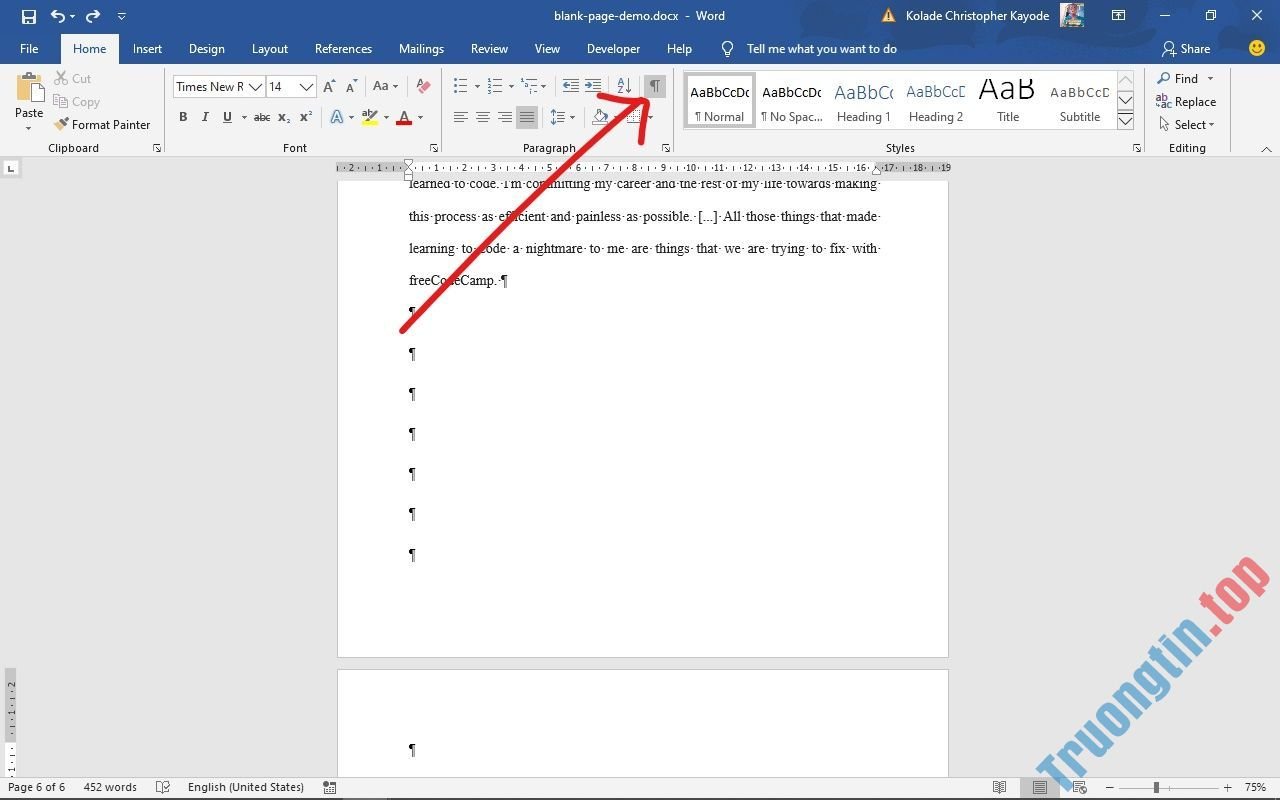
Tổ hợp phím này hiển thị các dấu phân đoạn (¶) ở cuối mỗi đoạn và mỗi dòng trống – về cơ bản, bất kể khi nào bạn nhấn phím ENTER và ở đầu trang trống thừa.
Để xóa các trang thừa này, hãy highlight những điểm đánh dấu đoạn văn bằng chuột hoặc bàn di chuột và nhấn nút Delete. Nếu một trong các điểm đánh dấu vẫn ở đó, hãy xóa nó bằng phím Backspace.
Nếu bạn có đủ kiên nhẫn, bạn cũng có thể xóa (các) trang trống bằng cách chuyển đến địa thế trang trống đó và nhấn phím Backspace cho đến khi những điểm đánh dấu đoạn văn biến mất.
Video chỉ dẫn xóa trang trắng Word theo nhiều cách
Trên đây là bài chỉ dẫn cách xóa trang trắng trên Word, với những cách thực hiện cực kì đơn giản. Phương pháp sử dụng phím Delete là cách xóa trang trắng thông dụng hơn. Tuy nhiên, nếu các trang trắng vẫn không được xóa sổ Word thì bạn thực hành theo 2 cách còn lại.
Tham khảo thêm các bài sau đây:
- Tạo dòng dấu chấm (……………) nhanh trong Microsoft Word
- Hướng dẫn cách tạo khung trong Word 2007, 2010, 2013, 2016
- Những mẹo nhỏ xử lý cột trong Microsoft Word
Chúc các bạn thực hiện thành công!
- Các phím tắt trong Word vô giá cho mọi phiên bản từ 2007, 2010, 2013, 2016 đến 2019
- Các cách gỡ thông báo Read only trong Word
- Các cách xoay hình ảnh trong Word
- Cách chuyển chữ thường thành chữ hoa và ngược lại trên Word
xóa trang trắng Word,xóa trang trắng trong word,cách xóa trang trắng Word,thủ thuật Word,xóa trang trắng Word 2007,hướng dẫn xóa trang trắng Word,xoa trang Word,cach xoa trang Word,xóa trang trong word
Nội dung Cách xóa trang trắng trong Word cực dễ được tổng hợp sưu tầm biên tập bởi: Tin Học Trường Tín. Mọi ý kiến vui lòng gửi Liên Hệ cho truongtin.top để điều chỉnh. truongtin.top tks.
Bài Viết Liên Quan





Bài Viết Khác
- Địa Chỉ Cài Win Quận 3 – Cài Đặt PC Laptop Tại Nhà Q3
- Sửa Wifi Tại Nhà Quận 4
- Sửa Laptop Quận 3
- Dịch Vụ Cài Lại Windows 7,8,10 Tận Nhà Quận 4
- Dịch Vụ Cài Lại Windows 7,8,10 Tận Nhà Quận 3
- Tuyển Thợ Sửa Máy Tính – Thợ Sửa Máy In Tại Quận 4 Lương Trên 10tr
- Tuyển Thợ Sửa Máy Tính – Thợ Sửa Máy In Tại Quận 3
- Địa Chỉ Vệ Sinh Máy Tính Quận 3 – Dịch Vụ Giá Rẻ
- Top avatar màu đen cho tâm trạng buồn
- Galaxy A72 – chiếc smartphone quốc dân tiên phong Video Camera chống rung OIS trong phân khúc
- Cách tạo hiệu ứng bầu trời cho ảnh bằng B612
- Top 10 Địa Chỉ Sửa loa laptop Ở Tại Quận 10 Tphcm
- Cách dịch ngôn ngữ trên Word 2019