
 Forum
Forum


Trình duyệt Firefox được tích hợp sẵn một công cụ quản lý mật khẩu có tên là Lockwise vốn được đánh giá khá tốt. Nhưng nếu bạn có nhu cầu chuyển qua sử dụng một trình quản lý mật khẩu chuyên dụng của bên thứ ba, tốt nhất bạn nên xuất và xóa tất cả những mật khẩu mà mình đã lưu trong Firefox.
Bạn có thể xuất danh sách mật khẩu đã lưu trên Firefox của mình thành một tệp CSV, rồi sau đó nhập chính tệp này vào các công cụ quản lý mật khẩu chuyên dụng như 1Password, LastPass hay Bitwarden… một cách tiện lợi.
Xuất mật khẩu đã lưu trong Firefox
Đầu tiên, hãy xuất danh sách mọi thứ mật khẩu đã lưu trong Firefox của bạn sang tệp CSV.
( Cảnh báo: Tệp này chưa được mã hóa và nó sẽ chứa mọi thứ tên người sử dụng cũng giống mật khẩu của bạn ở định hình văn bản thuần túy. Vì vậy, hãy đáp ứng bạn có thể giữ an toàn tuyệt đối cho tệp này).
Trong bài viết này mình chỉ dẫn trên Firefox sử dụng giao diện tiếng Anh. Nếu cần bạn cũng có thể đổi Firefox sang tiếng Việt như chỉ dẫn ngày xưa của Chúng Tôi nhé.
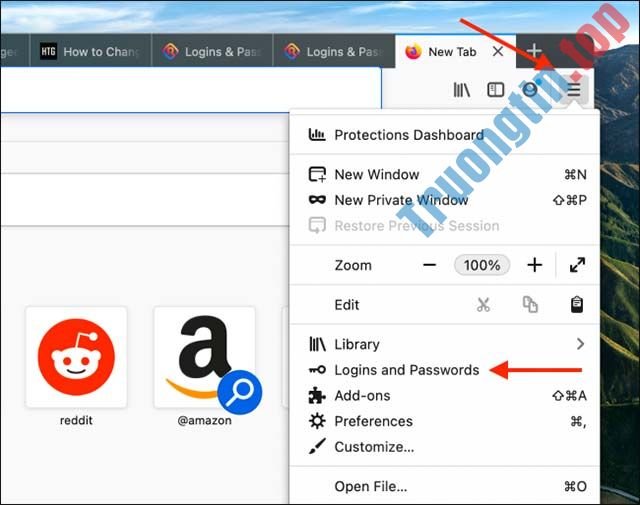
Bước 1: Mở Firefox trên máy tính, bấm vào nút menu 3 dấu gạch ngang ≡ ở góc trên bên phải màn hình > nhấn vào tùy chọn ” Logins and Passwords ”.
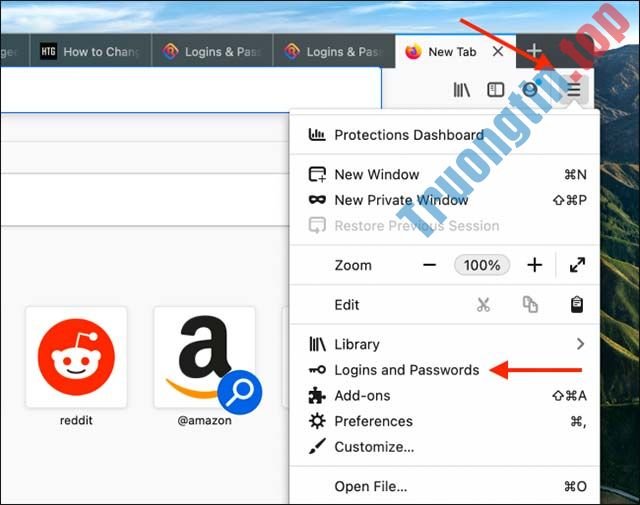
Thao tác này sẽ mở giao diện Firefox Lockwise. Tại đây, bạn sẽ thấy danh sách tất cả mật khẩu được lưu giữ cục bộ trong trình duyệt Firefox, cũng như mật khẩu đã được đồng bộ hóa trên các thiết bị của mình.
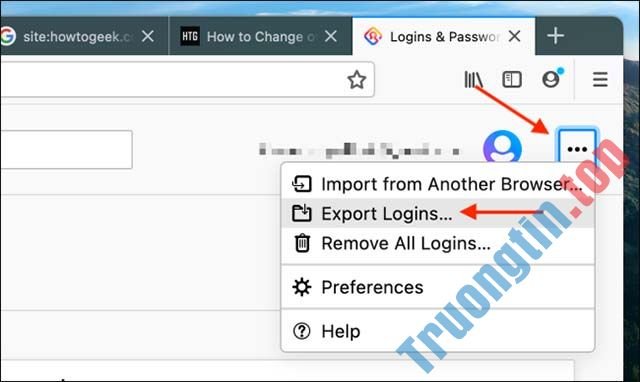
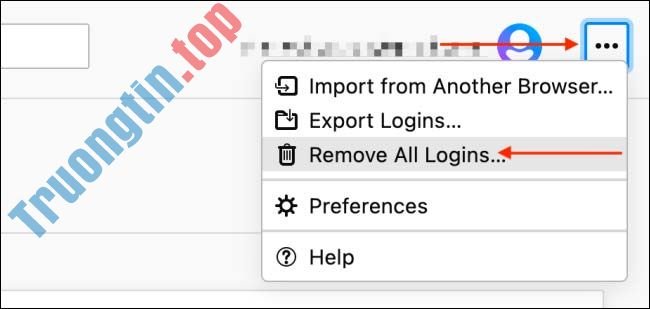
Bước 2: Trên màn hình này, hãy nhấp vào nút menu ba chấm ⋯ ở góc trên cùng bên phải và chọn Export Logins (Xuất tin tức đăng nhập).
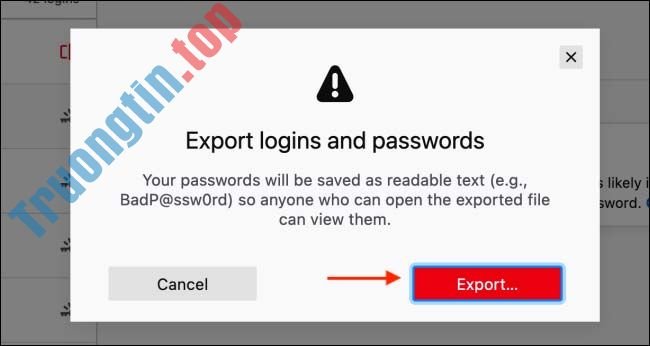
Bước 3: Nhấp vào nút ” Export ” (Xuất…) trên thông báo bật lên.
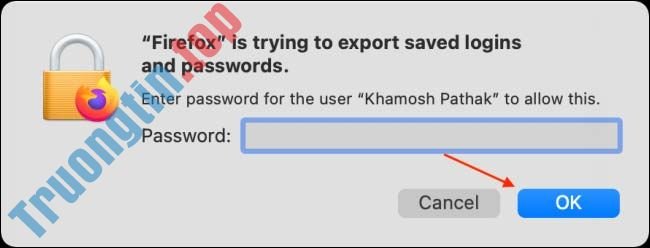
Bước 4: Nhập mật khẩu đăng nhập máy tính để xác thực, rồi nhấn OK.
Bước 5: Trên màn hình tiếp theo, hãy chọn vị trí bạn muốn lưu tệp CSV và nhấp vào nút “ Export ”.
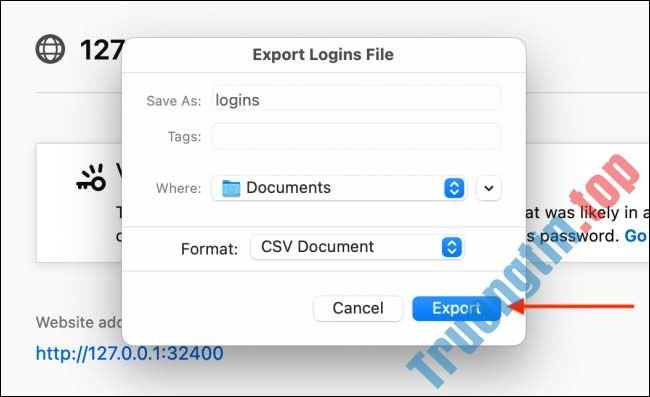
Bây giờ Firefox sẽ xuất mọi thứ tên người sử dụng và mật khẩu đã lưu của bạn thành một tệp CSV. Bạn cũng có thể có thể mở file CSV này bằng Excel, Google Sheet đều được nhé.
Xóa mật khẩu đã lưu trong Firefox
Toàn bộ tên người sử dụng và mật khẩu của bạn đã được xuất sang tệp CSV, giờ đến lúc xóa chúng khỏi tài khoản Firefox của bạn.
Đầu tiên, hãy nhấp vào nút menu ba dấu gạch ngang ở góc trên bên phải của thanh công cụ Firefox và chọn tùy chọn “ Logins and Passwords ”.
Trong màn hình Logins and Passwords, hãy nhấp vào nút menu ba chấm ở góc trên bên phải và chọn tùy chọn “ Remove All Logins ” (Xóa mọi thứ tin tức đăng nhập).
Từ thông báo bật lên, bạn tích vào “ Yes, Remove All Logins ” (Có, xóa tin tức đăng nhập này), sau đó nhấp vào nút “ Remove All ”.
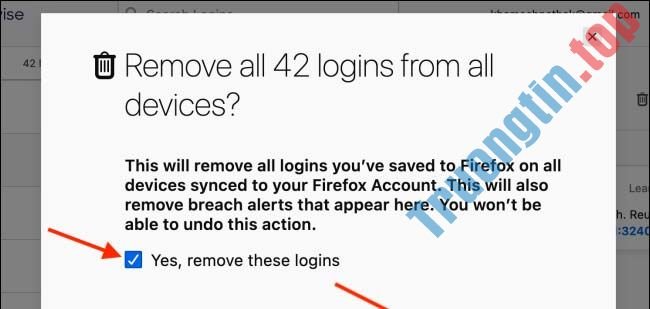
Lưu ý rằng này là một thao tác không thể hoàn nguyên, do đó, bạn hãy cân nhắc thật kỹ trước lúc quyết định.
Tất cả chỉ có vậy, toàn bộ dữ liệu tên người sử dụng và mật khẩu mà bạn đã lưu trong tài khoản Firefox này sẽ bị xóa bỏ hoàn toàn.
- Cách mở tệp cục bộ Windows bằng trình duyệt web
- Cách thiết lập Firefox luôn mở các tab ở phiên làm việc trước đấy
- Cách mở nhiều video chế độ Picture in Picture trên Firefox
- Danh sách các phím tắt trên trình duyệt Firefox
xóa password trên Firefox,xuất mật khẩu Firefox,xóa mật khẩu Firefox,trình duyệt web,Xóa mật khẩu đã lưu trong Firefox,xuất mật khẩu đã lưu trong Firefox
Nội dung Cách xuất và xóa mật khẩu đã lưu trong Firefox được tổng hợp sưu tầm biên tập bởi: Tin Học Trường Tín. Mọi ý kiến vui lòng gửi Liên Hệ cho truongtin.top để điều chỉnh. truongtin.top tks.
Bài Viết Liên Quan






Bài Viết Khác
- Địa Chỉ Sửa Laptop Quận 3 – Sửa Nhanh Giá Rẻ
- Địa Chỉ Vệ Sinh Máy Tính Quận 3 – Dịch Vụ Giá Rẻ
- Địa Chỉ Cài Win Quận 3 – Cài Đặt PC Laptop Tại Nhà Q3
- Sửa Wifi Tại Nhà Quận 4
- Dịch Vụ Cài Lại Windows 7,8,10 Tận Nhà Quận 4
- Dịch Vụ Cài Lại Windows 7,8,10 Tận Nhà Quận 3
- Tuyển Thợ Sửa Máy Tính – Thợ Sửa Máy In Tại Quận 4 Lương Trên 10tr
- Tuyển Thợ Sửa Máy Tính – Thợ Sửa Máy In Tại Quận 3
- Địa Chỉ Sửa Máy In Huyện Hóc Môn – Dịch Vụ Tại Nhà
- Cách phát trực tiếp trên YouTube, live stream trên YouTube
- Cách tạo nhiều thư mục cùng lúc trên Windows 10
- Cách hủy hoạt động Chkdsk đã lên lịch trong Windows 10
- Dịch Vụ Lắp Đặt Đồng Hồ Điện Quận 12
