
 Forum
Forum


Hiệu suất máy tính là một yếu tố then chốt quyết định năng suất làm việc. Câu hỏi Thủ thuật Phần mềm Máy Tính Cài Quá Nhiều Mềm Có Làm Chậm Không? không chỉ là thắc mắc phổ biến mà còn là vấn đề cốt lõi ảnh hưởng trực tiếp đến trải nghiệm người dùng. Việc phân tích rủi ro và lợi ích từ góc độ nhà đầu tư sẽ giúp chúng ta có cái nhìn toàn diện hơn về việc quản lý tài nguyên hệ thống.
Phân tích rủi ro và lợi ích khi cài đặt nhiều phần mềm trên máy tính
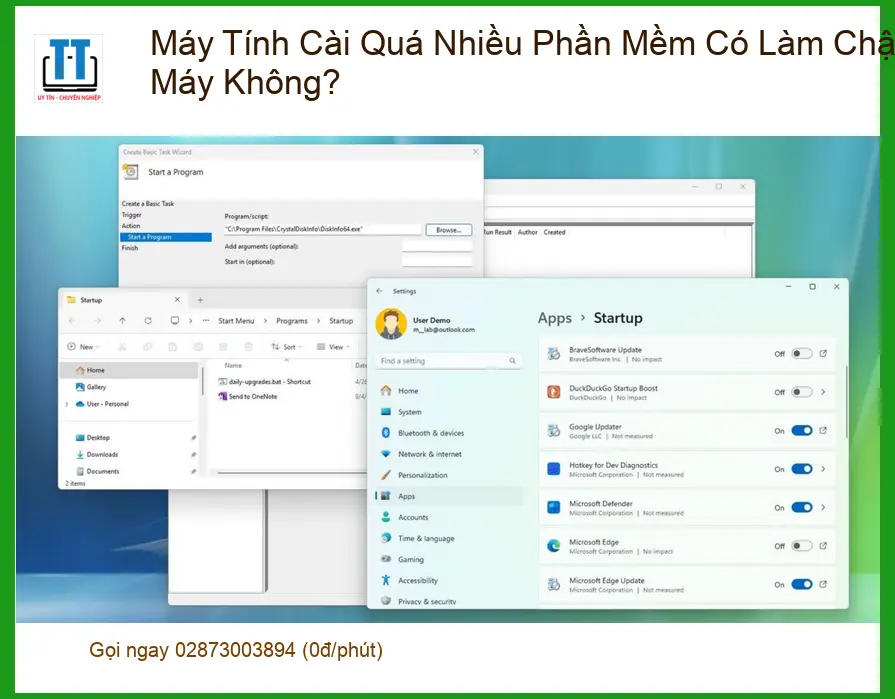
Mỗi phần mềm được cài đặt đều tiêu tốn một lượng tài nguyên nhất định của hệ thống. Từ góc độ phân tích rủi ro, việc tích lũy quá nhiều ứng dụng không cần thiết có thể dẫn đến suy giảm hiệu suất đáng kể, gây ra chi phí ẩn về thời gian và năng suất. Ngược lại, việc lựa chọn và quản lý phần mềm một cách thông minh sẽ mang lại lợi ích tối ưu hóa công việc.
Cơ chế hoạt động của phần mềm và tài nguyên hệ thống
Khi một phần mềm được khởi chạy, nó yêu cầu CPU để xử lý các tác vụ, RAM để lưu trữ dữ liệu tạm thời và không gian ổ cứng để lưu trữ các tệp cài đặt cùng dữ liệu người dùng. Sự cạnh tranh tài nguyên này là nguyên nhân chính dẫn đến tình trạng máy tính bị chậm nếu không được quản lý tốt.
Tác động của phần mềm nền (background processes)
Nhiều ứng dụng, ngay cả khi không được người dùng trực tiếp mở, vẫn chạy ngầm dưới dạng các tiến trình nền. Các tiến trình này liên tục tiêu thụ tài nguyên CPU, RAM và đôi khi cả băng thông mạng, làm giảm hiệu suất tổng thể của hệ thống. Việc kiểm soát các ứng dụng chạy nền là một bước quan trọng trong việc tối ưu hóa.
Ảnh hưởng đến RAM và CPU
RAM (Random Access Memory) là bộ nhớ truy cập ngẫu nhiên, nơi lưu trữ dữ liệu mà CPU cần truy cập nhanh chóng. Khi quá nhiều phần mềm cùng lúc yêu cầu RAM, bộ nhớ sẽ bị đầy, buộc hệ thống phải sử dụng ổ cứng làm bộ nhớ ảo (swap file), dẫn đến tốc độ truy xuất dữ liệu chậm hơn đáng kể. Tương tự, CPU phải chia sẻ chu kỳ xử lý cho nhiều tác vụ, làm giảm khả năng phản hồi của máy.
Phân bổ tài nguyên và xung đột phần mềm
Hệ điều hành có cơ chế phân bổ tài nguyên cho các ứng dụng. Tuy nhiên, khi có quá nhiều yêu cầu cùng lúc, hoặc khi các phần mềm không tương thích, xung đột tài nguyên có thể xảy ra. Điều này không chỉ làm chậm máy mà còn có thể gây ra các lỗi hệ thống, treo ứng dụng hoặc màn hình xanh chết chóc. Để tránh các lỗi phần mềm nghiêm trọng như cách sửa lỗi ứng dụng 0xc000007b, việc quản lý phần mềm là cực kỳ cần thiết.
Các yếu tố quyết định hiệu suất máy tính
Ngoài số lượng phần mềm, hiệu suất máy tính còn phụ thuộc vào nhiều yếu tố phần cứng khác. Một hệ thống cân bằng giữa phần cứng mạnh mẽ và phần mềm được tối ưu sẽ mang lại trải nghiệm tốt nhất.
Dung lượng ổ cứng và tốc độ đọc/ghi
Ổ cứng không chỉ là nơi lưu trữ dữ liệu mà còn ảnh hưởng trực tiếp đến tốc độ khởi động hệ điều hành, mở ứng dụng và tải tệp. Ổ cứng đầy hoặc có tốc độ đọc/ghi thấp sẽ là nút thắt cổ chai, làm chậm toàn bộ hệ thống, bất kể CPU hay RAM có mạnh đến đâu.
Tầm quan trọng của ổ SSD
Việc nâng cấp lên ổ cứng thể rắn (SSD) là một trong những khoản đầu tư hiệu quả nhất để cải thiện tốc độ máy tính. SSD có tốc độ đọc/ghi nhanh hơn nhiều lần so với HDD truyền thống, giúp giảm đáng kể thời gian khởi động, tải ứng dụng và sao chép dữ liệu. Đây là một quyết định đầu tư mang lại lợi nhuận rõ rệt về hiệu suất.
Ảnh hưởng của phân mảnh dữ liệu
Trên các ổ HDD, việc dữ liệu bị phân mảnh (fragmented) khiến đầu đọc phải di chuyển nhiều hơn để thu thập các mảnh dữ liệu rải rác, làm chậm quá trình truy xuất. Mặc dù SSD ít bị ảnh hưởng bởi phân mảnh, nhưng việc duy trì một hệ thống gọn gàng vẫn là điều cần thiết để đảm bảo hiệu suất tối ưu.
Chiến lược tối ưu hóa và quản lý phần mềm hiệu quả
Để đảm bảo máy tính luôn hoạt động ở trạng thái tốt nhất, cần có một chiến lược quản lý phần mềm chủ động và khoa học. Điều này không chỉ giúp duy trì hiệu suất mà còn kéo dài tuổi thọ thiết bị.
Đánh giá và gỡ bỏ phần mềm không cần thiết
Thường xuyên rà soát danh sách các phần mềm đã cài đặt và gỡ bỏ những ứng dụng không còn sử dụng là bước đầu tiên và quan trọng nhất. Hãy tự hỏi liệu bạn có thực sự cần phần mềm đó hay không, hoặc có giải pháp thay thế nhẹ hơn, hiệu quả hơn.
Sử dụng công cụ gỡ cài đặt chuyên nghiệp
Việc gỡ cài đặt thông thường qua Control Panel đôi khi không loại bỏ hoàn toàn các tệp rác và mục registry. Sử dụng các công cụ gỡ cài đặt chuyên nghiệp sẽ giúp dọn dẹp triệt để hơn, đảm bảo không còn dấu vết của phần mềm cũ gây ảnh hưởng đến hệ thống. Điều này cũng tương tự như việc xử lý các lỗi phức tạp như sửa lỗi Office báo Account Notice, cần công cụ chuyên dụng.
Kiểm tra các ứng dụng khởi động cùng hệ thống
Nhiều phần mềm tự động thêm mình vào danh sách khởi động cùng Windows, làm chậm quá trình khởi động máy và tiêu tốn tài nguyên ngay từ đầu. Tắt các ứng dụng không cần thiết khỏi danh sách này sẽ cải thiện đáng kể tốc độ khởi động và hiệu suất tổng thể.
Lợi ích của việc dọn dẹp registry định kỳ
Registry là cơ sở dữ liệu lưu trữ cấu hình hệ thống và phần mềm. Sau một thời gian sử dụng, registry có thể chứa nhiều mục lỗi thời hoặc không hợp lệ, gây ra sự chậm trễ và lỗi hệ thống. Dọn dẹp registry định kỳ bằng các công cụ chuyên dụng có thể giúp cải thiện sự ổn định và tốc độ của máy tính.
Lựa chọn phần mềm chất lượng và đáng tin cậy
Chất lượng phần mềm cũng quan trọng không kém số lượng. Ưu tiên các ứng dụng được phát triển tốt, tối ưu tài nguyên và có nguồn gốc rõ ràng sẽ giảm thiểu rủi ro về hiệu suất và bảo mật.
Ưu tiên phần mềm mã nguồn mở hoặc phiên bản nhẹ
Trong nhiều trường hợp, các phần mềm mã nguồn mở hoặc phiên bản ‘lite’ của các ứng dụng phổ biến có thể cung cấp đầy đủ chức năng mà không tiêu tốn quá nhiều tài nguyên. Đây là một lựa chọn thông minh cho những ai muốn tối ưu hóa hiệu suất máy tính của mình. Ngay cả khi gặp các vấn đề về hiệu suất với các phần mềm chuyên dụng như sửa lỗi AutoCAD bị giật lag, việc tối ưu hóa hệ thống vẫn là ưu tiên hàng đầu.
Cập nhật phần mềm và hệ điều hành thường xuyên
Các bản cập nhật thường xuyên không chỉ vá lỗi bảo mật mà còn cải thiện hiệu suất và tối ưu hóa việc sử dụng tài nguyên. Đảm bảo hệ điều hành và các phần mềm quan trọng luôn được cập nhật là cách hiệu quả để duy trì sự ổn định và tốc độ của máy tính. Điều này cũng giúp tránh các lỗi kết nối như sửa lỗi Chrome báo kết nối không riêng tư.
Vai trò của phần mềm diệt virus và bảo mật
Phần mềm diệt virus và bảo mật là cần thiết để bảo vệ máy tính khỏi các mối đe dọa. Tuy nhiên, một số phần mềm bảo mật quá nặng có thể gây chậm máy. Lựa chọn một giải pháp bảo mật hiệu quả nhưng nhẹ nhàng là chìa khóa. Tin Học Trường Tín luôn khuyến nghị các giải pháp cân bằng giữa bảo mật và hiệu suất, đảm bảo hệ thống của bạn được bảo vệ mà không bị ảnh hưởng tiêu cực.
Việc quản lý phần mềm trên máy tính là một quá trình liên tục đòi hỏi sự chủ động và hiểu biết. Nếu bạn cảm thấy máy tính của mình đang hoạt động chậm chạp hoặc gặp phải các vấn đề hiệu suất phức tạp, đừng ngần ngại tìm đến sự hỗ trợ từ các chuyên gia. Tin Học Trường Tín với đội ngũ kỹ thuật viên giàu kinh nghiệm, được đào tạo chuyên sâu về tối ưu hóa hệ thống, sẽ giúp bạn chẩn đoán chính xác nguyên nhân và đưa ra giải pháp khắc phục hiệu quả nhất.
Vì mỗi dòng máy có cấu trúc vi mạch khác nhau, nếu bạn chưa xác định rõ nguyên nhân lỗi, hãy gọi ngay hotline để kỹ sư trưởng của Tin Học Trường Tín hỗ trợ kiểm tra, chẩn đoán bắt bệnh từ xa hoàn toàn miễn phí. Đặc biệt, nếu quý khách là học sinh, sinh viên hoặc người lao động có hoàn cảnh khó khăn, hãy chủ động thông báo để Tin Học Trường Tín kích hoạt chính sách trợ giá giảm ngay 10% – 15% chi phí linh kiện.
📞 GỌI NGAY HỖ TRỢ MIỄN PHÍ: 0932 015 486
Lưu ý chuyên gia:
Việc cài đặt quá nhiều phần mềm không chỉ làm chậm máy mà còn tăng nguy cơ xung đột hệ thống và lỗ hổng bảo mật. Hãy luôn ưu tiên chất lượng hơn số lượng và duy trì thói quen dọn dẹp định kỳ.
Bảng Giá Dịch Vụ Tối Ưu Hóa Hệ Thống Tham Khảo
| Hạng mục dịch vụ | Chi phí ước tính | Thời gian xử lý | Bảo hành |
|---|---|---|---|
| Kiểm tra & Chẩn đoán hiệu suất tổng thể | Miễn phí | 15-30 phút | N/A |
| Tối ưu hóa phần mềm khởi động & dịch vụ nền | 150.000 – 250.000 VNĐ | 30-60 phút | 1 tháng |
| Dọn dẹp ổ cứng & phân mảnh (HDD) | 100.000 – 200.000 VNĐ | 45-90 phút | N/A |
| Cài đặt lại hệ điều hành & tối ưu hóa cơ bản | 250.000 – 400.000 VNĐ | 1-2 giờ | 3 tháng |
Lưu ý: Chi phí trên chỉ mang tính chất tham khảo. Giá thực tế có thể thay đổi tùy thuộc vào tình trạng cụ thể của máy tính, cấu hình phần cứng và các yêu cầu dịch vụ phát sinh. Vui lòng liên hệ Tin Học Trường Tín để được tư vấn và báo giá chính xác nhất.
FAQs: Giải đáp chuyên sâu về hiệu suất máy tính và phần mềm
Cài đặt nhiều phần mềm có thực sự làm chậm máy tính không?
Có, việc cài đặt quá nhiều phần mềm, đặc biệt là các ứng dụng chạy nền hoặc tiêu tốn nhiều tài nguyên, chắc chắn có thể làm chậm máy tính. Mỗi phần mềm đều chiếm dụng không gian lưu trữ, sử dụng RAM, CPU và tạo ra các tiến trình nền, dẫn đến sự cạnh tranh tài nguyên và giảm hiệu suất tổng thể của hệ thống.
Làm thế nào để biết phần mềm nào đang làm chậm máy tính của tôi?
Bạn có thể sử dụng Task Manager (Quản lý Tác vụ) trên Windows hoặc Activity Monitor trên macOS để theo dõi mức độ tiêu thụ CPU, RAM và ổ đĩa của từng ứng dụng. Các phần mềm bảo mật hoặc công cụ tối ưu hóa hệ thống chuyên dụng cũng có thể giúp bạn xác định các ứng dụng gây gánh nặng cho hệ thống.
Có nên gỡ bỏ các phần mềm không sử dụng thường xuyên không?
Hoàn toàn nên. Việc gỡ bỏ các phần mềm không sử dụng thường xuyên giúp giải phóng không gian ổ cứng, giảm số lượng tiến trình nền và giải phóng tài nguyên hệ thống (RAM, CPU). Điều này góp phần cải thiện đáng kể tốc độ khởi động, thời gian phản hồi và sự ổn định của máy tính.
Ngoài việc gỡ bỏ phần mềm, còn cách nào để tối ưu hóa hiệu suất máy tính không?
Ngoài việc gỡ bỏ phần mềm, bạn có thể tối ưu hóa hiệu suất bằng cách: tắt các ứng dụng khởi động cùng hệ thống, dọn dẹp các tệp tạm thời và bộ nhớ cache, chống phân mảnh ổ cứng (đối với HDD), cập nhật driver và hệ điều hành, và cân nhắc nâng cấp phần cứng như RAM hoặc chuyển sang ổ SSD.
Nâng tầm hiệu suất máy tính của bạn cùng Tin Học Trường Tín
Bài Viết Liên Quan



Bài Viết Khác
- Địa Chỉ Sửa Laptop Quận 3 – Sửa Nhanh Giá Rẻ
- Địa Chỉ Vệ Sinh Máy Tính Quận 3 – Dịch Vụ Giá Rẻ
- Địa Chỉ Cài Win Quận 3 – Cài Đặt PC Laptop Tại Nhà Q3
- Sửa Wifi Tại Nhà Quận 4
- Dịch Vụ Cài Lại Windows 7,8,10 Tận Nhà Quận 4
- Dịch Vụ Cài Lại Windows 7,8,10 Tận Nhà Quận 3
- Tuyển Thợ Sửa Máy Tính – Thợ Sửa Máy In Tại Quận 4 Lương Trên 10tr
- Tuyển Thợ Sửa Máy Tính – Thợ Sửa Máy In Tại Quận 3
- Sự khác biệt giữa tai nghe Wireless và True Wireless
- Tìm hiểu về quản lý bản quyền nội dung số (DRM)
- Macbook mất tiếng đột ngột: Nguyên nhân, cách sửa – Trung tâm hỗ trợ
- Nạp Mực Máy In Đường 60 Quận 6
- Nạp Mực Máy In Đường Nguyễn Viết Xuân Quận Thủ Đức
