
 Forum
Forum


Premiere Pro, phần mềm chỉnh sửa video chuyên nghiệp, đôi khi gặp phải tình trạng preview không lag là một vấn đề phổ biến. Nhiều bạn học sinh, sinh viên khi làm đồ án hay dự án cá nhân thường xuyên than phiền về việc phần mềm giật, đứng hình khi xem trước. Bài viết này sẽ hướng dẫn các bạn những thủ thuật Phần mềm Trung tâm vi tính hướng dẫn cài Premiere preview không lag một cách hiệu quả, giúp công việc của bạn trôi chảy hơn.
Tại sao Premiere Pro lại bị lag khi preview?
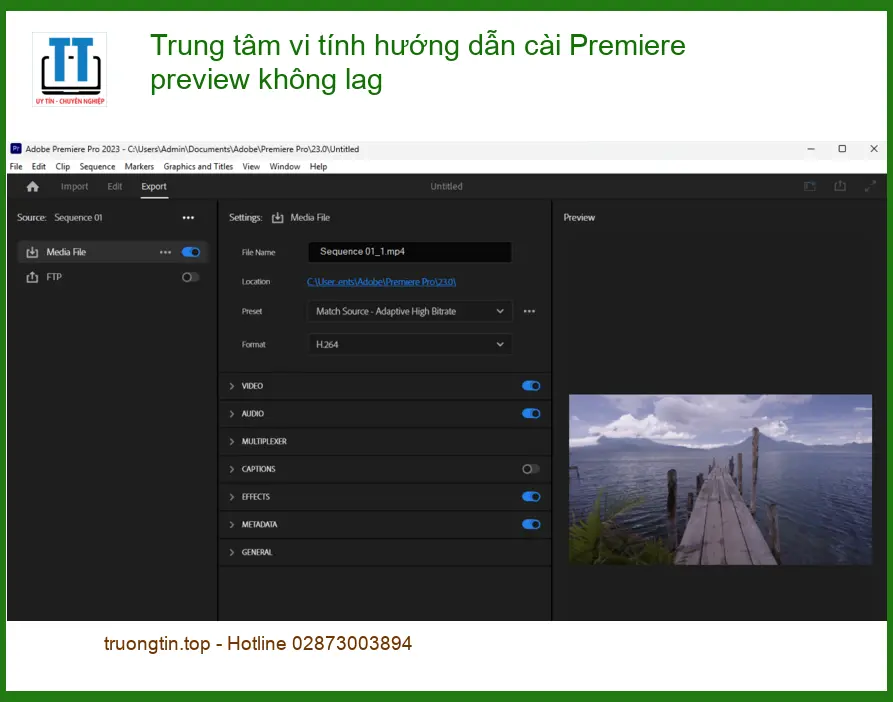
Khi dùng Premiere Pro, máy tính phải xử lý rất nhiều dữ liệu hình ảnh và âm thanh cùng lúc. Nếu cấu hình máy yếu, hoặc cài đặt phần mềm chưa đúng, việc preview bị giật lag là điều dễ hiểu. Hiểu rõ nguyên nhân giúp chúng ta tìm cách khắc phục hiệu quả.
Các nguyên nhân chính gây lag
Có nhiều lý do khiến Premiere Pro hoạt động không mượt mà. Đôi khi là do máy tính không đủ mạnh, card đồ họa yếu, hoặc ổ cứng quá đầy. Việc thiếu RAM cũng là một yếu tố lớn. Ngoài ra, các cài đặt trong Premiere Pro chưa được tối ưu cũng góp phần gây ra tình trạng này. Ví dụ, nếu bạn đang chỉnh sửa video 4K trên một chiếc laptop cũ, chắc chắn sẽ gặp khó khăn.
Cách tối ưu Premiere Pro để preview mượt mà
Để Premiere Pro chạy nhanh hơn, chúng ta cần điều chỉnh cả phần mềm và phần cứng. Không cần phải mua máy mới ngay lập tức, có nhiều thủ thuật đơn giản mà bạn có thể tự làm tại nhà.
Tối ưu cài đặt trong Premiere Pro
Giảm chất lượng phát lại (Playback Resolution)
Đây là cách đơn giản nhất để giảm tải cho máy tính. Khi chỉnh sửa, bạn không cần xem video ở chất lượng cao nhất.
Việc này chỉ ảnh hưởng đến chất lượng hiển thị khi bạn đang làm việc, không ảnh hưởng đến chất lượng xuất file cuối cùng.
Xóa bộ nhớ cache (Clear Media Cache)
Premiere Pro lưu trữ các file tạm thời (cache) để tăng tốc độ làm việc. Tuy nhiên, nếu cache quá lớn hoặc bị lỗi, nó có thể gây ra vấn đề.
Để xóa cache, bạn vào Edit > Preferences > Media Cache. Nhấn vào nút “Delete” để xóa các file cache không cần thiết. Thỉnh thoảng dọn dẹp cache sẽ giúp phần mềm hoạt động ổn định hơn. Việc này cũng giúp giải phóng dung lượng ổ cứng.
Nâng cấp phần cứng và phần mềm hỗ trợ
Đôi khi, các thủ thuật phần mềm không đủ. Lúc này, việc xem xét nâng cấp phần cứng hoặc cài đặt thêm các phần mềm hỗ trợ là cần thiết. Một chiếc máy tính mạnh mẽ hơn sẽ luôn mang lại trải nghiệm tốt hơn.
Kiểm tra và nâng cấp Driver Card đồ họa
Card đồ họa đóng vai trò rất quan trọng trong việc xử lý video. Driver card đồ họa cũ có thể gây ra lỗi hoặc làm giảm hiệu suất.
Hãy đảm bảo driver card đồ họa của bạn luôn được cập nhật phiên bản mới nhất. Bạn có thể truy cập trang web của nhà sản xuất card (NVIDIA, AMD, Intel) để tải về driver phù hợp. Một driver mới thường đi kèm với các cải tiến hiệu suất và sửa lỗi.
Nếu bạn đang gặp phải lỗi liên quan đến Office, bạn có thể tham khảo thêm bài viết về cách giải mã lỗi account notice office để khắc phục nhanh chóng.
Tăng cường RAM và sử dụng ổ cứng SSD
RAM là bộ nhớ tạm thời, càng nhiều RAM, Premiere Pro càng có không gian để xử lý dữ liệu. Ổ cứng SSD (Solid State Drive) có tốc độ đọc/ghi nhanh hơn rất nhiều so với HDD truyền thống, giúp tải dự án và file media nhanh hơn.
Nếu máy tính của bạn còn dùng HDD, hãy cân nhắc nâng cấp lên SSD. Đây là một trong những nâng cấp đáng giá nhất để tăng tốc độ tổng thể của máy tính, không chỉ riêng Premiere Pro. Việc này sẽ giúp bạn tạo thẻ tên trong Word hay các tác vụ khác mượt mà hơn.
Vì mỗi dòng máy có cấu trúc vi mạch khác nhau, nếu bạn chưa xác định rõ nguyên nhân lỗi, hãy gọi ngay hotline để kỹ sư trưởng của Tin Học Trường Tín hỗ trợ kiểm tra, chẩn đoán bắt bệnh từ xa hoàn toàn miễn phí.
📞 Gọi ngay Tin Học Trường Tín: 0932 015 486
Đặc biệt, nếu quý khách là học sinh, sinh viên hoặc người lao động có hoàn cảnh khó khăn, hãy chủ động thông báo để Tin Học Trường Tín kích hoạt chính sách trợ giá giảm ngay 10% – 15% chi phí linh kiện.
Bảng tổng hợp các giải pháp tối ưu Premiere Pro
| Hạng mục tối ưu | Mô tả | Hiệu quả | Độ khó |
|---|---|---|---|
| Giảm Playback Resolution | Hạ chất lượng xem trước trong Program Monitor. | Giảm lag tức thì khi chỉnh sửa. | Dễ |
| Xóa Media Cache | Xóa file tạm trong Preferences > Media Cache. | Giải phóng dung lượng, cải thiện ổn định. | Dễ |
| Cập nhật Driver Card đồ họa | Tải driver mới nhất từ nhà sản xuất. | Tăng hiệu suất xử lý đồ họa. | Trung bình |
| Nâng cấp RAM/SSD | Thêm RAM, thay HDD bằng SSD. | Cải thiện tốc độ tổng thể máy tính. | Khó (cần chuyên môn) |
Lưu ý: Chi phí nâng cấp phần cứng và thời gian xử lý có thể thay đổi tùy thuộc vào dòng máy và linh kiện cụ thể. Hãy liên hệ Tin Học Trường Tín để được tư vấn chính xác nhất.
Câu hỏi thường gặp về Premiere Pro và hiệu suất
Premiere Pro cần cấu hình máy tính như thế nào để không bị lag?
Để Premiere Pro hoạt động mượt mà, máy tính của bạn nên có ít nhất 16GB RAM (32GB trở lên là lý tưởng), CPU Intel Core i7 hoặc AMD Ryzen 7 trở lên, và một card đồ họa rời mạnh mẽ (NVIDIA GeForce RTX hoặc AMD Radeon RX series). Ổ cứng SSD là bắt buộc để lưu trữ hệ điều hành và các file dự án.
Tại sao máy tính của tôi mạnh nhưng Premiere Pro vẫn lag?
Ngay cả máy mạnh cũng có thể lag nếu cài đặt Premiere Pro chưa tối ưu. Hãy kiểm tra lại các cài đặt như Playback Resolution, xóa Media Cache định kỳ, và đảm bảo driver card đồ họa luôn được cập nhật. Đôi khi, các plugin bên thứ ba cũng có thể gây xung đột và làm giảm hiệu suất. Bạn có thể tìm hiểu thêm về cách tạo flashcard trên Google Slides để thấy sự khác biệt khi tối ưu phần mềm.
Có nên dùng Proxy khi chỉnh sửa video độ phân giải cao không?
Hoàn toàn nên. Khi làm việc với video 4K hoặc cao hơn, việc tạo Proxy (bản sao chất lượng thấp hơn của video gốc) là một thủ thuật cực kỳ hiệu quả để giảm tải cho máy tính khi preview. Sau khi chỉnh sửa xong, bạn có thể chuyển về file gốc để xuất. Điều này giúp quá trình chỉnh sửa mượt mà hơn rất nhiều.
Tin Học Trường Tín có hỗ trợ tối ưu phần mềm Premiere Pro không?
Có. Tin Học Trường Tín không chỉ cung cấp dịch vụ sửa chữa máy tính mà còn hỗ trợ tư vấn và tối ưu hóa phần mềm chuyên dụng như Premiere Pro. Đội ngũ kỹ thuật viên của chúng tôi có kinh nghiệm giúp bạn cấu hình máy tính, cài đặt driver, và hướng dẫn các thủ thuật để phần mềm chạy mượt mà nhất. Chúng tôi cũng cung cấp dịch vụ nạp mực máy in quận 8 và dịch vụ sửa máy tính quận 9 với chất lượng cao.
Hy vọng những thủ thuật này sẽ giúp bạn có trải nghiệm chỉnh sửa video tốt hơn cùng Tin Học Trường Tín.
Bài Viết Liên Quan






Bài Viết Khác
- Địa Chỉ Sửa Laptop Quận 3 – Sửa Nhanh Giá Rẻ
- Địa Chỉ Vệ Sinh Máy Tính Quận 3 – Dịch Vụ Giá Rẻ
- Địa Chỉ Cài Win Quận 3 – Cài Đặt PC Laptop Tại Nhà Q3
- Sửa Wifi Tại Nhà Quận 4
- Dịch Vụ Cài Lại Windows 7,8,10 Tận Nhà Quận 4
- Dịch Vụ Cài Lại Windows 7,8,10 Tận Nhà Quận 3
- Tuyển Thợ Sửa Máy Tính – Thợ Sửa Máy In Tại Quận 4 Lương Trên 10tr
- Tuyển Thợ Sửa Máy Tính – Thợ Sửa Máy In Tại Quận 3
- Top 10 Chỗ Sửa Chữa Thay Mực Máy In Canon MF543x Ở Tphcm
- Macbook Dấu hiệu nhận biết MacBook đã đến lúc cần vệ sinh định kỳ: Hướng dẫn toàn diện từ chuyên gia
- Top 10 Công Ty Thay Mực Máy In Kim Ở Tại Huyện Nhà Bè Tphcm
- Dịch Vụ Cài Win Đường Đình Phong Phú Quận 9
- Nạp Mực Máy In Đường Tăn Bí Quận 12
