
 Forum
Forum


Máy tính cần hỗ trợ từ xa? Thủ thuật Phần mềm Cài Ultraviewer hỗ trợ từ xa: Lưu ý bảo mật và hướng dẫn tự thiết lập là điều bạn cần nắm rõ. Đừng để lộ thông tin cá nhân. Bảo mật là ưu tiên hàng đầu.
Tổng quan về Ultraviewer và tầm quan trọng bảo mật
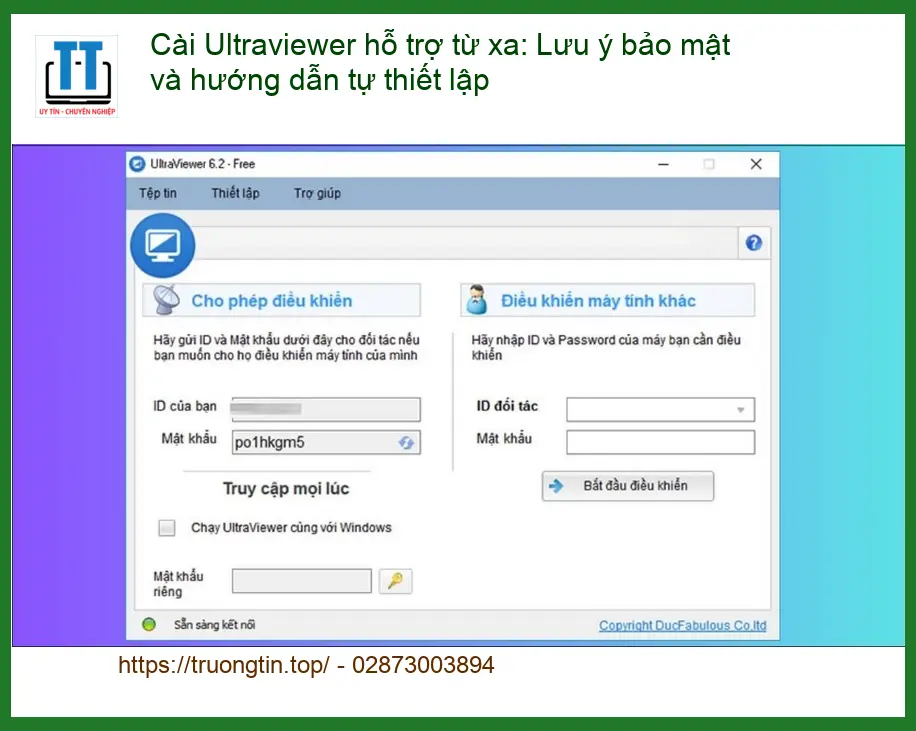
Ultraviewer là gì?
Ultraviewer là công cụ hỗ trợ từ xa phổ biến. Nó cho phép truy cập, điều khiển máy tính khác qua internet. Rất tiện lợi cho kỹ thuật viên, hỗ trợ khách hàng. Tốc độ và hiệu quả là điểm mạnh.
Tại sao bảo mật khi hỗ trợ từ xa lại cần thiết?
Mọi phiên làm việc từ xa đều tiềm ẩn rủi ro. Dữ liệu nhạy cảm có thể bị lộ. Cần thiết lập an toàn để tránh truy cập trái phép. Việc hiểu rõ các rủi ro bảo mật là bước đầu tiên để tự bảo vệ. Tương tự như khi bạn tìm hiểu cách nhận hỗ trợ từ xa với ứng dụng quick assist trong windows 10, việc cài đặt Ultraviewer cũng đòi hỏi sự cẩn trọng.
Hướng dẫn cài đặt và thiết lập Ultraviewer an toàn
Các bước cài đặt cơ bản
Tải Ultraviewer từ trang chủ. Chạy file cài đặt. Chọn ngôn ngữ, chấp nhận điều khoản. Hoàn tất. Quá trình này nhanh gọn, không phức tạp. Đảm bảo nguồn tải chính thức.
Cấu hình bảo mật nâng cao
Sau khi cài, đừng bỏ qua các thiết lập bảo mật. Đây là lớp phòng thủ chính. Để đảm bảo an toàn tối đa, hãy luôn kiểm tra các tùy chọn bảo mật. Điều này quan trọng không kém việc bạn tìm hiểu cách nhận hỗ trợ từ xa với ứng dụng quick assist trong windows 10 để tránh những rủi ro không đáng có.
Đặt mật khẩu ngẫu nhiên cho mỗi phiên
Luôn chọn “Mật khẩu ngẫu nhiên” thay vì mật khẩu cố định. Điều này ngăn chặn truy cập lặp lại. An toàn hơn rất nhiều. Mật khẩu ngẫu nhiên chỉ có giá trị cho một phiên duy nhất.
Quản lý quyền truy cập và ghi lại phiên làm việc
Ultraviewer cho phép bạn cấp quyền hạn chế (chỉ xem, không điều khiển). Nên ghi lại phiên làm việc. Đây là bằng chứng nếu có vấn đề. Tại Tin Học Trường Tín, mọi phiên hỗ trợ từ xa đều được thực hiện bởi đội ngũ kỹ thuật viên chuyên nghiệp, tuân thủ quy trình bảo mật nghiêm ngặt và luôn thông báo rõ ràng về các quyền truy cập trước khi thao tác. Chúng tôi ưu tiên sự minh bạch.
Xử lý sự cố và các biện pháp phòng ngừa
Khắc phục lỗi kết nối thường gặp
Lỗi kết nối thường do tường lửa, mạng chậm. Kiểm tra lại kết nối internet. Tắt tạm tường lửa nếu cần. Đảm bảo cả hai máy đều có kết nối ổn định. Đặc biệt, nếu quý khách là học sinh, sinh viên hoặc người lao động có hoàn cảnh khó khăn, hãy chủ động thông báo để Tin Học Trường Tín kích hoạt chính sách trợ giá giảm ngay 10% – 15% chi phí linh kiện.
Vì mỗi dòng máy có cấu trúc vi mạch khác nhau, nếu bạn chưa xác định rõ nguyên nhân lỗi, hãy gọi ngay hotline để kỹ sư trưởng của Tin Học Trường Tín hỗ trợ kiểm tra, chẩn đoán bắt bệnh từ xa hoàn toàn miễn phí. Gọi ngay: 02873003894
Bảng tham khảo các dịch vụ hỗ trợ từ xa phổ biến
| Hạng mục hỗ trợ | Mô tả dịch vụ | Thời gian xử lý (ước tính) | Chi phí (tham khảo) |
|---|---|---|---|
| Cài đặt phần mềm cơ bản | Office, trình duyệt, ứng dụng văn phòng | 15 – 30 phút | 100.000 – 200.000 VNĐ |
| Tối ưu hệ thống | Dọn dẹp rác, tắt ứng dụng khởi động | 30 – 60 phút | 150.000 – 250.000 VNĐ |
| Kiểm tra, diệt virus | Quét sâu, loại bỏ mã độc | 60 – 120 phút | 200.000 – 350.000 VNĐ |
| Cấu hình bảo mật Ultraviewer | Thiết lập mật khẩu, quyền truy cập | 20 – 40 phút | 100.000 – 180.000 VNĐ |
Lưu ý: Chi phí trên chỉ mang tính tham khảo. Giá thực tế có thể thay đổi tùy thuộc vào độ phức tạp của vấn đề và các linh kiện, phần mềm cần thiết.
Câu hỏi thường gặp về Ultraviewer và bảo mật
Ultraviewer có an toàn không?
Ultraviewer bản thân là một công cụ an toàn nếu được cấu hình đúng cách. Vấn đề bảo mật thường phát sinh từ việc người dùng không thiết lập mật khẩu ngẫu nhiên, cấp quyền quá rộng hoặc chia sẻ ID/Pass cho người không đáng tin cậy. Luôn kiểm tra kỹ thông tin người kết nối và chỉ cấp quyền cần thiết.
Làm thế nào để biết ai đang truy cập máy tính của tôi qua Ultraviewer?
Khi có kết nối Ultraviewer, một cửa sổ nhỏ sẽ hiển thị ID và tên máy tính đang kết nối. Bạn cũng có thể kiểm tra nhật ký phiên làm việc trong phần cài đặt của Ultraviewer để xem lịch sử các kết nối đã diễn ra. Nếu phát hiện truy cập lạ, hãy ngắt kết nối ngay lập tức và thay đổi mật khẩu.
Tôi có nên ghi lại phiên làm việc khi hỗ trợ từ xa không?
Có, việc ghi lại phiên làm việc là một biện pháp bảo mật và minh bạch rất tốt. Nó cung cấp bằng chứng về các thao tác đã được thực hiện trên máy tính của bạn, giúp giải quyết tranh chấp hoặc xem lại các bước đã làm. Hầu hết các phần mềm hỗ trợ từ xa chuyên nghiệp đều có tính năng này.
Nếu tôi nghi ngờ máy tính bị truy cập trái phép qua Ultraviewer thì phải làm gì?
Ngay lập tức ngắt kết nối Ultraviewer. Thay đổi tất cả mật khẩu quan trọng (email, ngân hàng, mạng xã hội). Chạy phần mềm diệt virus và quét toàn bộ hệ thống. Nếu không chắc chắn, hãy liên hệ ngay với chuyên gia kỹ thuật để được hỗ trợ kiểm tra và xử lý triệt để.
Nắm vững các thủ thuật này để làm chủ công nghệ cùng Tin Học Trường Tín.
Bài Viết Liên Quan

Bài Viết Khác
- Địa Chỉ Sửa Laptop Quận 3 – Sửa Nhanh Giá Rẻ
- Địa Chỉ Vệ Sinh Máy Tính Quận 3 – Dịch Vụ Giá Rẻ
- Địa Chỉ Cài Win Quận 3 – Cài Đặt PC Laptop Tại Nhà Q3
- Sửa Wifi Tại Nhà Quận 4
- Dịch Vụ Cài Lại Windows 7,8,10 Tận Nhà Quận 4
- Dịch Vụ Cài Lại Windows 7,8,10 Tận Nhà Quận 3
- Tuyển Thợ Sửa Máy Tính – Thợ Sửa Máy In Tại Quận 4 Lương Trên 10tr
- Tuyển Thợ Sửa Máy Tính – Thợ Sửa Máy In Tại Quận 3
- Top 10 Địa Chỉ Sửa màn hình laptop Ở Tại Huyện Hóc Môn Tphcm
- Pin Laptop Asus UX30 Giá Rẻ Nhất
- PC Thùng CPU nên kiểm tra phần cứng định kỳ ra sao? – Tư vấn kỹ thuật từ chuyên gia
- Văn phòng Office báo lỗi không mở được – Cách tự xử lý tại nhà
- Địa Chỉ Sửa Mic Laptop Không Nói Được – Mất Tiếng Tại TPHCM
