
 Forum
Forum


Nếu bạn muốn thêm các driver bổ sung khác để giúp các máy khách của mình đơn giản cài đặt máy in hơn. Bạn hãy làm theo một số bước dưới đây để cấu hình các Print Driver trong Windows Server 2012:
Bước 1 – Truy cập vào Server Manager > Tools > Print Manager > Action > Add Driver …
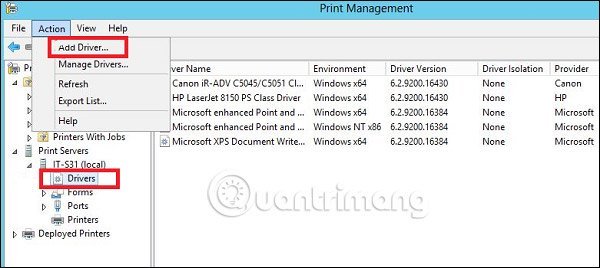
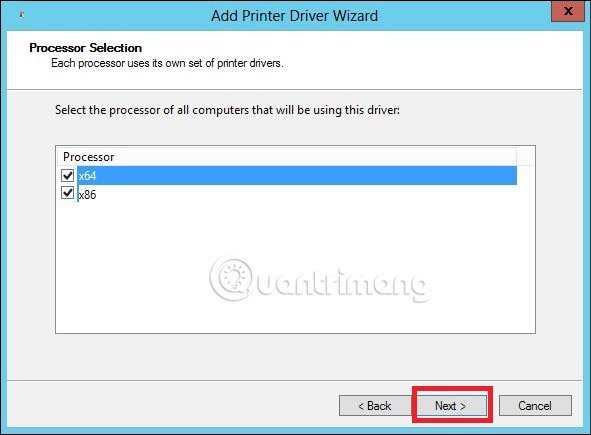
Bước 2 – Chọn cả hai ô, rồi bấm Next.
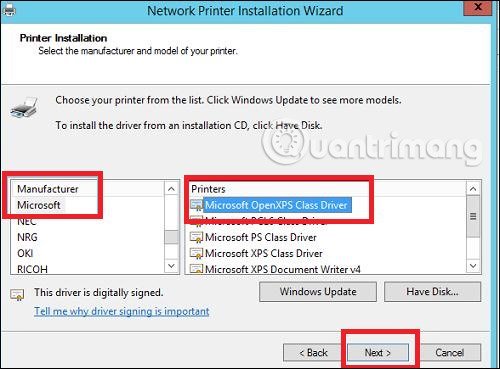
Bước 3 – Chọn các driver sẽ có cài đặt và sau đó bấm Next.
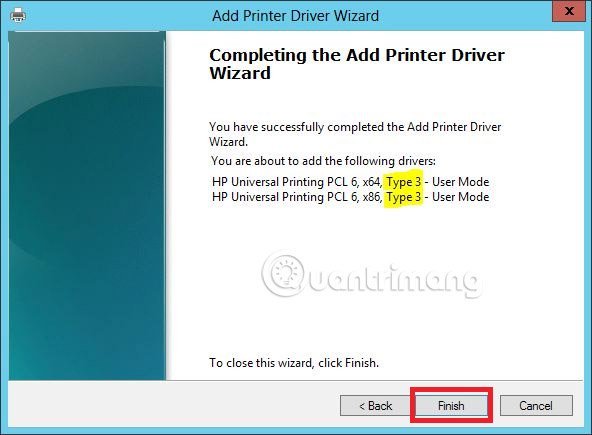
Bước 4 – Nhấp vào nút Finish.
Xem thêm:
- Cách cài đặt WSUS trong Windows Server 2012
- Cách tạo một máy ảo trong Windows Server 2012
- Cách cài đặt Hyper-V trong Windows Server 2012
Windows Server 2012, cài đặt Windows Server 2012, tải Windows Server 2012, Print Driver, Print Driver trong Windows Server 2012, cấu hình Print Driver, cấu hình Print Driver trong Windows Server 2012
Nội dung Cấu hình Print Driver trong Windows Server 2012 được tổng hợp sưu tầm biên tập bởi: Tin Học Trường Tín. Mọi ý kiến vui lòng gửi Liên Hệ cho truongtin.top để điều chỉnh. truongtin.top tks.
Bài Viết Liên Quan


Bài Viết Khác
- Địa Chỉ Cài Win Quận 3 – Cài Đặt PC Laptop Tại Nhà Q3
- Sửa Wifi Tại Nhà Quận 4
- Sửa Laptop Quận 3
- Dịch Vụ Cài Lại Windows 7,8,10 Tận Nhà Quận 4
- Dịch Vụ Cài Lại Windows 7,8,10 Tận Nhà Quận 3
- Tuyển Thợ Sửa Máy Tính – Thợ Sửa Máy In Tại Quận 4 Lương Trên 10tr
- Tuyển Thợ Sửa Máy Tính – Thợ Sửa Máy In Tại Quận 3
- Địa Chỉ Vệ Sinh Máy Tính Quận 3 – Dịch Vụ Giá Rẻ
- Nạp Mực Máy In Đường Phan Văn Hân Quận Bình Thạnh
- Nạp Mực Máy In Đường Trần Quang Khải Quận 1
- Top 5️ Địa Chỉ Sửa Laptop Uy Tín Ở Tại Đắk Lắk
- Cứu Dữ Liệu Quận Bình Thạnh
- Dịch Vụ Cài Win Đường Quốc lộ 1A Huyện Bình Chánh