
 Forum
Forum


Trên hệ điều hành Windows 10 cung cấp tính năng mật khẩu đăng nhập hoặc mật khẩu tài khoản để bảo vệ các dữ liệu quan trọng của người dùng. Tuy nhiên điểm hạn chế của các tính năng đây là cũng đều có thể đơn giản bị “bypass” mà không càng phải dựa đến sự hỗ trợ của ứng dụng, công cụ thứ 3.
Nói cách khác, mật khẩu đăng nhập hay mật khẩu tài khoản cũng chẳng thể bảo quản dữ liệu được lưu trữ trên máy tính Windows 10 của bạn an toàn được, cách tốt nhất bạn có thể áp dụng là thiết lập một mật khẩu BIOS hoặc một mật khẩu UEFI.
Vậy làm sao để thiết lập một mật khẩu BIOS hoặc một mật khẩu UEFI trên máy tính Windows 10 của bạn, mời bạn cùng tham khảo bài viết dưới đây của Quản trị mạng.
1. Mật khẩu BIOS và mật khẩu UEFI là gì?

Mật khẩu BIOS hoặc mật khẩu UEFI sẽ ngăn máy tính không khởi động nếu không nhập đúng mật khẩu. Nếu máy tính không có mật khẩu BIOS/UEFI trong tình huống quên mật khẩu máy tính, hoặc không biết mật khẩu, ai đó chỉ cần dùng USB boot, CD boot hay bất kể phương pháp tương tự nào để boot vào máy tính. Bạn có thể hiểu dễ dàng rằng mật khẩu đăng nhập máy tính hay mật khẩu tài khoản Microsoft là chưa đủ để bảo quản máy tính của bạn.
Mật khẩu UEFI hay mật khẩu BIOS?
Nếu bạn mua một máy tính cài đặt sẵn Windows 8, Windows 8.1 hay Windows 10, rất có thể máy tính của bạn hỗ trợ UEFI, lúc đấy bạn càng phải có lập mật khẩu UEFI. Và nếu máy tính của bạn không hỗ trợ UEFI, khi đấy bạn chắc chắn phải thiết lập mật khẩu BIOS cho máy tính của mình. Để kiểm tra xem máy tính của bạn có hỗ trợ UEFI hay không, tham khảo các bước thực hành tại đây.
Trên các loại máy tính khác nhau, công đoạn thiết lập mật khẩu BIOS hoặc mật khẩu UEFI sẽ khác nhau. Quá trình này lệ thuộc vào các hãng sản xuất hãng máy tính bạn đang sử dụng, nhưng về cơ bản sẽ như dưới đây.
2. Đặt mật khẩu BIOS trên máy tính Windows 10
Để thiết lập mật khẩu BIOS trên máy tính Windows 10 của bạn, thực hiện theo những bước sau đây:
Bước 1:
Mở máy tính của bạn lên và nhấn phím Del, F2, Esc, F10 hoặc phím F12 để truy cập BIOS. Trên các loại máy tính khác nhau, phím truy cập BIOS sẽ khác nhau.
Bước 2:
Sau khi đã truy cập BIOS, bạn điều hướng đến mục Security hoặc Password bằng phương pháp dùng phím mũi tên để điều hướng giữa các mục.
Bước 3:
Dưới mục Security hoặc mục Password , kiếm tìm mục mang tên Set supervisor password, User password, System password hoặc các tùy chọn khác tương tự. Sau khi đã chọn lựa đúng tùy chọn, tiến hành thiết lập một mật khẩu “mạnh”.

Lưu ý:
- Nếu BIOS của bạn có cả hai tùy chọn Supervisor password hoặc User password, khi đó biện pháp tốt đặc biệt là bạn thiết lập mật khẩu cả mục Supervisor password và User password.
- Supervisor password khống chế các truy cập đến tiện ích cài đặt. Nghĩa là không có/không nhập đúng mật khẩu thì sẽ không thể chỉnh các cài đặt trong BIOS.
- User password khống chế các truy cập vào hệ thống lúc khởi động. Nghĩa là không có/không nhập đúng mật khẩu thì sẽ không thể đăng nhập vào máy tính.
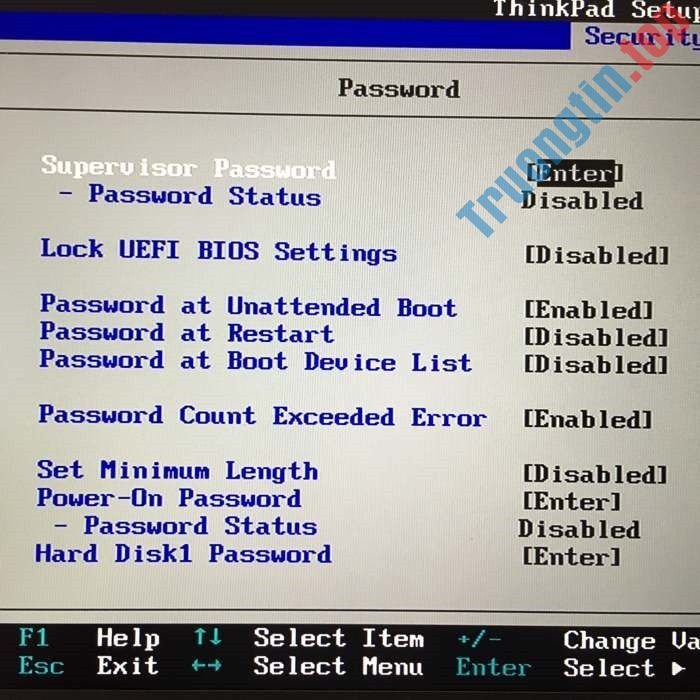
- HDD password: Một số máy còn có thêm tùy chọn mã hóa ổ cứng này, đây là một lớp bảo vệ rất là chắc chắn. Dù có tháo được ổ hdd và mang sang máy khác lắp thì vẫn bắt buộc phải nhập đúng mật khẩu mới có thể giải mã dữ liệu trên đó.
– Một số hãng sản xuất có thể tích hợp thêm các tùy chọn bảo mật, bạn có thể nhìn thấy như hình minh họa dưới đây. Nếu máy tính của bạn có sẵn các tùy chọn này, hãy chắc chắn rằng các tùy chọn này đã được cấu hình chuẩn xác để tăng cường độ bảo mật cao nhất.
Bước 4:
Cuối cùng đừng quên đọng lại thay đổi cài đặt BIOS. Trên đa số các máy tính, bạn có thể nhấn phím F10 để đọng lại cài đặt. Kiểm tra màn hình BIOS cho đường dẫn hoặc key để đọng lại cài đặt.
Khởi động lại máy tính của bạn để xem thông báo mật khẩu BIOS.
3. Đặt mật khẩu UEFI trên máy tính Windows 10
- Mở cài đặt UEFI firmware trên máy tính Windows 10 của bạn. Quá trình truy cập cài đặt firmware trên các dòng máy tính sẽ hơi khác nhau một chút.
- Trên màn hình UEFI firmware, bạn kiếm tìm mục Security hoặc mục Password. Trên một số hãng máy tính, bạn cần điều hướng đến mục cài đặt (Settings) để xem tùy chọn Security.
- Sau khi đã tìm kiếm đúng tùy chọn để thiết lập mật khẩu. Bước kế đến là triển khai thiết lập mật khẩu và đừng quên đọng lại thay đổi trước khi thoát khỏi cửa sổ cài đặt UEFI.
4. Chuyện gì xảy ra sau khi đặt mật khẩu BIOS?
Khi máy tính của bạn vừa mở, trên màn hình sẽ xuất hiện cửa sổ thông báo nhập mật khẩu BIOS hoặc mật khẩu UEFI. Nếu không nhập đúng mật khẩu BIOS hoặc mật khẩu UEFI, người sử dụng chẳng thể truy cập được cài đặt BIOS hoặc cài đặt UEFI.
Ví dụ, nếu thiết lập mật khẩu BIOS hoặc mật khẩu UEFI, lúc đó bạn không cần phải sử dụng bất kỳ một phần mềm thứ 3, hay công cụ mở khóa mật khẩu màn hình đăng nhập nào để truy cập máy tính của bạn.
Trên thực tế, khi mật khẩu BIOS và mật khẩu UEFI được thiết lập, người dùng không thể cài đặt bất kỳ hệ điều hành nào vào máy tính.
Và tất nhiên nếu một người nào đó truy cập máy tính của bạn bằng mật khẩu BIOS hoặc mật khẩu UEFI, họ có thể truy cập mọi thứ các dữ liệu trên máy tính của bạn bằng phương pháp gỡ bỏ ổ đĩa cứng hoặc ổ SSD, sau đó kết nối máy tính của bạn với một máy tính khác.
Ngoài ra, cũng có thể reset mật khẩu BIOS hoặc mật khẩu UEFI nếu một người nào đó có quyền truy cập vật lý (physical access) vào máy tính của bạn. Tuy nhiên quá trình này sẽ không phải là dễ dàng, đặc biệt là với những dòng notebook hoặc tablet (máy tính bảng).
Điều này còn có tức là mật khẩu BIOS hoặc mật khẩu UEFI sẽ giúp tăng cường thêm lớp bảo mật cho dữ liệu của bạn, nhưng vẫn không phải là giải pháp tuyệt đối an toàn để bảo quản dữ liệu.
Tham khảo thêm một số bài viết dưới đây:
- Mở khóa các tính năng ẩn trên Windows 10 bằng một số thủ thuật Registry
- Hướng dẫn sửa lỗi không tắt được máy tính, laptop Windows 10
- Hướng dẫn chuyển tài khoản Microsoft sang tài khoản Local trên Windows 10/8.1
Chúc các bạn thành công!
- Tắt tính năng theo dấu vị trí trên Windows 10
- Cách vô hiệu hóa/kích hoạt UEFI Secure Boot trong Windows 10
- Cách xóa tài khoản Microsoft trên Windows 10 tận gốc
- Sử dụng PIN hay password an toàn hơn trên Windows 10?
mật khẩu BIOS,mật khẩu UEFI,đặt pass bios,đặt mật khẩu bios,mật khẩu BIOS là gì,thiết lập mật khẩu BIOS,mật khẩu UEFI là gì,thiết lập mật khẩu UEFI,bảo mật dữ liệu Windows 10,thủ thuật Windows 10
Nội dung Đặt mật khẩu BIOS và UEFI bảo vệ dữ liệu trên máy tính Windows 10 của bạn an toàn được tổng hợp sưu tầm biên tập bởi: Tin Học Trường Tín. Mọi ý kiến vui lòng gửi Liên Hệ cho truongtin.top để điều chỉnh. truongtin.top tks.
Bài Viết Liên Quan



Bài Viết Khác
- Địa Chỉ Sửa Laptop Quận 3 – Sửa Nhanh Giá Rẻ
- Địa Chỉ Vệ Sinh Máy Tính Quận 3 – Dịch Vụ Giá Rẻ
- Địa Chỉ Cài Win Quận 3 – Cài Đặt PC Laptop Tại Nhà Q3
- Sửa Wifi Tại Nhà Quận 4
- Dịch Vụ Cài Lại Windows 7,8,10 Tận Nhà Quận 4
- Dịch Vụ Cài Lại Windows 7,8,10 Tận Nhà Quận 3
- Tuyển Thợ Sửa Máy Tính – Thợ Sửa Máy In Tại Quận 4 Lương Trên 10tr
- Tuyển Thợ Sửa Máy Tính – Thợ Sửa Máy In Tại Quận 3
- 2 ứng dụng để sử dụng AirPods với máy Mac
- Top 10 Chỗ Sửa Chữa Thay Mực Máy In Brother MFC-9125CN Ở Tphcm
- Dịch Vụ Sửa Máy Tính Đường Nguyễn Triệu Luật Quận Bình Tân
- Dịch Vụ Cài Win Đường Hà Thị Khéo Quận 12
- Những cách khắc phục laptop bị nóng nhanh chóng, đơn giản
