
 Forum
Forum


Một trong số tính năng vượt trội nhất trong Excel là khả năng tính toán thông tin số bằng công thức. Cũng giống như 1 máy tính, Excel cũng có thể cộng, trừ, nhân và chia. Bài viết hôm nay sẽ chỉ cho bạn cách sử dụng tham chiếu ô (cell) để tạo các công thức đơn giản.
Toán tử toán học
Excel sử dụng các toán tử tiêu hợp lý cho những công thức: dấu cộng cho phép cộng (+), dấu trừ cấp phép trừ (-), dấu hoa thị cấp phép nhân (*), dấu gạch chéo cho phép chia (/) và dấu mũ (^) cho số mũ.

Tất cả các công thức trong Excel phải bắt đầu bằng dấu bằng (=). Điều đây là do ô chứa công thức và giá trị mà nó tính toán.
Tìm hiểu về tham chiếu ô
Mặc dù bạn cũng đều có thể tạo công thức đơn giản trong Excel bằng phương pháp dùng số (ví dụ, =2+2 hoặc =5*5 ), tuy vậy trong hầu hết mọi trường hợp, bạn sẽ sử dụng địa chỉ ô để tạo công thức. Điều này được xem là tạo tham chiếu ô. Sử dụng tham chiếu ô sẽ đáp ứng rằng các công thức của bạn luôn chuẩn xác vì bạn có thể thay đổi giá trị của các ô được tham chiếu mà chẳng cần phải viết lại công thức.
Trong công thức bên dưới, ô A3 tính tổng giá trị của ô A1 và A2 bằng cách tạo tham chiếu ô:

Khi bạn nhấn Enter , công thức sẽ tính toán và hiển thị lời giải đáp trong ô A3:

Nếu giá trị trong những ô được tham chiếu thay đổi, công thức sẽ tự động tính lại:

Bằng cách phối hợp một toán tử toán học với tham chiếu ô, bạn cũng có thể tạo nhiều công thức dễ dàng trong Excel. Công thức cũng cũng có thể kể cả sự phối hợp của tham chiếu ô và số, như trong số ví dụ bên dưới:

Cách tạo công thức
Ví dụ bên dưới sẽ sử dụng một công thức đơn giản và tham chiếu ô để tính toán ngân sách.
1. Chọn ô sẽ chứa công thức. Ví dụ sẽ chọn ô D12.

2. Gõ dấu bằng (=). Lưu ý cách nó xuất hiện trong cả ô và thanh công thức.

3. Nhập địa chỉ của ô bạn muốn tham chiếu trước mắt trong công thức – ô D10 trong ví dụ. Một đường viền màu xanh lam sẽ xuất hiện xung quanh ô được tham chiếu.

4. Nhập toán tử toán học bạn muốn sử dụng. Ví dụ sẽ nhập dấu cộng (+).
5. Nhập địa chỉ của ô thứ 2 bạn muốn tham chiếu trong công thức – ô D11 trong ví dụ. Một đường viền màu đỏ sẽ xuất hiện bao quanh ô được tham chiếu.

6. Nhấn Enter trên bàn phím. Công thức sẽ có tính toán và giá trị sẽ được hiển thị trong ô. Nếu bạn chọn lại ô, hãy lưu ý rằng ô đó hiển thị kết quả, trong lúc thanh công thức hiển thị công thức.

Nếu kết quả của 1 công thức quá to để được hiển thị trong một ô, nó có thể xuất hiện dưới dạng dấu thăng ( ####### ) thay vì một giá trị. Điều này còn có nghĩa là cột còn thiếu rộng để hiển thị nội dung ô. Chỉ cần tăng chiều rộng cột để hiển thị nội dung ô.
Sửa đổi giá trị với tham chiếu ô
Ưu điểm thực sự của tham chiếu ô là chúng cấp phép bạn cập nhật dữ liệu trong trang tính của mình mà chẳng cần phải viết lại công thức. Ví dụ dưới đây đã sửa đổi giá trị của ô D10 từ $1.200 thành $1.800. Công thức trong D12 sẽ tự động tính toán lại và hiển thị giá trị mới trong ô D12.

Không phải lúc nào Excel cũng cho bạn biết liệu công thức của bạn có lỗi hay không, vì thế việc kiểm tra mọi thứ các công thức là tùy thuộc vào bạn.
Cách tạo công thức bằng cách trỏ và nhấp
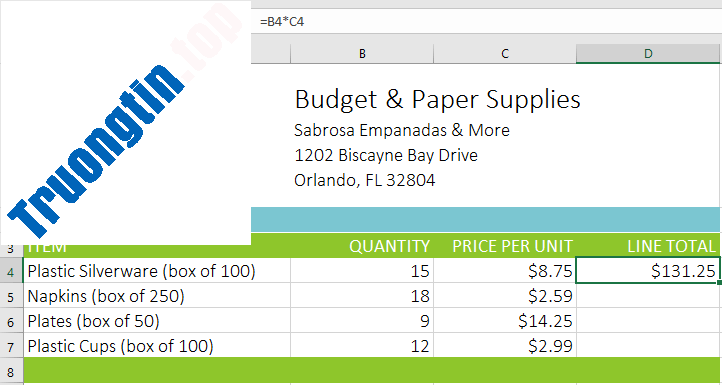
Thay vì nhập địa điểm ô theo cách thủ công, bạn có thể trỏ và bấm vào các ô bạn mong muốn dẫn vào công thức. Phương pháp này có thể tiết kiệm rất nhiều thời gian và công sức khi tạo công thức. Ví dụ bên dưới sẽ tạo công thức để tính toán kinh phí đặt mua một số hộp đồ bạc bằng nhựa.
1. Chọn ô sẽ chứa công thức. Ví dụ sẽ chọn ô D4.

2. Gõ dấu bằng (=).
3. Chọn ô bạn mong muốn tham chiếu trước mắt trong công thức – ô B4 trong ví dụ. Địa chỉ ô sẽ xuất hiện trong công thức.

4. Nhập toán tử toán học bạn mong muốn sử dụng. Ví dụ sẽ nhập dấu nhân (*).
5. Chọn ô bạn muốn tham chiếu thứ 2 trong công thức – ô C4 trong ví dụ. Địa chỉ ô sẽ xuất hiện trong công thức.

6. Nhấn Enter trên bàn phím. Công thức sẽ được tính toán và giá trị sẽ được hiển thị trong ô.
Sao chép công thức bằng Fill Handle
Công thức cũng cũng có thể có thể được sao chép sang các ô liền kề bằng Fill Handle, có thể để dành rất nhiều thời gian lẫn công sức nếu bạn cần thực hiện cùng một phép tính nhiều lần trong 1 trang tính. Fill Handle là hình vuông nhỏ ở góc dưới bên phải của (các) ô đã chọn.
1. Chọn ô chứa công thức bạn mong muốn sao chép. Nhấp và kéo Fill Handle vào các ô bạn muốn điền.

2. Sau khi bạn thả chuột, công thức sẽ có sao chép vào các ô đã chọn.

Cách chỉnh sửa công thức
Đôi khi bạn có thể muốn sửa đổi một công thức hiện có. Ví dụ dưới đây đã nhập địa điểm ô không chuẩn xác trong công thức của mình, vì vậy cần phải chỉnh sửa nó.
1. Chọn ô chứa công thức bạn muốn chỉnh sửa. Ví dụ sẽ chọn ô D12.

2. Nhấp vào thanh công thức để chỉnh sửa. Bạn cũng có thể nhấp đúp vào ô để xem và chỉnh sửa công thức trực diện trong ô.

3. Một đường viền sẽ xuất hiện bao quanh bất kỳ ô nào được tham chiếu. Ví dụ sẽ thay đổi khúc đầu tiên của công thức thành tham chiếu ô D10 thay vì ô D9.

4. Khi bạn hoàn tất, nhấn Enter trên bàn phím hoặc chọn lệnh Enter trong thanh công thức.

5. Công thức sẽ có cập nhật và giá trị mới sẽ có hiển thị trong ô.

Nếu thay đổi ý định, bạn có thể nhấn phím Esc trên bàn phím hoặc nhấp vào lệnh Cancel trong thanh công thức để né vô tình thi hành các thay đổi đối với công thức.

Để hiển thị mọi thứ các công thức trong bảng tính, bạn cũng có thể có thể giữ phím Ctrl và nhấn ` (dấu trọng âm). Dấu trọng âm thường nằm ở góc trên bên trái của bàn phím. Bạn cũng có thể có thể nhấn Ctrl + ` một lần nữa để chuyển về chế độ xem bình thường.
- Excel 2019 (Phần 6): Định dạng cell
- Excel 2019 (Phần 7): Tìm hiểu về các định dạng số
- Excel 2019 (Phần 9): Tính năng Find & Replace
- Excel 2019 (Phần 10): Kiểm tra chính tả
excel 2019,microsoft office excel 2019,office 2019 excel,office excel 2019,excel office 2019,công thức excel,fomula excel,tìm hiểu về công thức trong excel
Nội dung Excel 2019 (Phần 12): Giới thiệu về công thức (Formula) được tổng hợp sưu tầm biên tập bởi: Tin Học Trường Tín. Mọi ý kiến vui lòng gửi Liên Hệ cho truongtin.top để điều chỉnh. truongtin.top tks.
Bài Viết Liên Quan






Bài Viết Khác
- Địa Chỉ Sửa Laptop Quận 3 – Sửa Nhanh Giá Rẻ
- Địa Chỉ Vệ Sinh Máy Tính Quận 3 – Dịch Vụ Giá Rẻ
- Địa Chỉ Cài Win Quận 3 – Cài Đặt PC Laptop Tại Nhà Q3
- Sửa Wifi Tại Nhà Quận 4
- Dịch Vụ Cài Lại Windows 7,8,10 Tận Nhà Quận 4
- Dịch Vụ Cài Lại Windows 7,8,10 Tận Nhà Quận 3
- Tuyển Thợ Sửa Máy Tính – Thợ Sửa Máy In Tại Quận 4 Lương Trên 10tr
- Tuyển Thợ Sửa Máy Tính – Thợ Sửa Máy In Tại Quận 3
- Dịch Vụ Sửa Máy Tính Đường Nguyễn Hữu Dật Quận Tân Phú
- Dịch Vụ Cài Win Đường Vân Côi Quận Tân Bình
- Sạc Adapter Laptop HP Compaq 6730S Giá Rẻ Nhất
- Cách xuất mật khẩu lưu trên Chrome, tải mật khẩu trên Chrome về máy tính
- Top 10 Công Ty Thi Công Nội Thất Ở Tại Quận 1 Tphcm