
 Forum
Forum


Sau khi nhập thông tin vào trang tính, bạn cũng đều có thể muốn định dạng dữ liệu của mình dưới dạng bảng. Cũng giống như định hình thông thường, bảng cũng đều có thể cải thiện giao diện của workbook, giúp tổ chức nội dung và làm cho dữ liệu của bạn dễ sử dụng hơn. Excel cho dù là một số công cụ và kiểu bảng được xác định trước, cấp phép bạn tạo bảng mau chóng và dễ dàng.
Cách định dạng dữ liệu dưới dạng bảng
1. Chọn các ô bạn mong muốn định hình dưới dạng bảng. Ví dụ sẽ chọn phạm vi ô A2:D9.

2. Từ tab Home , bấm vào lệnh Format as Table trong group Styles.

3. Chọn một kiểu bảng từ menu drop-down.

4. Một hộp thoại sẽ xuất hiện, xác nhận phạm vi ô đã chọn cho bảng.
5. Nếu bảng có tiêu đề, hãy chọn hộp kế bên My table has headers , sau đó bấm OK.
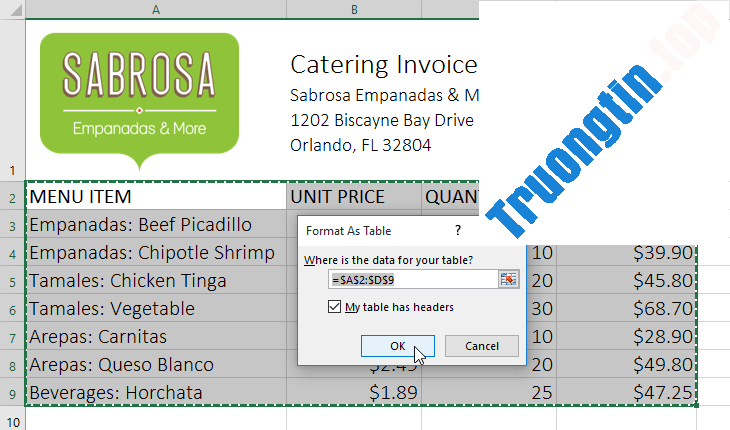
6. Phạm vi ô sẽ có định dạng theo kiểu bảng đã chọn.

Các bảng kể cả tính năng lọc theo mặc định. Bạn có thể lọc dữ liệu của mình bất kỳ bao giờ bằng cách sử dụng các mũi tên drop-down trong những ô tiêu đề. Để tìm hiểu thêm, hãy xem lại bài viết: Lọc dữ liệu.
Sửa đổi bảng
Thật dễ dàng để sửa đổi giao diện của bất kỳ bảng nào sau khi thêm nó vào trang tính. Excel kể cả một số tùy chọn để tùy chỉnh bảng, kể cả thêm hàng hoặc cột và thay đổi kiểu bảng.
Cách thêm hàng hoặc cột vào bảng
Nếu cần đưa nhiều nội dung hơn vào bảng của mình, bạn cũng có thể có thể sửa đổi kích thước bảng bằng phương pháp thêm các hàng và cột bổ sung. Có hai cách đơn giản để thay đổi kích cỡ bảng:
Nhập nội dung mới vào bất kỳ hàng hoặc cột nào liền kề. Hàng hoặc cột sẽ có chuyển vào bảng tự động.
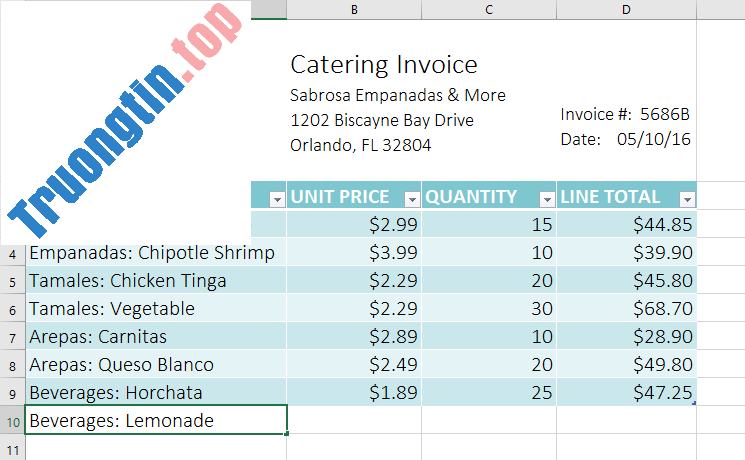
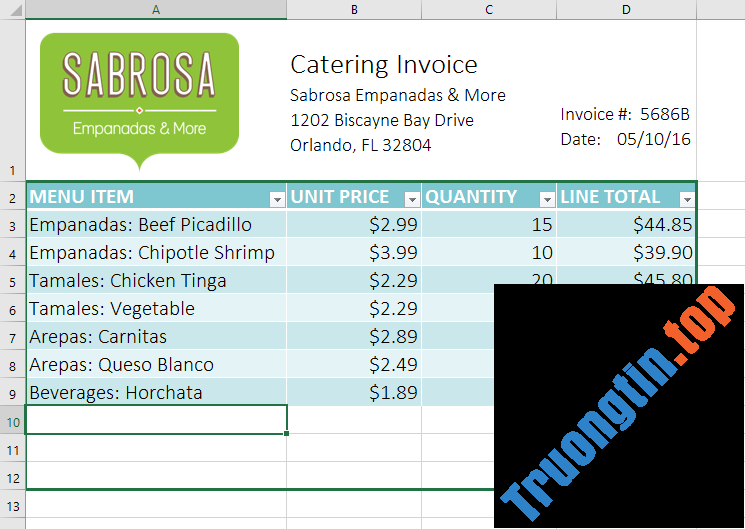
Nhấp và kéo góc dưới cùng bên phải của bảng để tạo các hàng hoặc cột bổ sung.
Cách thay đổi kiểu bảng
1. Chọn bất kỳ ô nào trong bảng, sau đó nhấp vào tab Design.
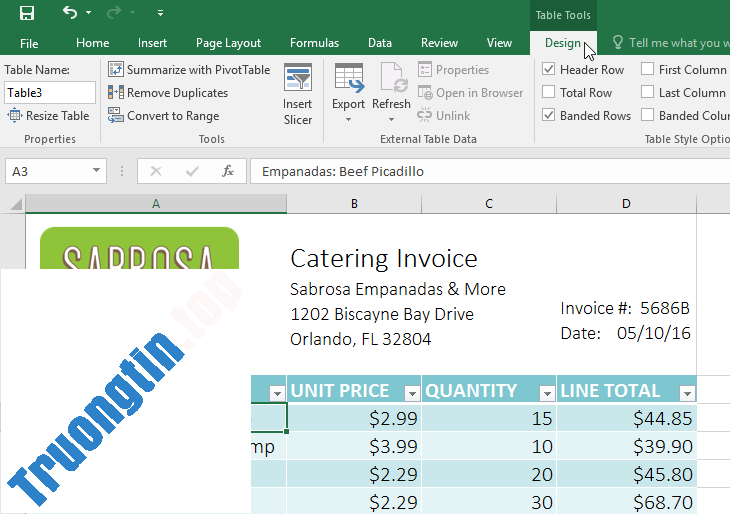
2. Tìm nhóm Table Styles , sau đó nhấp vào mũi tên drop-down More để xem mọi thứ các kiểu bảng có sẵn.
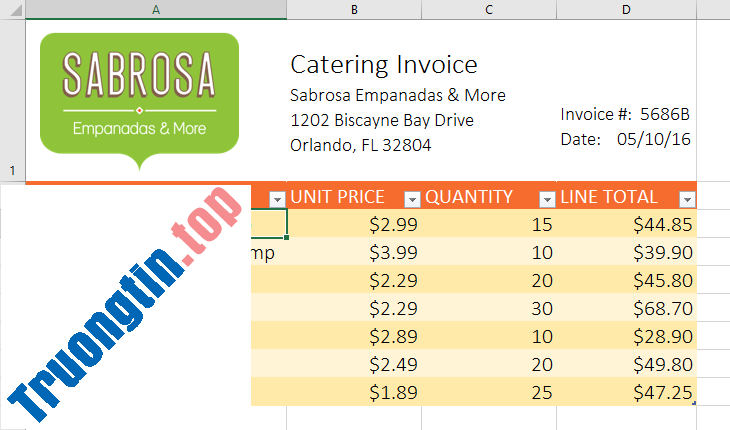
3. Chọn kiểu bảng mong muốn.

4. Kiểu bảng sẽ có áp dụng.
Cách sửa đổi các tùy chọn kiểu bảng
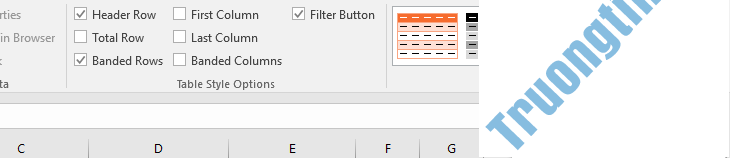
Bạn cũng đều có thể bật hoặc tắt các tùy chọn khác nhau để thay đổi giao diện của bất kỳ bảng nào. Có một số tùy chọn: Header Row, Total Row, Banded Rows, First Column, Last Column, Banded Columns và Filter Button .
1. Chọn bất kỳ ô nào trong bảng, sau đó nhấp vào tab Design.
2. Chọn hoặc bỏ chọn các tùy chọn mong muốn trong group Table Style Options . Ví dụ sẽ chọn Total Row để tự động cho dù là tổng số cho bảng.
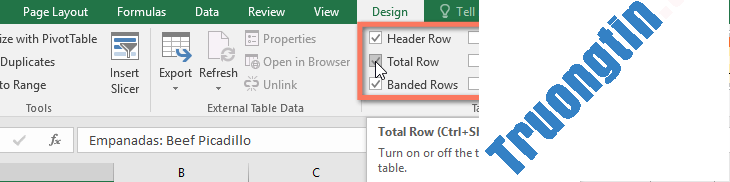
3. Kiểu bảng sẽ được sửa đổi. Trong ví dụ, một hàng mới đã được thêm vô bảng với công thức tự động tính tổng giá trị của các ô trong cột D.

Tùy thuộc vào loại nội dung bạn có – và kiểu bảng bạn đã chọn – những tùy chọn này cũng có thể ảnh hưởng đến hình thức bảng của bạn theo nhiều cách khác nhau. Bạn có thể cần thí nghiệm với một số tùy chọn để tìm ra phong cách chính xác mà mình muốn.
Cách xóa một bảng
Có thể xóa một bảng khỏi workbook mà không làm mất bất kỳ dữ liệu nào. Tuy nhiên, điều ấy có thể gây nên sự cố với một số loại định dạng, kể cả màu sắc, phông chữ và các hàng. Trước khi sử dụng tùy chọn này, hãy chuẩn bị định dạng lại các ô nếu cần.
1. Chọn bất kỳ ô nào trong bảng, sau đó nhấp vào tab Design.
2. Bấm vào lệnh Convert to Range trong nhóm Tools.
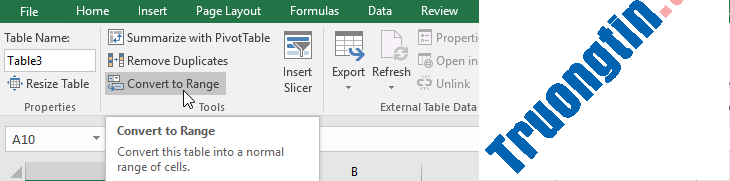
3. Một hộp thoại sẽ xuất hiện. Nhấp vào Yes.
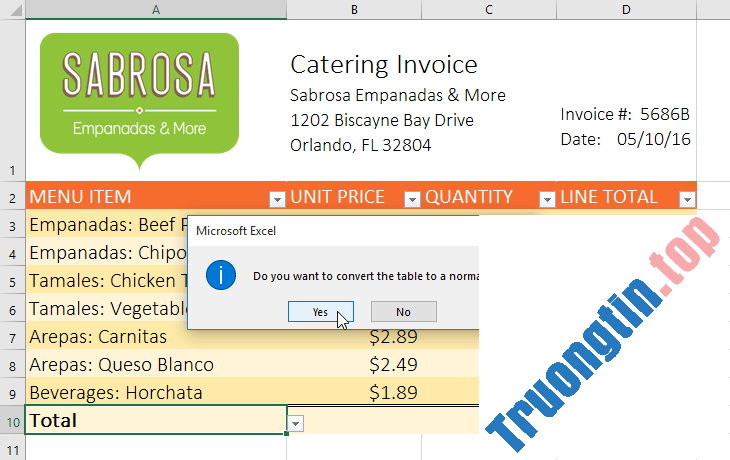
4. Phạm vi sẽ không còn là một bảng, nhưng các ô sẽ giữ lại dữ liệu và định hình của chúng.

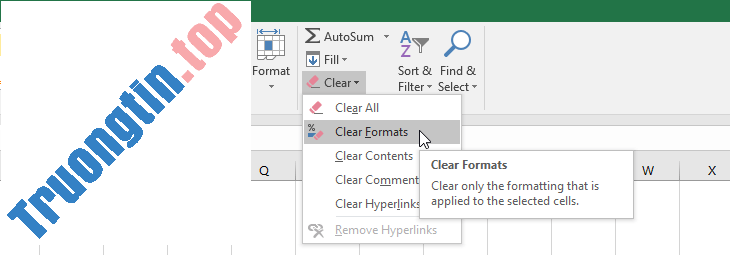
Để bắt đầu định hình lại từ đầu, hãy nhấp vào lệnh Clear trên tab Home. Tiếp theo, chọn Clear Formats từ menu.
- Excel 2019 (Phần 16): Những tip cơ bản khi làm việc với dữ liệu
- Excel 2019 (Phần 15): Hàm
- Excel 2019 (Phần 19): Lọc dữ liệu
- Excel 2019 (Phần 18): Sắp xếp dữ liệu
excel 2019,microsoft office excel 2019,office 2019 excel,office excel 2019,excel office 2019,bảng excel,tạo bảng trong excel,định djang bảng dữ liệu excel
Nội dung Excel 2019 (Phần 21): Bảng được tổng hợp sưu tầm biên tập bởi: Tin Học Trường Tín. Mọi ý kiến vui lòng gửi Liên Hệ cho truongtin.top để điều chỉnh. truongtin.top tks.
Bài Viết Liên Quan






Bài Viết Khác
- Địa Chỉ Sửa Laptop Quận 3 – Sửa Nhanh Giá Rẻ
- Địa Chỉ Vệ Sinh Máy Tính Quận 3 – Dịch Vụ Giá Rẻ
- Địa Chỉ Cài Win Quận 3 – Cài Đặt PC Laptop Tại Nhà Q3
- Sửa Wifi Tại Nhà Quận 4
- Dịch Vụ Cài Lại Windows 7,8,10 Tận Nhà Quận 4
- Dịch Vụ Cài Lại Windows 7,8,10 Tận Nhà Quận 3
- Tuyển Thợ Sửa Máy Tính – Thợ Sửa Máy In Tại Quận 4 Lương Trên 10tr
- Tuyển Thợ Sửa Máy Tính – Thợ Sửa Máy In Tại Quận 3
- Dịch Vụ Sửa Máy Giặt Xả Nước Liên Tục Quận 5
- Nhắn tin chúc Tết đơn giản ngay trên Laban Key
- Cài đặt máy chủ DNS và Domain Controller trong Windows Server 2003
- Mời tải Sid Meier's Civilization VI, bom tấn chiến thuật cực hay giá 42,99USD, đang miễn phí
- Cách sửa lỗi chia sẻ ảnh Instagram lên Facebook
