
 Forum
Forum


Trước tình hình dịch Covid-19 diễn biến phức tạp như hiện giờ thì vấn đề sử dụng Google Classroom là cực kì cần thiết. Vậy Google Classroom là gì? Dưới này là tất cả các gì mà bạn cần biết.
Google Classroom là gì?

Thực chất này là một công cụ tích hợp Google Docs, Google Drive và Gmail như một khóa học trực tuyến để giúp các nhà giáo dạy học được dễ dàng hơn. Muốn sử dụng công cụ này, nhà trường luôn phải đăng ký Google Apps cho tài khoản Education để dùng Classroom.
Google Classroom có những tính năng nào?
Google Classroom được trang bị những tính năng tiêu biểu như sau:
– Tổ chức và quản lý lớp dễ dàng và thuận lợi bởi Google Drive: Tài liệu, bài tập và điểm của học sinh đều được để ở cùng một nơi.
– Truy cập nhanh vào lớp học, luôn cập nhật mọi tin tức về lớp qua phiên bản web hoặc phần mềm trên Android và iOS.
– Tài khoản của nhà trường được cung cấp dung lượng không giới hạn. Chính vì vậy mà giảng viên có thể lưu trữ dữ liệu trên Drive của lớp học.
– Dễ dàng theo dấu và cập nhật tình hình lớp học ở mọi lúc, mọi nơi.
– Các thông báo được nhận đổi dễ dàng trên diễn đàn.
Cách đăng ký tài khoản Google Classroom
Nếu muốn sử dụng Google Classroom, bạn hãy sử dụng tài khoản Google hoặc tài khoản email giáo dục có dạng @edu.com.

Cách tạo khóa học

Bước 1: Truy cập vào website https://classroom.google.com
Bước 2: Click vào dấu + ở góc trên cùng bên phải.
Bước 3: Chọn tạo khóa học và đặt tên cho lớp học, click Tạo.
The Section trường là miêu tả để làm rõ cho khóa học của bạn. Ở đây bạn cũng cũng đều có thể thêm các miêu tả ngắn khác.
Cách chỉnh sửa, sao chép hoặc lưu giữ một lớp học

Bước 1: Click vào menu ký hiệu bằng 3 dòng ngang.
Bước 2: Click vào dấu ba chấm ở góc trên cùng bên phải của các lớp mà bạn mong muốn sửa.
Bước 4: Chọn chỉnh sửa, sao chép hoặc lưu giữ để thực hiện những thay đổi mà bạn cần.
Cách thêm người cho lớp học
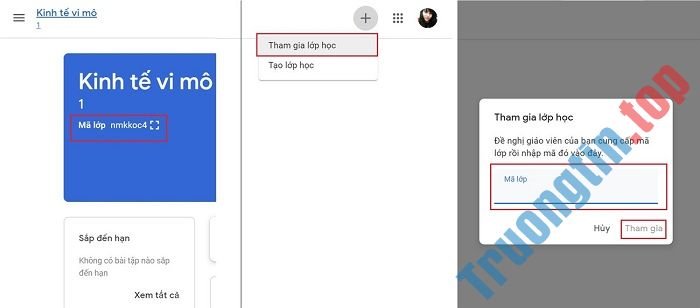
– Bạn cần chọn khóa học mà bạn mong muốn thêm người.
– Cung cấp mã lớp cho người bạn mong muốn thêm.
– Người mới cần truy cập đến https://classroom.google.com sau đó click vào dấu + bên phải màn hình, chọn Tham gia lớp học.
– Sinh viên nhập mã lớp học là sẽ được tham gia.
Cách thêm bài tập

Cách thêm bài tập trong Google Classroom là gì ? Trước hết chúng ta càng phải tạo bài tập theo một số bước sau:
– Click vào mục Bài tập trên lớp và nhấn tạo.
– Chọn một loại bài tập cần tạo gồm những: bài tập, bài kiểm tra, câu hỏi, tài liệu,…
– Click Giao bài để chuyển bài tập đến học trò của mình.
Upload tài liệu

Để upload tài liệu, bạn phải chọn lớp muốn giao bài tập sau đó:
– Click vào mục bài tập trên lớp ở phần giữa trang.
– Chọn thư mục Drive của lớp học
– Tải tư liệu lên Drive là xong.
Hướng dẫn cách chấm điểm bài tập và trả bài cho học sinh, sinh viên
Khi sinh viên của tôi đã xong xuôi bài tập thì giảng sư thực hiện theo những bước dưới đây:

– Click vào tên của sinh viên đã nộp bài để chấm điểm
– Tài liệu mở ra, sử dụng tính năng Bình luận để phản hồi về bài tập của sinh viên.
– Quay lại Classroom, click vào tên của học sinh và nhập điểm cho bài làm.
– Click vào ô vuông kế bên tên sinh viên vừa chấm điểm, chọn nút màu xanh Return để lưu điểm và thông báo cho học sinh là bài đã được chấm điểm.
– Thêm tin tức phản hồi bằng phương pháp click vào Return Assignment.
Trên đây chúng tôi vừa lý giải cho bạn Google Classroom là gì ? Hi vọng qua bài viết này bạn đã hiểu rõ về Google Classroom và các bước để sử dụng nó. Chúc bạn thành công!
BÀI VIẾT LIẾN QUAN
- Wifi Master là gì? Tải và sử dụng Wifi Master trên điện thoại như thế nào?
- Microsoft Azure là gì? Tại sao nên sử dụng Microsoft Azure?
Nội dung Google Classroom là gì? Đây là tất cả những gì bạn cần biết được tổng hợp sưu tầm biên tập bởi: Tin Học Trường Tín. Mọi ý kiến vui lòng gửi Liên Hệ cho truongtin.top để điều chỉnh. truongtin.top tks.
Bài Viết Liên Quan


Bài Viết Khác
- Địa Chỉ Cài Win Quận 3 – Cài Đặt PC Laptop Tại Nhà Q3
- Sửa Wifi Tại Nhà Quận 4
- Sửa Laptop Quận 3
- Dịch Vụ Cài Lại Windows 7,8,10 Tận Nhà Quận 4
- Dịch Vụ Cài Lại Windows 7,8,10 Tận Nhà Quận 3
- Tuyển Thợ Sửa Máy Tính – Thợ Sửa Máy In Tại Quận 4 Lương Trên 10tr
- Tuyển Thợ Sửa Máy Tính – Thợ Sửa Máy In Tại Quận 3
- Địa Chỉ Vệ Sinh Máy Tính Quận 3 – Dịch Vụ Giá Rẻ
- Sửa lỗi “The current BIOS setting do not fully support the boot device” trong Windows 10
- Dịch Vụ Sửa Máy Lạnh Dàn Lạnh Không Chạy Quận 9
- Your Uninstaller
- Cách dùng CompactGUI để nén dữ liệu trên ổ cứng
- Thợ Sửa Máy Bơm Nước Không Vào Nước Quận Bình Thạnh