
 Forum
Forum


Tuổi thọ pin trên smartphone rất quan trọng, nó nói lên rất nhiều điều từ về chiếc điện thoại đó. Cách kiểm tra tuổi đời pin smartphone Android không khó, bạn chỉ cần làm theo chỉ dẫn dưới đây là biết trạng thái pin chiếc chiếc điện thoại của mình hoặc khi mua lại một chiếc máy cũ.

Sau 1 thời gian sử dụng điện thoại hoặc có ý muốn mua lại điện thoại cũ bạn nên biết cách kiểm tra trạng thái pin của máy. Bởi vì trong qui trình sử dụng, việc nạp và xả pin sẽ làm pin của điện thoại bị hao mòn. Việc kiểm tra sẽ giúp bạn điều chỉnh lại thời gian sạc, dùng điện thoại để tăng tuổi thọ cho pin. Hoặc điện thoại sắp mua sử dụng pin mới hay pin cũ.
- Xem thêm: Cách tạo hiệu ứng sạc pin cho Android và iOS cực độc
4 cách kiểm tra tuổi thọ pin smartphone Android siêu dễ
Có rất nhiều phương pháp để kiểm tra tuổi thọ pin của 1 chiếc smartphone. Cách cơ bản nhất sẽ chỉ cho bạn biết thời lượng pin của máy còn bao nhiêu và mang ra lời chỉ bảo nên tắt ứng dụng ngốn pin và chẳng cần thiết. ngoài ra, một số cách còn cấp phép bạn biết các tin tức chuyên sâu hơn.
Dưới đây là 4 cách kiểm tra tuổi đời pin smartphone Android siêu dễ dàng và dễ thực hiện.
1. Kiểm tra từ ứng dụng “Cài Đặt”
Đây là cách cơ bản nhất giúp bạn biết thời lượng pin của điện thoại Android. Lưu ý: Mỗi thiết bị Android sẽ được cách diễn đạt khác nhau trong ứng dụng Cài đặt. Do đó, phần chỉ dẫn dưới đây mang tính chất khái quát.
Bước 1: Vào Cài đặt -> chọn “Pin” hoặc “Sử dụng pin” nếu không thấy danh mục Pin.
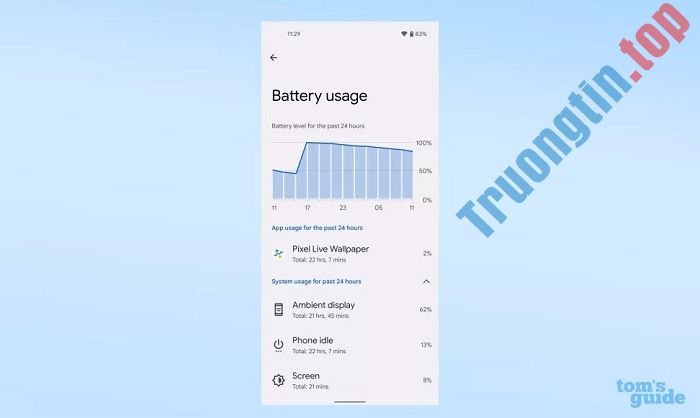
Bước 2: Trong mục này bạn sẽ thấy được tình trạng pin của điện thoại trong 24h và ứng dụng nào sử dụng nhiều nhất.
Bước 3: Trong trường hợp bạn muốn tắt hoặc dừng ứng dụng chỉ cần bấm vào ứng dụng đó. Các tùy chọn bạn có thể lựa chọn: tắt hoàn toàn, buộc dừng, cài đặt tối ưu.
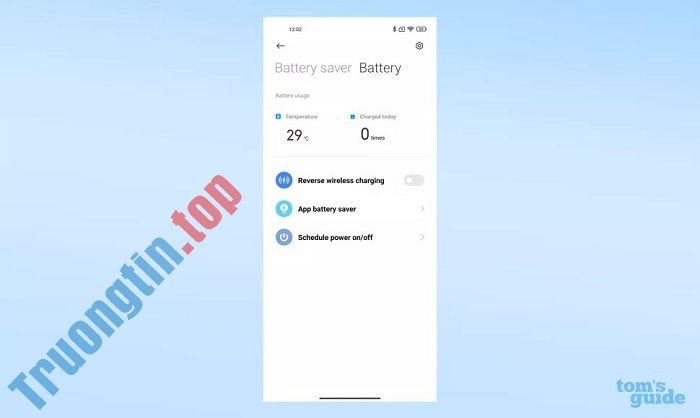
Đối với một số hãng như Google hay Xiaomi sẽ hiển thị thêm nhiệt độ pin hiện tại. Đây không phải thông số quan trọng và bạn chẳng cần phải kiểm tra thường xuyên. Tuy nhiên, khi độ nóng pin dưới 50 độ C là pin hoạt động bình thường.
2. Kiểm tra tình bằng mã số
Cách kiểm tra tuổi thọ pin smartphone Android thứ 2 là sử dụng mã số. Mỗi dế yêu Android được tích hợp menu ẩn và bạn tận gốc có thể mở nó ra bằng nhập mã số.
Bước 1: Bạn mở phần mềm điện thoại lên và nhập mã số: *#*#4636#*#*.
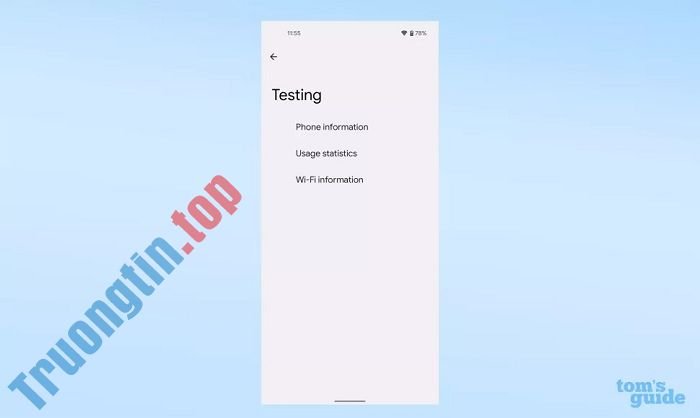
Bước 2: Sau khi nhập ký tự * cuối cùng màn hình điện thoại tự động chuyển vào menu kiểm tra. (Lưu ý: một số dòng điện thoại không áp dụng được cách này).
Bước 3: Tìm đến mục “Thông tin về pin”. Trong tình huống không thấy có nghĩa thiết bị của bạn đã khóa phương pháp kiểm tra này.
3. Kiểm tra pin đối với điện thoại Samsung
Samsung là thương hiệu lớn và số lượng người dùng là khá lớn. Để kiểm tra tuổi thọ pin của điện thoại Samsung bạn chỉ cần dùng ứng dụng Samsung Members.
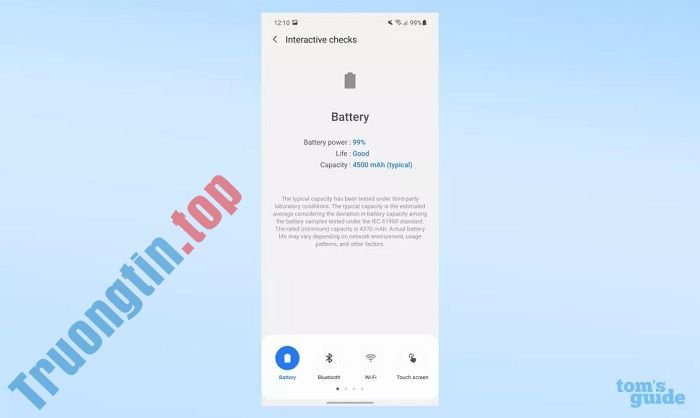
Bước 1: Mở Samsung Members lên -> chọn “Trợ giúp”.
Bước 2: Chọn vào “Kiểm tra tương tác” -> chọn mục “Pin”.
Sau đó Samsung Members sẽ hiển thị đánh giá thời lượng pin điện thoại của bạn.
4. Kiểm tra bằng ứng dụng chuyên biệt
Nếu bạn thấy các cách trên chưa cung cấp đủ thông tin thì có thể áp dụng cách thứ 4 này. Bạn có thể cài đặt ứng dụng của bên thứ 3 như: CPU-Z, AccuBattery hoặc Battery. Các phần mềm này sẽ hiển thị rất nhiều thông tin về tính trạng pin cho bạn.
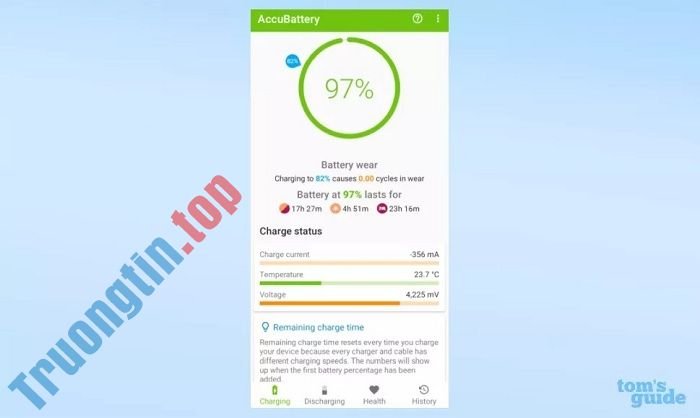
Các phần mềm trên đều miễn phí. Tuy nhiên, nếu muốn biết sâu hơn bạn cũng có thể lựa chọn bản Pro và và sẽ mất thêm phí.
Đó là 4 cách kiểm tra tuổi đời pin smartphone Android không cầu kỳ và dễ thực hiện. Bạn nhớ lưu lại để dùng khi cần nhé.
BÀI VIẾT LIẾN QUAN
- Tổng hợp cách sửa lỗi điện thoại không nhận thẻ nhớ trên Android hữu ích
- Hướng dẫn cách bật/tắt chế độ không làm phiền trên Android
Nội dung Hướng dẫn cách kiểm tra tuổi thọ pin smartphone Android đơn giản, dễ thực hiện được tổng hợp sưu tầm biên tập bởi: Tin Học Trường Tín. Mọi ý kiến vui lòng gửi Liên Hệ cho truongtin.top để điều chỉnh. truongtin.top tks.
Bài Viết Liên Quan




Bài Viết Khác
- Địa Chỉ Cài Win Quận 3 – Cài Đặt PC Laptop Tại Nhà Q3
- Sửa Wifi Tại Nhà Quận 4
- Sửa Laptop Quận 3
- Dịch Vụ Cài Lại Windows 7,8,10 Tận Nhà Quận 4
- Dịch Vụ Cài Lại Windows 7,8,10 Tận Nhà Quận 3
- Tuyển Thợ Sửa Máy Tính – Thợ Sửa Máy In Tại Quận 4 Lương Trên 10tr
- Tuyển Thợ Sửa Máy Tính – Thợ Sửa Máy In Tại Quận 3
- Địa Chỉ Vệ Sinh Máy Tính Quận 3 – Dịch Vụ Giá Rẻ
- Cách dễ dàng mã hóa file không cần mật khẩu bằng Cloak Encrypt
- Cách căn giữa ô trong bảng trên Word
- Hướng dẫn tắt trình tạo mã Facebook trên điện thoại
- Dịch Vụ Sửa Máy Tính Đường 175 Quận 9
- 3 phương pháp dễ dàng tùy chỉnh trang web WordPress bằng CSS