
 Forum
Forum


Bạn đang loay hoay tìm cách cài đặt Windows 11 nhưng chiếc máy tính yêu quý lại thiếu vắng TPM 2.0 hay Secure Boot? Đừng quá lo lắng! Bài viết này sẽ là cẩm nang chi tiết từ Windows Trung tâm vi tính hướng dẫn cài 11 bypass TPM 2.0 một cách an toàn và hiệu quả nhất. Chúng tôi sẽ đi sâu vào từng phương pháp, từ chỉnh sửa Registry đến sử dụng các công cụ bên thứ ba, đảm bảo bạn có thể nâng cấp hệ điều hành mà không gặp bất kỳ trở ngại nào. Giải pháp trực tiếp cho vấn đề của bạn là: Có, bạn hoàn toàn có thể cài đặt Windows 11 trên các thiết bị không đáp ứng yêu cầu TPM 2.0 và Secure Boot bằng các thủ thuật kỹ thuật được hướng dẫn chi tiết dưới đây.
Tại Sao Windows 11 Lại Yêu Cầu TPM 2.0 và Secure Boot?
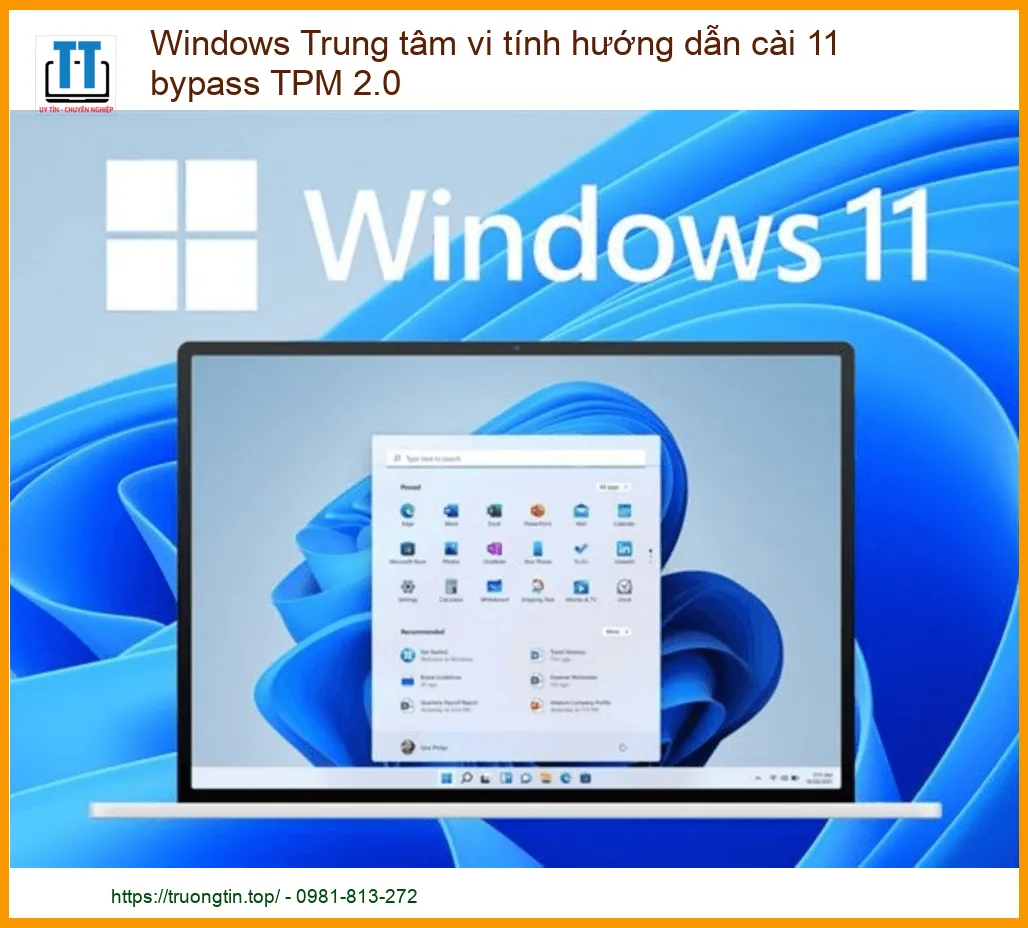
Trước khi chúng ta “vượt rào”, hãy cùng tìm hiểu lý do tại sao Microsoft lại đặt ra những yêu cầu tưởng chừng như khắt khe này. Windows 11 được thiết kế để trở thành hệ điều hành an toàn nhất từ trước đến nay, và TPM 2.0 cùng Secure Boot chính là hai “vệ sĩ” chủ chốt trong chiến lược bảo mật đó.
Hiểu Rõ Về TPM 2.0: “Vệ Sĩ” Của Hệ Thống
TPM (Trusted Platform Module) là một vi mạch bảo mật vật lý được tích hợp trên bo mạch chủ của máy tính. Phiên bản 2.0 của TPM mang đến những cải tiến đáng kể về khả năng bảo mật, trở thành nền tảng vững chắc cho các tính năng an toàn của Windows 11. Nó không chỉ là một con chip đơn thuần mà là một bộ xử lý mã hóa chuyên biệt, có khả năng tạo và lưu trữ các khóa mã hóa, chứng thực phần cứng và bảo vệ dữ liệu nhạy cảm khỏi các cuộc tấn công tinh vi.
Chức Năng Chính và Lợi Ích Bảo Mật
TPM 2.0 đóng vai trò cực kỳ quan trọng trong việc bảo vệ hệ thống của bạn. Nó giúp mã hóa ổ đĩa bằng BitLocker, bảo vệ thông tin đăng nhập bằng Windows Hello, và đảm bảo tính toàn vẹn của hệ điều hành từ lúc khởi động. Khi TPM 2.0 hoạt động, nó sẽ kiểm tra xem có bất kỳ thay đổi trái phép nào đối với phần mềm khởi động hay không, từ đó ngăn chặn các phần mềm độc hại (malware) có thể xâm nhập vào hệ thống ở cấp độ thấp nhất. Điều này tạo ra một môi trường máy tính đáng tin cậy hơn, nơi dữ liệu cá nhân và doanh nghiệp được bảo vệ tối đa. Đôi khi, việc nâng cấp phần cứng như thay loa laptop Vaio S-series SVS13 SVS15 tại TPHCM cũng cần được thực hiện bởi các chuyên gia để đảm bảo tính tương thích và hoạt động ổn định của hệ thống.
Secure Boot: Lớp Phòng Thủ Khởi Động
Secure Boot là một tính năng bảo mật của UEFI (Unified Extensible Firmware Interface) – giao diện phần mềm trung gian giữa hệ điều hành và firmware của phần cứng. Nó được thiết kế để đảm bảo rằng chỉ những phần mềm khởi động đáng tin cậy (đã được ký điện tử bởi nhà sản xuất hoặc Microsoft) mới có thể chạy khi máy tính khởi động. Điều này giúp ngăn chặn các rootkit và bootkit – những loại mã độc cực kỳ nguy hiểm có thể ẩn mình trong quá trình khởi động và chiếm quyền kiểm soát hệ thống trước khi hệ điều hành kịp tải.
Ngăn Chặn Mã Độc Ngay Từ Khởi Đầu
Với Secure Boot, mỗi thành phần trong chuỗi khởi động – từ firmware, bộ nạp khởi động, đến các trình điều khiển và hệ điều hành – đều phải được xác minh chữ ký số. Nếu bất kỳ thành phần nào không có chữ ký hợp lệ hoặc đã bị sửa đổi, Secure Boot sẽ ngăn chặn quá trình khởi động, bảo vệ máy tính của bạn khỏi các mối đe dọa tiềm ẩn. Đây là một lớp bảo vệ cực kỳ hiệu quả, đặc biệt quan trọng trong bối cảnh các cuộc tấn công mạng ngày càng tinh vi. Việc duy trì một hệ thống an toàn và hiệu suất cao đôi khi đòi hỏi sự can thiệp chuyên nghiệp, ví dụ như khi bạn cần thay sạc laptop MSI Summit E13 Flip tại Chợ, hãy tìm đến những địa chỉ uy tín để đảm bảo chất lượng và an toàn.
Các Phương Pháp “Vượt Rào” TPM 2.0 và Secure Boot Để Cài Windows 11
Mặc dù TPM 2.0 và Secure Boot là những yếu tố quan trọng, nhưng không phải tất cả các máy tính đều được trang bị chúng. May mắn thay, có nhiều cách để bạn có thể cài đặt Windows 11 mà không cần đến hai yêu cầu này. Hãy cùng Trường Tín khám phá các phương pháp hiệu quả nhất!
Phương Pháp 1: Chỉnh Sửa Registry (Regedit)
Đây là phương pháp phổ biến và được Microsoft “ngầm” chấp nhận, cho phép bạn bỏ qua kiểm tra TPM 2.0 và Secure Boot bằng cách thêm một vài khóa vào Registry của Windows. Phương pháp này thường được áp dụng khi bạn đang cài đặt Windows 11 từ USB hoặc file ISO.
Hướng Dẫn Chi Tiết Từng Bước
Để thực hiện phương pháp này, bạn sẽ cần truy cập vào Registry Editor trong quá trình cài đặt Windows 11. Hãy làm theo các bước sau:
- Khởi động máy tính từ USB cài đặt Windows 11.
- Khi màn hình cài đặt xuất hiện, nhấn tổ hợp phím
Shift + F10để mở cửa sổ Command Prompt. - Trong cửa sổ Command Prompt, gõ
regeditvà nhấn Enter để mở Registry Editor. - Điều hướng đến khóa sau:
HKEY_LOCAL_MACHINE\SYSTEM\Setup. - Trong thư mục
Setup, chuột phải vào vùng trống, chọn New > Key và đặt tên làLabConfig. - Trong khóa
LabConfigvừa tạo, chuột phải vào vùng trống, chọn New > DWORD (32-bit) Value và tạo hai giá trị sau: BypassTPMCheck: Đặt giá trị là1.BypassSecureBootCheck: Đặt giá trị là1.- Đóng Registry Editor và Command Prompt.
- Tiếp tục quá trình cài đặt Windows 11 như bình thường. Bạn sẽ thấy thông báo yêu cầu TPM 2.0 và Secure Boot đã biến mất.
Setup trước khi chỉnh sửa.
Phương pháp này đòi hỏi sự cẩn trọng nhưng mang lại hiệu quả cao. Đảm bảo bạn nhập đúng tên khóa và giá trị để tránh lỗi hệ thống. Trong quá trình sử dụng máy tính, nếu bạn gặp vấn đề với các linh kiện khác như webcam, đừng ngần ngại tìm đến dịch vụ thay webcam laptop Lenovo IdeaPad 3i 14ITL6 15ITL6 tại Chợ để được hỗ trợ kịp thời.
Phương Pháp 2: Sử Dụng File ISO Đã Chỉnh Sửa (Bypass Tích Hợp)
Nếu bạn không muốn “đụng chạm” đến Registry, việc sử dụng một file ISO cài đặt Windows 11 đã được chỉnh sửa sẵn để bỏ qua các yêu cầu về TPM 2.0 và Secure Boot là một lựa chọn tuyệt vời. Nhiều cộng đồng công nghệ đã tạo ra các phiên bản ISO này, tích hợp sẵn các script hoặc thay đổi để quá trình cài đặt diễn ra mượt mà.
Nhanh Chóng và Tiện Lợi Cho Người Dùng Phổ Thông
Cách này đặc biệt phù hợp với những người dùng không có nhiều kinh nghiệm về kỹ thuật hoặc muốn tiết kiệm thời gian. Bạn chỉ cần tải về file ISO đã chỉnh sửa, tạo USB cài đặt bootable và tiến hành cài đặt như bình thường. Các bước kiểm tra TPM 2.0 và Secure Boot sẽ tự động bị bỏ qua. Tuy nhiên, cần lưu ý rằng việc tải file ISO từ các nguồn không chính thống có thể tiềm ẩn rủi ro về bảo mật.
Sau khi tải về, bạn có thể sử dụng các công cụ như Rufus để tạo USB cài đặt từ file ISO này. Quá trình này tương tự như việc tạo USB cài đặt Windows thông thường, chỉ khác ở chỗ file ISO đã được “tiền xử lý”. Đôi khi, việc nâng cấp hệ điều hành cũng là lúc bạn nên kiểm tra và bảo dưỡng các linh kiện khác của máy tính, chẳng hạn như thay fan laptop Apple MacBook Pro A1502 tại Chợ để đảm bảo máy luôn hoạt động mát mẻ và ổn định.
Phương Pháp 3: Sử Dụng Công Cụ Bên Thứ Ba (Rufus, Media Creation Tool Custom)
Một số công cụ tạo USB cài đặt bootable như Rufus hoặc các phiên bản tùy chỉnh của Media Creation Tool của Microsoft đã tích hợp sẵn tùy chọn để bỏ qua các yêu cầu về TPM 2.0 và Secure Boot. Đây là một cách an toàn và tiện lợi để tạo USB cài đặt Windows 11.
Tùy Biến Quá Trình Tạo USB Cài Đặt
Với Rufus, khi bạn chọn file ISO Windows 11, công cụ này sẽ tự động hiển thị các tùy chọn để bỏ qua kiểm tra TPM 2.0, Secure Boot và thậm chí là yêu cầu tài khoản Microsoft. Bạn chỉ cần đánh dấu vào các tùy chọn mong muốn và Rufus sẽ tạo ra một USB cài đặt hoàn chỉnh, sẵn sàng để bạn sử dụng. Tương tự, một số phiên bản tùy chỉnh của Media Creation Tool cũng cung cấp các tính năng tương tự, giúp đơn giản hóa quá trình bypass.
Sau khi tạo USB cài đặt bằng Rufus hoặc công cụ tương tự, bạn chỉ cần khởi động máy tính từ USB đó và tiến hành cài đặt Windows 11 như bình thường. Các bước kiểm tra sẽ được bỏ qua một cách tự động. Đây là phương pháp được khuyến nghị cho hầu hết người dùng muốn cài đặt Windows 11 trên các máy tính không đáp ứng đủ yêu cầu phần cứng. Đảm bảo rằng các linh kiện khác của laptop cũng hoạt động tốt, ví dụ như thay thế fan laptop Apple MacBook Pro M2 Max A2779 14 inch tại TPHCM, để hệ thống luôn ổn định và bền bỉ.
Lưu Ý Quan Trọng Khi Áp Dụng Các Phương Pháp
Mặc dù các phương pháp bypass này giúp bạn cài đặt Windows 11 trên các thiết bị không tương thích, có một số điều quan trọng bạn cần lưu ý:
- Rủi ro bảo mật: Việc bỏ qua TPM 2.0 và Secure Boot có thể làm giảm mức độ bảo mật tổng thể của hệ thống. Các tính năng như BitLocker hoặc Windows Hello có thể không hoạt động hiệu quả hoặc không được hỗ trợ đầy đủ.
- Cập nhật hệ thống: Microsoft đã tuyên bố rằng các thiết bị không đáp ứng yêu cầu tối thiểu có thể không nhận được các bản cập nhật bảo mật quan trọng trong tương lai. Mặc dù hiện tại điều này chưa xảy ra, nhưng đây là một rủi ro tiềm ẩn.
- Hiệu suất: Trên các máy tính cũ hơn, việc chạy Windows 11 có thể không mang lại hiệu suất tối ưu. Bạn có thể gặp phải tình trạng chậm lag hoặc không tương thích với một số trình điều khiển.
- Sao lưu dữ liệu: Luôn sao lưu toàn bộ dữ liệu quan trọng trước khi tiến hành cài đặt hoặc nâng cấp hệ điều hành. Điều này sẽ giúp bạn tránh mất mát dữ liệu trong trường hợp có sự cố.
Bảng Giá Dịch Vụ Hỗ Trợ Cài Đặt Windows 11 Tại Trường Tín
Nếu bạn cảm thấy các phương pháp trên quá phức tạp hoặc không tự tin thực hiện, đừng ngần ngại liên hệ với Trường Tín. Chúng tôi cung cấp dịch vụ hỗ trợ cài đặt Windows 11 chuyên nghiệp, đảm bảo hệ thống của bạn hoạt động ổn định và an toàn. Dưới đây là bảng giá tham khảo cho các dịch vụ của chúng tôi:
| Dịch Vụ | Mô Tả | Giá Tham Khảo |
|---|---|---|
| Cài đặt Windows 11 Cơ Bản | Cài đặt hệ điều hành Windows 11, cập nhật driver cơ bản. | 200.000đ – 450.000đ |
| Cài đặt Windows 11 & Bypass TPM/Secure Boot | Cài đặt Windows 11 trên máy không đủ điều kiện, bao gồm các thủ thuật bypass. | 350.000đ – 700.000đ |
| Cài đặt Windows 11 Nâng Cao | Cài đặt Windows 11, driver đầy đủ, phần mềm văn phòng cơ bản, tối ưu hệ thống. | 500.000đ – 900.000đ |
| Dịch vụ Cài đặt Tận Nơi (TPHCM) | Kỹ thuật viên đến tận nơi cài đặt, cấu hình và hỗ trợ. | 800.000đ – 1.500.000đ |
| Tư vấn & Nâng cấp Phần cứng (Nếu cần) | Đánh giá khả năng nâng cấp phần cứng để tương thích Windows 11, báo giá linh kiện. | 500.000đ – 2.500.000đ (Tùy linh kiện) |
Lưu ý: Bảng giá trên chỉ mang tính chất tham khảo và có thể thay đổi tùy thuộc vào tình trạng cụ thể của máy tính và các yêu cầu phát sinh. Vui lòng liên hệ trực tiếp Trường Tín để nhận báo giá chính xác nhất.
Tại Sao Nên Chọn Trường Tín Để Hỗ Trợ Cài Đặt Windows 11?
Tại Trường Tín, chúng tôi không chỉ cung cấp dịch vụ cài đặt Windows 11 mà còn mang đến sự an tâm và chuyên nghiệp. Với đội ngũ kỹ thuật viên giàu kinh nghiệm, am hiểu sâu sắc về hệ điều hành và phần cứng, chúng tôi cam kết:
- Chuyên môn cao: Kỹ thuật viên của chúng tôi được đào tạo bài bản, có khả năng xử lý mọi tình huống phức tạp, từ cài đặt cơ bản đến các thủ thuật bypass nâng cao.
- Nhanh chóng và hiệu quả: Chúng tôi hiểu rằng thời gian của bạn là quý giá. Quy trình làm việc tối ưu giúp bạn có lại máy tính hoạt động ổn định trong thời gian ngắn nhất.
- Bảo mật dữ liệu: Dữ liệu của bạn luôn được bảo vệ an toàn tuyệt đối trong suốt quá trình cài đặt và sửa chữa.
- Hỗ trợ tận nơi: Đặc biệt, Trường Tín cung cấp dịch vụ cài đặt Windows 11 tận nơi tại TPHCM, giúp bạn tiết kiệm thời gian và công sức di chuyển. Chỉ cần một cuộc gọi, đội ngũ của chúng tôi sẽ có mặt để hỗ trợ bạn.
- Tư vấn tận tình: Chúng tôi luôn sẵn sàng giải đáp mọi thắc mắc, tư vấn giải pháp tối ưu nhất cho hệ thống của bạn, từ phần mềm đến phần cứng.
Đừng để những yêu cầu về TPM 2.0 hay Secure Boot cản trở bạn trải nghiệm Windows 11. Hãy để Trường Tín giúp bạn “vượt rào” một cách an toàn và chuyên nghiệp nhất. Liên hệ ngay với chúng tôi để được tư vấn và hỗ trợ!
Câu Hỏi Thường Gặp (FAQ)
1. Việc bypass TPM 2.0 và Secure Boot có an toàn không?
Việc bypass các yêu cầu này có thể tiềm ẩn một số rủi ro về bảo mật do các tính năng bảo vệ cốt lõi của Windows 11 không được kích hoạt đầy đủ. Tuy nhiên, nếu được thực hiện đúng cách bởi người có kinh nghiệm và sử dụng các phương pháp đáng tin cậy, rủi ro có thể được giảm thiểu. Luôn đảm bảo bạn tải file ISO từ nguồn uy tín và sao lưu dữ liệu trước khi thực hiện.
2. Máy tính của tôi có cần TPM 2.0 để chạy Windows 11 không?
Theo yêu cầu chính thức của Microsoft, Windows 11 cần TPM 2.0. Tuy nhiên, như đã trình bày trong bài viết, có nhiều phương pháp để bạn có thể cài đặt Windows 11 trên các thiết bị không có TPM 2.0 bằng cách bypass các kiểm tra này. Mặc dù vậy, Microsoft khuyến nghị sử dụng TPM 2.0 để có trải nghiệm bảo mật tốt nhất.
3. Làm thế nào để kiểm tra xem máy tính của tôi có TPM 2.0 không?
Bạn có thể kiểm tra TPM 2.0 bằng cách nhấn Windows + R, gõ tpm.msc và nhấn Enter. Cửa sổ Trusted Platform Module (TPM) Management sẽ hiển thị thông tin về TPM trên máy tính của bạn, bao gồm phiên bản. Nếu không thấy thông tin, có thể TPM chưa được kích hoạt trong BIOS/UEFI hoặc máy không có TPM.
4. Sau khi bypass, tôi có nhận được các bản cập nhật Windows 11 không?
Hiện tại, Microsoft vẫn cung cấp các bản cập nhật cho các thiết bị đã bypass TPM 2.0 và Secure Boot. Tuy nhiên, Microsoft đã cảnh báo rằng điều này có thể thay đổi trong tương lai và các thiết bị không đáp ứng yêu cầu tối thiểu có thể không nhận được các bản cập nhật quan trọng. Do đó, hãy cân nhắc kỹ lưỡng trước khi quyết định bypass.
5. Tôi có thể kích hoạt TPM 2.0 và Secure Boot trong BIOS/UEFI không?
Có, nếu máy tính của bạn có hỗ trợ TPM 2.0 và Secure Boot nhưng chúng chưa được kích hoạt, bạn có thể vào cài đặt BIOS/UEFI để bật chúng. Cách truy cập BIOS/UEFI khác nhau tùy theo nhà sản xuất máy tính (thường là nhấn Del, F2, F10, F12 trong quá trình khởi động). Tìm kiếm các tùy chọn liên quan đến “Security” hoặc “Boot” để kích hoạt TPM và Secure Boot.
Bài Viết Liên Quan


Bài Viết Khác
- Địa Chỉ Sửa Laptop Quận 3 – Sửa Nhanh Giá Rẻ
- Địa Chỉ Vệ Sinh Máy Tính Quận 3 – Dịch Vụ Giá Rẻ
- Địa Chỉ Cài Win Quận 3 – Cài Đặt PC Laptop Tại Nhà Q3
- Sửa Wifi Tại Nhà Quận 4
- Dịch Vụ Cài Lại Windows 7,8,10 Tận Nhà Quận 4
- Dịch Vụ Cài Lại Windows 7,8,10 Tận Nhà Quận 3
- Tuyển Thợ Sửa Máy Tính – Thợ Sửa Máy In Tại Quận 4 Lương Trên 10tr
- Tuyển Thợ Sửa Máy Tính – Thợ Sửa Máy In Tại Quận 3
- Bán Ram Máy Tính Quận Tân Bình – Giá Rẻ Uy Tín
- Cách chuyển đổi file ESD sang WIM sử dụng DISM trên Windows 10
- Top 10 Công Ty Thay Mực Máy In Canon Ở Tại Quận 4 Tphcm
- Top 10 Chỗ Sửa Chữa Thay Mực Máy In HP LaserJet MFP M433a Ở Tphcm
- Nạp Mực Máy In Đường Minh Phụng Quận 6
