
 Forum
Forum


Bạn đang đối mặt với lỗi Inaccessible Boot Device trên Win và cảm thấy bế tắc? Đây là một trong những lỗi khởi động khó chịu nhất trên hệ điều hành Windows, khiến máy tính của bạn không thể truy cập vào hệ điều hành. Lỗi này thường xuất hiện dưới dạng màn hình xanh chết chóc (BSOD) với mã dừng ‘0x0000007B’. Đừng lo lắng, bài viết này sẽ là địa chỉ uy tín hướng dẫn sửa lỗi Inaccessible Boot Device trên Win một cách chi tiết, từ các bước tự khắc phục tại nhà đến khi nào bạn cần tìm đến sự hỗ trợ chuyên nghiệp.
Inaccessible Boot Device là gì? Tại sao nó lại ám ảnh bạn?
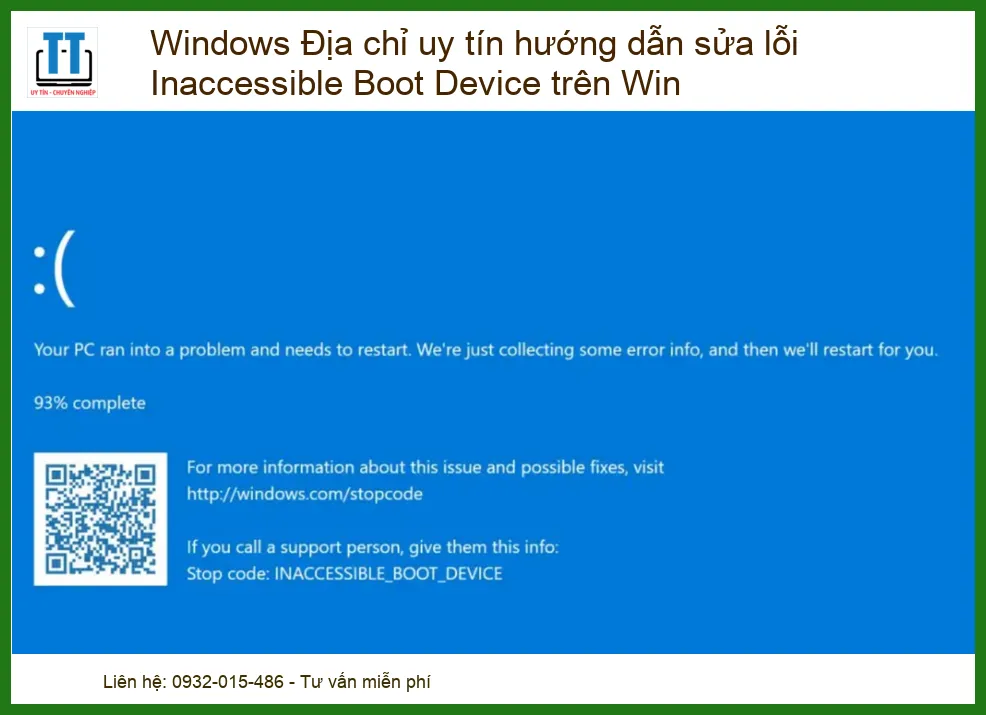
Lỗi Inaccessible Boot Device (Thiết bị Khởi động Không thể Truy cập) là một thông báo lỗi nghiêm trọng của Windows, cho biết hệ điều hành không thể truy cập vào phân vùng khởi động hoặc thiết bị lưu trữ chứa các tệp hệ thống cần thiết để khởi động. Điều này có nghĩa là Windows không thể tìm thấy hoặc đọc được ổ đĩa chứa hệ điều hành, dẫn đến việc máy tính không thể khởi động bình thường.
Hiểu rõ “Inaccessible Boot Device”
Lỗi này thường xảy ra sau khi bạn cập nhật Windows, cài đặt driver mới, thay đổi phần cứng (như nâng cấp ổ cứng SSD/HDD), hoặc do sự cố phần mềm/phần cứng đột ngột. Nó là một tín hiệu rõ ràng rằng có điều gì đó không ổn với khả năng giao tiếp giữa hệ điều hành và thiết bị lưu trữ của bạn.
Dấu hiệu nhận biết và nguyên nhân phổ biến
Dấu hiệu rõ ràng nhất là màn hình xanh chết chóc (BSOD) với thông báo ‘INACCESSIBLE BOOT DEVICE’. Ngoài ra, máy tính có thể khởi động lại liên tục hoặc không thể vào được màn hình đăng nhập. Các nguyên nhân phổ biến bao gồm:
- Driver bị lỗi hoặc không tương thích: Đặc biệt là driver của bộ điều khiển lưu trữ (Storage Controller).
- Cập nhật Windows bị lỗi: Một bản cập nhật không hoàn chỉnh hoặc xung đột có thể làm hỏng các tệp khởi động.
- Thay đổi phần cứng: Việc thay đổi ổ cứng, bo mạch chủ mà không cài đặt lại driver phù hợp có thể gây ra lỗi. Nếu bạn vừa thực hiện các thay đổi phần cứng như thay màn hình laptop NEC Lavie F tại TPHCM, hãy kiểm tra lại kết nối và driver.
- Lỗi ổ đĩa cứng (HDD/SSD): Ổ đĩa bị hỏng vật lý hoặc có lỗi sector có thể khiến Windows không thể đọc được dữ liệu.
- Cấu hình BIOS/UEFI không chính xác: Chế độ SATA (AHCI/IDE) bị thay đổi hoặc thứ tự khởi động không đúng.
- Xung đột phần mềm: Một số phần mềm diệt virus hoặc ứng dụng bên thứ ba có thể can thiệp vào quá trình khởi động.
Việc xác định nguyên nhân chính là chìa khóa để khắc phục lỗi hiệu quả. Đôi khi, lỗi này có thể xuất hiện sau khi bạn thực hiện các thao tác bảo trì khác, chẳng hạn như thay bàn phím Macbook Quận Tân Phú, nếu quá trình này vô tình làm lỏng cáp kết nối ổ cứng hoặc gây ra xung đột phần mềm.
Giải pháp cấp tốc: Khắc phục lỗi Inaccessible Boot Device ngay lập tức!
Đừng hoảng sợ! Chúng ta sẽ đi từng bước một để đưa hệ thống của bạn trở lại hoạt động. Hãy chuẩn bị tinh thần và làm theo hướng dẫn chi tiết dưới đây.
Bước 1: Khởi động vào Chế độ An toàn (Safe Mode)
Chế độ An toàn khởi động Windows với một bộ driver và dịch vụ tối thiểu, giúp bạn truy cập vào hệ thống để chẩn đoán và sửa lỗi. Đây là bước đầu tiên và quan trọng nhất:
- Tắt máy tính hoàn toàn: Nhấn giữ nút nguồn cho đến khi máy tắt hẳn.
- Khởi động lại máy: Ngay khi bạn thấy logo Windows, hãy nhấn giữ nút nguồn một lần nữa để tắt máy. Lặp lại thao tác này 2-3 lần.
- Vào môi trường phục hồi Windows (Windows Recovery Environment – WinRE): Sau vài lần khởi động không thành công, Windows sẽ tự động đưa bạn vào WinRE.
- Chọn Troubleshoot (Khắc phục sự cố) > Advanced options (Tùy chọn nâng cao) > Startup Settings (Cài đặt khởi động) > Restart (Khởi động lại).
- Chọn Safe Mode: Sau khi máy khởi động lại, bạn sẽ thấy danh sách các tùy chọn. Nhấn phím
4hoặcF4để vào Safe Mode, hoặc5/F5để vào Safe Mode with Networking. Nếu bạn cần cài Win Quận 2, việc truy cập Safe Mode cũng là bước đầu tiên để sao lưu dữ liệu.
Bước 2: Sử dụng các công cụ sửa chữa tích hợp của Windows
Khi đã vào được Safe Mode hoặc WinRE, bạn có thể sử dụng các công cụ mạnh mẽ của Windows để khắc phục lỗi.
Sử dụng Startup Repair
Startup Repair là công cụ tự động quét và sửa các vấn đề ngăn Windows khởi động. Đây là lựa chọn đầu tiên bạn nên thử:
- Trong WinRE, chọn Troubleshoot (Khắc phục sự cố) > Advanced options (Tùy chọn nâng cao) > Startup Repair (Sửa chữa khởi động).
- Chọn tài khoản người dùng của bạn và nhập mật khẩu nếu được yêu cầu.
- Để Windows tự động quét và sửa lỗi. Quá trình này có thể mất một thời gian.
Kiểm tra và sửa lỗi ổ đĩa với CHKDSK
Lỗi ổ đĩa có thể là nguyên nhân chính. Công cụ CHKDSK (Check Disk) sẽ quét và sửa các lỗi trên ổ đĩa của bạn:
- Trong WinRE, chọn Troubleshoot (Khắc phục sự cố) > Advanced options (Tùy chọn nâng cao) > Command Prompt (Dấu nhắc Lệnh).
- Nhập lệnh sau và nhấn Enter:
chkdsk C: /f /r(ThayC:bằng ký tự ổ đĩa hệ thống của bạn nếu khác). - Nhấn
Ykhi được hỏi để lên lịch kiểm tra vào lần khởi động tiếp theo. - Khởi động lại máy tính. Nếu bạn đang gặp vấn đề với các linh kiện khác như thay loa laptop Lenovo Thinkpad Edge E120, việc kiểm tra ổ đĩa vẫn là một bước quan trọng để đảm bảo hệ thống ổn định.
Cập nhật hoặc gỡ bỏ Driver
Driver của bộ điều khiển lưu trữ (SATA/NVMe Controller) là thủ phạm hàng đầu. Nếu bạn vừa cài đặt driver mới hoặc cập nhật Windows:
- Trong Safe Mode, nhấn
Windows + Xvà chọn Device Manager (Quản lý Thiết bị). - Mở rộng mục IDE ATA/ATAPI controllers hoặc Storage controllers.
- Nhấp chuột phải vào driver của bộ điều khiển và chọn Update driver (Cập nhật trình điều khiển). Nếu không có bản cập nhật, hãy thử Uninstall device (Gỡ cài đặt thiết bị) và khởi động lại máy tính để Windows tự động cài đặt lại driver mặc định.
- Nếu bạn nghi ngờ một driver cụ thể gây lỗi, hãy tìm và gỡ bỏ nó. Đôi khi, việc này có thể phức tạp như khi bạn cần thay màn hình laptop Axioo Pongo 750, đòi hỏi sự tỉ mỉ và chính xác.
Bước 3: Khôi phục hệ thống hoặc cài đặt lại Windows
Nếu các bước trên không hiệu quả, bạn có thể cần đến các giải pháp mạnh tay hơn.
Sử dụng System Restore
System Restore cho phép bạn quay ngược thời gian hệ thống về một điểm khôi phục trước đó, khi máy tính vẫn hoạt động bình thường. Điều này có thể loại bỏ các thay đổi phần mềm hoặc driver gây ra lỗi:
- Trong WinRE, chọn Troubleshoot (Khắc phục sự cố) > Advanced options (Tùy chọn nâng cao) > System Restore (Khôi phục Hệ thống).
- Làm theo hướng dẫn trên màn hình để chọn một điểm khôi phục và tiến hành.
Cài đặt lại Windows (Giải pháp cuối cùng)
Nếu mọi thứ đều thất bại, cài đặt lại Windows là giải pháp cuối cùng. Đây là cách chắc chắn nhất để loại bỏ tất cả các lỗi phần mềm và driver, nhưng nó sẽ xóa tất cả dữ liệu trên ổ đĩa hệ thống của bạn (trừ khi bạn chọn tùy chọn giữ lại tệp cá nhân, nhưng không phải lúc nào cũng khả thi với lỗi này). Bạn sẽ cần một USB cài đặt Windows hoặc đĩa DVD.
Bảng giá dịch vụ sửa lỗi Inaccessible Boot Device tại Trường Tín
Việc tự sửa lỗi Inaccessible Boot Device đôi khi có thể phức tạp và tốn thời gian, đặc biệt nếu bạn không có kinh nghiệm về kỹ thuật. Tại Trường Tín, chúng tôi cung cấp dịch vụ sửa lỗi chuyên nghiệp, nhanh chóng và hiệu quả, giúp bạn tiết kiệm thời gian và công sức. Dưới đây là bảng giá tham khảo cho các dịch vụ liên quan:
| Dịch vụ | Mô tả | Giá tham khảo |
|---|---|---|
| Kiểm tra & Chẩn đoán lỗi | Xác định nguyên nhân chính xác của lỗi Inaccessible Boot Device. | Miễn phí (khi sử dụng dịch vụ sửa chữa) |
| Sửa lỗi phần mềm cơ bản | Khắc phục lỗi driver, cấu hình BIOS/UEFI, sửa chữa khởi động. | 200.000đ – 500.000đ |
| Sửa lỗi ổ đĩa (CHKDSK, bad sector nhẹ) | Sử dụng công cụ chuyên dụng để sửa lỗi logic trên ổ đĩa. | 350.000đ – 700.000đ |
| Khôi phục hệ thống & Dữ liệu (nếu có thể) | Thực hiện System Restore, cố gắng khôi phục dữ liệu quan trọng. | 500.000đ – 1.200.000đ |
| Cài đặt lại Windows & Driver | Cài đặt lại hệ điều hành sạch, cài đặt đầy đủ driver. | 300.000đ – 600.000đ |
| Thay thế ổ cứng/SSD (nếu hỏng) | Tư vấn, thay thế ổ đĩa mới và cài đặt Windows. | Giá linh kiện + 300.000đ – 2.500.000đ (tùy loại ổ đĩa) |
Lưu ý: Bảng giá trên chỉ mang tính chất tham khảo và có thể thay đổi tùy thuộc vào mức độ phức tạp của lỗi, loại thiết bị và thời điểm sửa chữa. Vui lòng liên hệ trực tiếp với Trường Tín để nhận được báo giá chính xác nhất cho trường hợp của bạn.
Tại sao chọn Trường Tín để sửa lỗi Inaccessible Boot Device?
Khi máy tính của bạn gặp sự cố nghiêm trọng như Inaccessible Boot Device, việc lựa chọn một trung tâm sửa chữa uy tín là vô cùng quan trọng. Tại Trường Tín, chúng tôi cam kết mang đến dịch vụ chất lượng cao nhất, giúp bạn giải quyết mọi vấn đề một cách nhanh chóng và hiệu quả.
Chuyên gia hàng đầu, dịch vụ tận tâm
Đội ngũ kỹ thuật viên của Trường Tín là những chuyên gia hàng đầu với nhiều năm kinh nghiệm trong lĩnh vực sửa chữa máy tính, laptop. Chúng tôi không chỉ có kiến thức sâu rộng về các lỗi phần mềm và phần cứng mà còn được trang bị đầy đủ công cụ hiện đại để chẩn đoán và khắc phục lỗi Inaccessible Boot Device một cách chính xác nhất. Chúng tôi luôn làm việc với tinh thần tận tâm, đặt lợi ích của khách hàng lên hàng đầu.
Quy trình minh bạch, bảo hành uy tín
Trường Tín luôn tuân thủ quy trình sửa chữa minh bạch, từ khâu tiếp nhận, kiểm tra, báo giá đến khi hoàn tất. Mọi linh kiện thay thế (nếu có) đều là hàng chính hãng, có nguồn gốc rõ ràng và được bảo hành đầy đủ. Chúng tôi cam kết không phát sinh chi phí ẩn và luôn thông báo rõ ràng cho khách hàng trước khi thực hiện bất kỳ thao tác sửa chữa nào.
Đừng để lỗi Inaccessible Boot Device làm gián đoạn công việc của bạn!
Lỗi Inaccessible Boot Device có thể gây ra nhiều phiền toái, làm gián đoạn công việc và học tập của bạn. Đừng cố gắng tự sửa chữa nếu bạn không chắc chắn, vì điều đó có thể làm tình hình trở nên tồi tệ hơn hoặc thậm chí gây mất mát dữ liệu vĩnh viễn.
Hãy để các chuyên gia của Trường Tín giúp bạn. Với dịch vụ sửa chữa tận nơi tiện lợi, chúng tôi sẽ nhanh chóng có mặt để kiểm tra và khắc phục sự cố ngay tại nhà hoặc văn phòng của bạn, đảm bảo máy tính của bạn hoạt động trở lại một cách ổn định nhất.
Liên hệ ngay để được hỗ trợ tận nơi!
Nếu bạn đang gặp phải lỗi Inaccessible Boot Device hoặc bất kỳ vấn đề nào khác với máy tính của mình, đừng ngần ngại liên hệ với Trường Tín. Chúng tôi luôn sẵn sàng lắng nghe và cung cấp giải pháp tối ưu nhất cho bạn.
Bài Viết Liên Quan




Bài Viết Khác
- Địa Chỉ Sửa Laptop Quận 3 – Sửa Nhanh Giá Rẻ
- Địa Chỉ Vệ Sinh Máy Tính Quận 3 – Dịch Vụ Giá Rẻ
- Địa Chỉ Cài Win Quận 3 – Cài Đặt PC Laptop Tại Nhà Q3
- Sửa Wifi Tại Nhà Quận 4
- Dịch Vụ Cài Lại Windows 7,8,10 Tận Nhà Quận 4
- Dịch Vụ Cài Lại Windows 7,8,10 Tận Nhà Quận 3
- Tuyển Thợ Sửa Máy Tính – Thợ Sửa Máy In Tại Quận 4 Lương Trên 10tr
- Tuyển Thợ Sửa Máy Tính – Thợ Sửa Máy In Tại Quận 3
- Nạp Mực Máy In Đường Phố 64 Quận 6
- Cài Corel Quận 12 – Giá Rẻ Uy Tín
- Dịch Vụ Sửa Chữa – Thay Bóng Đèn Quận 1
- Sửa Máy In Quận 8 lỗi không kéo giấy tận nơi – Điện thoại công ty xử lý gấp
- Hướng dẫn cách chụp màn hình laptop, máy tính đơn giản nhất
