
 Forum
Forum


Nâng cấp BIOS cho máy tính cũng có thể có thể giúp hệ thống của bạn khởi động nhanh hơn, khắc phục được 1 số vấn đề về tương thích và cải thiện hiệu suất.
Một con chip BIOS bé nhỏ ẩn sâu bên trong mỗi máy tính, nó không chỉ bổ trợ máy tính mà còn giúp bảo vệ. BIOS là viết tắt của hệ thống đầu vào và đầu ra cơ bản và BIOS là phần mềm đầu tiền mà máy tính sẽ load khi khởi động, trước tất cả các thiết bị khác trong máy tính như CPU, GPU và chipset bo mạch chủ. Nhưng một vài ba năm trước đây, các nhà cung cấp bo mạch chủ hợp tác với Microsoft và Intel đã giới thiệu một hệ thống thay thế cho các chip BIOS truyền thống được gọi là UEFI (Unified Extensible Firmware Interface, giao diện firmware mở rộng hợp nhất).
Hầu hết các mặt hàng bo mạch chủ hiện giờ đều có chip UEFI chứ không phải chip BIOS, nhưng cả hai đều có chung một mục đích: chuẩn bị hệ thống để khởi động vào hệ điều hành. Điều đó có thể nói rằng, đa số mọi người vẫn gọi UEFI là “BIOS” vì sự quen thuộc của thuật ngữ.

Cách cải tiến BIOS
- Tại sao bạn nên (hoặc không nên) nâng cấp BIOS
- Cách nâng cấp BIOS
- Bước 1: Xác định phiên bản BIOS hiện hành của bạn
- Bước 2: Kiểm tra website của nhà sản xuất bo mạch chủ
- Bước 3: Đọc tư liệu đi cùng
- Bước 4: Nâng cấp BIOS
- Cách cập nhật BIOS trên thiết bị Lenovo
- Các công cụ tự động cập nhật BIOS của Lenovo
- Sử dụng Winflash để cài đặt bản cập nhật BIOS
- Cách cập nhật BIOS trên thiết bị HP
- Tìm số sê-ri của mặt hàng
- Nếu Windows cũng có thể có thể khởi động
- Nếu Windows không thể khởi động
- Cách cập nhật BIOS trên thiết bị Dell
- Cách cập nhật BIOS trên thiết bị ASUS
- Phương pháp 1: Tải xuống tiện ích cập nhật BIOS từ MyASUS
- Phương pháp 2: Tải xuống tiện ích cập nhật BIOS từ trang web hỗ trợ của ASUS
- Cách sử dụng BIOS Installer để cập nhật BIOS
- Cách sử dụng WinFlash để cập nhật BIOS
Tại sao bạn nên (hoặc không nên) nâng cấp BIOS
Hiểu biết về UEFI rất quan trọng để cũng đều có thể hiểu được làm ra sao tận dụng các cập nhật tính năng và các bản sửa lỗi đi cùng với bản cập nhật BIOS được cung cấp bởi các nhà sản xuất bo mạch chủ.

Bo mạch chủ có thể sử dụng bất kỳ bản sửa đổi firmware nào mà nhà cung cấp bo mạch chủ đã xây dựng. Trong suốt thời gian sử dụng bo mạch chủ, các nhà cung cấp sẽ ban hành gói firmware hoặc cập nhật BIOS mới, cấp phép hỗ trợ chip giải quyết và bộ nhớ mới hoặc xử lý các lỗi thường gặp. Trong nhiều năm, lý do thực thụ duy nhất để cập nhật cho phiên bản firmware mới là để xử lý một số lỗi trong UEFI hoặc đổi một CPU mới hơn cho bo mạch chủ.
Tuy nhiên, báo cáo của Duo chỉ ra rằng tiến công firmware UEFI là 1 cuộc tiến công nguy hiểm. Các phần mềm chống virus có thể không phát hiện ra. Một số người muốn thường xuyên kiểm tra và cập nhật gói firmware UEFI. Tuy nhiên việc làm này có thể làm hỏng bo mạch chủ. Tốt nhất là không cập nhật firmware của UEFI trừ khi firmware cập nhật nội dung bạn cần. Tuy nhiên có thể cập nhật các bản cập nhật BIOS nếu đang sở hữu một nền tảng chip hoặc bo mạch chủ mới.
Cách nâng cấp BIOS
Khi khởi động máy tính, bạn sẽ thấy văn bản thông báo cho biết nút cần nhấn để vào UEFI BIOS. Nhấn nó! (Cần có nút chính xác vì thiết kế bảng điều khiển UEFI của tất cả những bo mạch chủ là khác nhau).
- Hướng dẫn vào BIOS trên các loại máy tính khác nhau
Mặc dù không phải tất cả những bo mạch chủ đều cung cấp tính năng này, nhưng với một số kiểu nhất định, bạn có thể khởi động vào bảng điều khiển UEFI và sử dụng một tiện ích cập nhật được tích hợp để kết nối với Internet và firmware mới nhất từ máy chủ của nhà sản xuất.
Nếu máy tính của bạn không có tiện ích bổ trợ trực diện này thì nên thực hiện theo các bước dưới đây nhé.
Bước 1: Xác định phiên bản BIOS hiện hành của bạn

Phiên bản BIOS của máy tính được hiển thị trong menu cài đặt BIOS, nhưng bạn không phải khởi động lại máy tính để kiểm tra số phiên bản này. Có một số phương pháp để xem phiên bản BIOS từ bên trong Windows và chúng hoạt động tựa như với BIOS truyền thống hoặc firmware UEFI mới hơn.
Kiểm tra phiên bản BIOS bằng phương pháp dùng System Information
Cách đơn giản nhất để tìm phiên bản BIOS là mở phần mềm System Information trong Windows – chỉ cần đánh msinfo32 vào thanh bar tìm kiếm (Windows 7/Vista) hoặc hộp Run (XP) và kích System Summary; phiên bản BIOS của bạn lúc này sẽ được hiển thị phía bên phải, dưới phần hiển thị vận tốc của bộ vi xử lý. Ghi lại số phiên bản của mình (và ngày xuất hiện sau số phiên bản đó nếu có).
Kiểm tra phiên bản BIOS tại Command Prompt
Để kiểm tra phiên bản BIOS của bạn từ Command Prompt, bấm vào menu Start, nhập “cmd” vào hộp tìm kiếm, sau đó nhấp vào kết quả “Command Prompt”. Lưu ý không càng phải chạy với quyền admin.

Tại dấu nhắc, nhập (hoặc sao chép và dán) lệnh sau, sau đó nhấn Enter:
wmic bios get smbiosbiosversion
Bạn sẽ thấy số phiên bản của firmware BIOS hoặc UEFI trong PC hiện tại.

Đối với phiên bản Windows 10, bạn đọc tham khảo bài viết: Hiển thị tin tức BIOS trên Windows 10 bằng Command Prompt để hiểu phương pháp thực hiện chi tiết.
Bước 2: Kiểm tra website của nhà sản xuất bo mạch chủ
Hầu hết các nhà cung cấp máy tính đều tiến hành cải tiến BIOS dựa theo một dòng hoặc model nào đó, vì vậy hãy truy cập vào trang hỗ trợ của hãng sản xuất BIOS của bạn và kiểm tra trong danh sách của nó. Nếu bạn download và cài đặt phần nào mềm BIOS cho model khác thì máy tính của bạn chắc chắn sẽ chẳng thể làm việc (tuy nhiên hầu hết các bộ cải tiến BIOS đều có khả năng thông minh để thông báo cho bạn hiểu được bạn đang cài đặt chúng trên phần cứng không đúng). Nếu có file cải tiến cho BIOS của mình trong danh sách, hãy tải file nâng cấp về máy, cùng với đó là bất cứ tư liệu nào đi kèm, vì các cảnh báo và các chỉ dẫn cụ thể sẽ được để bên trong những tư liệu Read Me.
Trong quá trình kiếm tìm các nâng cấp BIOS từ website của nhà cung cấp bo mạch chủ. Nếu không nhớ được số model của nhà sản xuất, khi đó bạn có thể tra cứu nó mà chẳng cần mở case bằng phương pháp download và chạy CPU-Z, sau đó kích vào tab Mainboard .
Các bo mạch chủ khác nhau sử dụng các tiện ích và quy trình khác nhau, do đó, không có hướng dẫn nào thích hợp cho cả các bo mạch chủ cả. Tuy nhiên, quy trình thực hiện cơ bản là giống nhau trên mọi thứ các bo mạch chủ.
Nếu bạn đã mua một máy tính được dựng sẵn, hãy truy cập trang web của nhà cung cấp máy tính, tìm kiếm model máy tính và xem trang tải xuống của hãng sản xuất đó. Bạn sẽ tìm thấy bất kỳ bản cập nhật BIOS có sẵn ở đó.

Bản cập nhật BIOS thường được tải xuống dưới định hình file ZIP. Hãy trích xuất nội dung của file đó. Bên trong thư mục vừa trích xuất, bạn sẽ tìm thấy một số loại file BIOS. Trong ảnh chụp màn hình bên dưới, đó là file E7887IMS.140.
Bạn luôn phải chọn một trong nhiều loại công cụ flash BIOS khác nhau, tùy thuộc vào bo mạch chủ đang sử dụng và những gì nó hỗ trợ. Bản cập nhật BIOS kèm theo file README sẽ đề xuất tùy chọn lý tưởng cho phần cứng.

Bước 3: Đọc tư liệu đi cùng

File cải tiến BIOS có thể gồm một danh sách các bản vá và các chức năng mới, thường để hỗ trợ cho phần cứng mới. Ví dụ như khi thực hiện nâng cấp BIOS cho máy tính Lenovo Thinkpad T500, phần mềm nâng cấp hỗ trợ cho adapter AC mới và độ sắc nét màn hình 1600×900-pixel trên màn hình ngoài; nâng cấp này cũng khắc phục được những vấn đề về tốc độ quạt và Webcam, này là những vấn đề mà chẳng thể khắc phục bằng cách cải tiến Windows.
Mặc dù vậy, quan trọng hơn là các lưu ý trong file Read Me: Nếu bạn đang sử dụng Vista trên máy tính T500 như thí nghiệm của chúng tôi, thì bạn phải bảo đảm rằng tôi đã cài đặt một bản vá nào đó; và nếu T500 có card đồ họa khác thì bạn sẽ cần cải tiến driver cho nó trên phiên bản này trước lúc cải tiến BIOS. Hãy đọc tài liệu kỹ bằng không rất có thể bạn sẽ khiến máy tính của mình không thể khởi động mà không biết tại sao.
Bước 4: Nâng cấp BIOS
Hầu hết các máy tính mới đều có 1 thủ tục cải tiến BIOS một cách dễ dàng: Chỉ cần download file .exe từ website của nhà sản xuất, thoát tất cả các chương trình, chạy .exe, và nó sẽ tự làm các công việc cho bạn; sau đó khởi động lại. Nếu máy tính của bạn bỗng dưng tắt trong qui trình nâng cấp BIOS, bạn sẽ chẳng thể khởi động, vì vậy cần bảo đảm rằng bạn không nên để hết pin của laptop.
Mặc dù vậy các máy tính cũ cũng có thể có thể đòi hỏi bạn thiết lập một đĩa khởi động để cải tiến cho BIOS. Bạn cũng có thể download một ứng dụng dùng làm cấu hình cho USB, CD/DVD trắng, thậm chí một đĩa mềm để thi hành điều này, hoặc một file ISO image được sử dụng trong ứng dụng burn đĩa để tạo một CD cải tiến BIOS. Các hệ thống khác sẽ bắt bạn copy một vài file vào đĩa khởi động, restart và mở BIOS trong công đoạn startup (thường là nhấn một phím nào đó cho các tùy chọn cài đặt) và thay đổi thứ tự khởi động để hệ thống tìm thiết bị khởi động trước lúc load hệ điều hành từ ổ cứng.
Một số nhà cung cấp cung cấp tùy chọn flash BIOS trực tiếp trong BIOS của họ hoặc dưới dạng tùy chọn nhấn một phím đặc biệt khi bạn boot máy tính. Bạn sao chép file BIOS vào ổ USB, khởi động lại máy tính, rồi vào màn hình BIOS hoặc UEFI. Từ đó, bạn chọn tùy chọn cập nhật BIOS, chọn file BIOS đã sao chép vào ổ USB và cập nhật BIOS lên phiên bản mới.
Thường thì người dùng cũng đều có thể truy cập vào màn hình BIOS bằng cách nhấn phím phù hợp trong khi máy tính đang boot. Nó thường hiển thị trên màn hình trong quá trình boot và sẽ được chú giải trong bo mạch chủ hoặc chỉ dẫn sử dụng PC. Các phím để truy cập BIOS phổ biến thường là Delete và F2. Quá trình truy cập vào màn hình thiết lập UEFI cũng có thể khác một chút trên mỗi máy tính.

Ngoài ra còn có những công cụ flash BIOS dựa theo DOS truyền thống hơn. Khi sử dụng các công cụ đó, bạn tạo một ổ USB live DOS, sau đó sao chép tiện ích flash BIOS và file BIOS vào ổ USB đó. Sau đó, bạn khởi động lại máy tính và chọn khởi động từ ổ USB. Trong môi trường DOS tối giản xuất hiện sau khi khởi động lại, bạn chạy lệnh thích hợp, thường là một lệnh tựa như như flash.bat BIOS3245.bin, và công cụ sẽ đưa phiên bản BIOS mới vào firmware.
Công cụ flash dựa trên DOS thường được cung cấp trong kho lưu trữ BIOS (tải xuống từ trang web của nhà sản xuất). Nếu muốn, người sử dụng có thể tải riêng phần này. Hãy tìm kiếm một file có phần mở rộng là .bat hoặc .exe.
Trước đây, qui trình này được thi hành với đĩa mềm và đĩa CD có khả năng boot. Nhưng trên phần cứng hiện đại, sử dụng USB là cách thuận lợi nhất.

Một số nhà sản xuất cung cấp các công cụ flash dựa theo Windows. Người dùng cũng có thể có thể chạy chúng trên Windows desktop để flash BIOS và sau đó khởi động lại. Việc sử dụng những thứ này chưa được khuyến khích và sẽ cho dù nếu nhà cung cấp cung cấp các công cụ này, bạn cũng nên thận trọng khi sử dụng chúng. Ví dụ, MSI khuyên người sử dụng nên sử dụng tùy chọn menu dựa trên BIOS thay vì tiện ích dựa trên Windows của họ trong file README ở bản cập nhật BIOS lấy làm ví dụ trong bài viết này.
Việc flash BIOS từ bên trong Windows cũng có thể dẫn đến nhiều vấn đề hơn. Tất cả các ứng dụng đang chạy trong chế độ nền, bao gồm các chương trình bảo mật cũng có thể có thể can thiệp vào quá trình ghi BIOS trong máy tính, khiến quá trình bị lỗi và làm hỏng BIOS. Bất kỳ hệ thống nào gặp sự cố hoặc bị “đóng băng” cũng cũng có thể có thể dẫn đến BIOS bị hỏng. An toàn là trên hết vì thế bạn nên sử dụng công cụ flash dựa theo BIOS hoặc khởi động vào môi trường DOS tối giản để flash BIOS.

Sau khi chạy tiện ích flash BIOS, hãy khởi động lại máy tính và tải phiên bản firmware BIOS hoặc UEFI mới. Nếu có vấn đề với phiên bản BIOS mới, bạn cũng có thể có thể downgrade (hạ cấp) bằng phương pháp tải xuống phiên bản cũ từ trang web của nhà sản xuất và tái diễn quy trình flash.
Một lần nữa, cập nhật BIOS trên máy tính có thể đem lại nhiều lợi ích, nhưng điều quan trọng là phải hiểu được những rủi ro. Không đụng vào nó nếu không có nguyên do rõ ràng, thuyết phục để cập nhật firmware của UEFI.
Cách cập nhật BIOS trên thiết bị Lenovo
Ngoài cách chung ở trên, đối với từng dòng máy tính, sẽ được những cách riêng để cập nhật BIOS.
Các công cụ tự động cập nhật BIOS của Lenovo
Lenovo System Update : Lenovo System Update được sử dụng để cập nhật và cài đặt driver, BIOS và các ứng dụng của Lenovo. Lenovo System Update được hỗ trợ trên các hệ thống sau: ThinkPad, ThinkCentre, ThinkStation và Lenovo V, B, K, E-Series.

Lưu ý : Lenovo khuyên bạn nên chạy Windows Update trước khi sử dụng Lenovo System Update.
Lenovo Vantage : Lenovo Vantage giúp bạn đơn giản khai thác tối đa thiết bị của mình. Công cụ này bao gồm chức năng cập nhật BIOS và driver.

Sử dụng Winflash để cài đặt bản cập nhật BIOS
Lưu ý : Tùy thuộc vào hệ thống, có thể có nhiều tùy chọn tải xuống khác nhau.
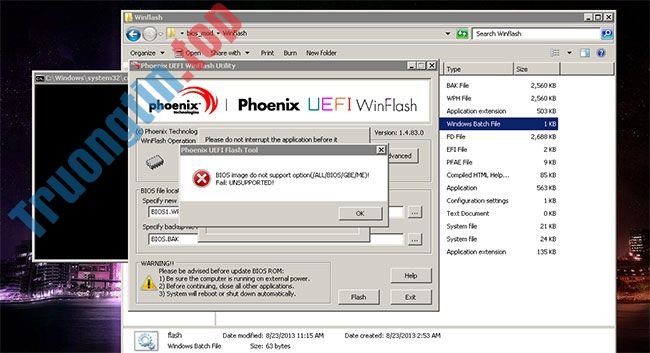
1. Tải xuống BIOS mới nhất cho Windows Desktop để sử dụng đơn giản hơn. Sử dụng các bước sau để tìm và tải xuống BIOS:
- Mở trang web hỗ trợ của Lenovo ( support.lenovo.com ).
- Nhập loại máy hệ thống hoặc tên sản phẩm.
- Trên trang sản phẩm, nhấp vào Drivers & Software .
- Lọc theo BIOS/UEFI và chọn tin tức hệ điều hành tương ứng.
- Tải xuống và cài đặt BIOS theo sau file readme.
2. Nhấp chuột phải vào gói BIOS flash và chọn Run as administrator .
Lưu ý : Nhấp đúp vào gói flash BIOS sẽ không thực thi chương trình này trong Windows Vista.
3. Windows sẽ hiển thị cửa sổ tự giải nén, bạn bấm vào nút Install.
4. Nhấp vào nút Flash BIOS.
5. Một cửa sổ cảnh báo sẽ có hiển thị để nhắc nhở người dùng kết nối cắm sạc cho hệ thống và cung cấp các thông tin flash khác.
6. Nhấp vào nút OK. Chương trình flash cập nhật BIOS sẽ tự động chạy.
Lưu ý : Vui lòng đợi cho đến khi chương trình flash cập nhật BIOS hoàn tất công đoạn cài đặt.
7. Khi cập nhật BIOS hoàn tất, hệ thống sẽ tự động khởi động lại.
Cách cập nhật BIOS trên thiết bị HP
Trên máy tính HP, trước tiên hãy truy cập HP Software & Driver Downloads. Khi đó, bạn sẽ cần định vị loại và số sê-ri của sản phẩm. Nhấp vào loại sản phẩm và nhập số sê-ri bằng phương pháp cấp phép HP phát hiện mặt hàng hoặc nhập số sê-ri theo cách thủ công, nếu bạn đã biết.
Tìm số sê-ri của mặt hàng
Có hai cách để bạn cũng đều có thể tìm số sê-ri mặt hàng HP: Trên nhãn mặt hàng hoặc sử dụng Control Panel của hệ thống.
Tùy chọn 1: Tìm số sê-ri trên nhãn mặt hàng
Tìm ở một trong số vị trí sau:
- Ở mặt dưới hoặc cạnh sau của laptop
- Bên trong ngăn chứa pin có thể tháo rời
- Ở mặt dưới của chân đế
- Ở mặt sau của màn hình trên PC
- Ở phía bên của máy tính bàn
Tùy chọn 2: Tìm số sê-ri từ Control Panel
1. Mở Command Prompt.
2. Trong cửa sổ, nhập wmic bios get serialnumber và nhấn Enter.
3. Xem thông tin hệ thống và cập nhật BIOS
Sau khi bạn đã nhập số sê-ri trên trang nhận dạng sản phẩm, hãy chọn hệ điều hành là “Windows 10”. Khi ở đây, bạn sẽ được thể tìm thấy tin tức driver và phần mềm của sản phẩm.
Lưu ý : Chỉ cài đặt các bản cập nhật BIOS từ HP. Tải xuống bản cập nhật BIOS không đúng cách cũng có thể ảnh hưởng đến khả năng khởi động máy tính và gây nguy hiểm cho bộ nhớ.
Nếu máy tính của bạn được quản lý bởi một cửa hàng CNTT, hãy liên hệ trực diện với họ để đáp ứng bạn cài đặt BIOS một cách chính xác. Nếu bạn có thắc mắc về các bản cập nhật phần mềm, vui lòng chuyện trò với cơ quan hỗ trợ kỹ thuật của HP.
Nếu Windows cũng có thể khởi động
1. Mở tab BIOS đầy đủ để tìm lịch sử phiên bản BIOS và mọi bản cập nhật có sẵn. Nếu có số phiên bản cao hơn tương thích với chip xử lý của bạn, hãy tiếp tục với những bước 2 – 9.
Lưu ý : Nếu không có bản cập nhật nào được liệt kê, máy tính của bạn không đòi hỏi cập nhật BIOS.
2. Nếu bạn thấy phiên bản cập nhật của BIOS, hãy nhấp vào Download. Làm theo lời nhắc của HP Download and Install Assistant để lưu file vào máy tính. Không chọn tùy chọn để chạy file.
3. Đóng mọi phần mềm đang mở.
4. Tạm thời vô hiệu hóa phần mềm diệt virus bằng phương pháp kiếm tìm “security” trong kiếm tìm Windows. Sau đó, mở cài đặt Security and Maintenance và nhấp vào Security để truy cập cài đặt bảo vệ chống virus.
5. Điều hướng đến thư mục hoặc desktop nơi bạn đã lưu file cập nhật BIOS.
6. Khi bạn đã tìm thấy tên file, hãy nhấp đúp để bắt đầu cài đặt bản cập nhật BIOS.
Lưu ý : Không tắt hoặc khởi động lại máy tính cho đến khi quá trình cập nhật hoàn tất.
7. Sau khi cập nhật xong, hãy làm theo bất kỳ hướng dẫn bổ sung nào trên màn hình, rồi khởi động lại máy tính.
Lưu ý : Nếu lỗi “251” hoặc CMOS xuất hiện sau khi khởi động lại, hãy tham khảo: Cách sửa lỗi CMOS Checksum để xử lý vấn đề.
8. Nếu BitLocker bị tạm ngưng, hãy kiếm tìm “bitlocker” trong Windows, sau đó nhấp vào Resume Protection .
9. Kích hoạt lại phần mềm diệt virus.
Nếu Windows chẳng thể khởi động
Nếu bạn chẳng thể khởi động Windows trên máy tính của mình, bạn sẽ rất cần dùng máy tính thứ 2 có truy cập Internet để tải bản cập nhật BIOS.
Thiết lập file BIOS trên USB:
1. Sử dụng máy tính thứ hai, hãy làm theo những bước 1 – 2 phía trên bằng máy tính mới đầu để điền tin tức phần mềm.
2. Trong cửa sổ InstallShield Wizard , nhấp vào Next.
3. Chọn I accept the terms in the licensing agreement , sau đó nhấp vào Next.
4. Chọn Create Recovery USB flash drive , sau đó nhấp vào Next.
5. Chọn USB của bạn từ danh sách, sau đó nhấp vào Next.
6. Khi file BIOS được sao chép vào USB, thông báo “The recovery flash drive was created successfully” sẽ xuất hiện, hãy nhấp vào Finish.
Cập nhật BIOS trên máy tính ban đầu:
7. Bật máy tính ban đầu và ngay tức thì nhấn phím Esc liên tục, khoảng một lần mỗi giây, cho đến khi menu Startup mở ra.
8. Nhấn phím F2 để mở menu HP PC Hardware Diagnostics UEFI .
9. Cắm USB có chứa file cập nhật BIOS vào cổng USB có sẵn trên máy tính ban đầu.
10. Nhấp vào Firmware Management hoặc BIOS Management .
11. Nhấp vào BIOS Update.
12. Nhấp vào Select BIOS Image to Apply .
13. Nhấp vào HP_TOOLS-USB Drive , sau đó chọn Hewlett-Packard.
14. Nhấp vào BIOS, sau đó chọn CURRENT hoặc NEW.
15. Chọn file cập nhật BIOS phù phù hợp với System Board ID.
16. Nhấp vào Apply Update Now và nhập mật khẩu admin nếu được nhắc.
Nếu cập nhật BIOS hoạt động, máy tính sẽ tự động khởi động lại sau 30 giây để hoàn chỉnh qui trình cập nhật.
Nếu cập nhật BIOS không thành công, bạn sẽ thấy thông báo lỗi cho thấy rằng qui trình cập nhật chưa được thực hiện. Hệ thống cũng có thể chạy phục hồi BIOS sau khi khởi động lại. Không khởi động lại hoặc tắt máy tính theo phương pháp thủ công nếu cập nhật không thành công.
Tương tự với bất kỳ thay đổi phần mềm lớn nào, nếu bạn không chắc mình có nên hoàn tất cập nhật hoặc khởi động lại hệ thống hay không, hãy tham khảo quan điểm công ty CNTT hoặc nhóm hỗ trợ để giúp bạn xử lý bất kỳ vấn đề kỹ thuật nào.
Cách cập nhật BIOS trên thiết bị Dell
Dell khuyên bạn nên cập nhật BIOS như 1 phần của chu kỳ cập nhật theo lịch trình. Cập nhật BIOS thường có thể khắc phục sự cố, thêm tính năng hoặc thực hiện cả 2 trong BIOS. Bản cập nhật BIOS cho dù là các nâng cấp hoặc thay đổi về tính năng giúp giữ cho phần mềm hệ thống luôn cập nhật và tương thích với nhiều mô-đun máy tính khác (phần cứng, firmware, driver và phần mềm). Cập nhật BIOS cũng cung cấp các bản cập nhật bảo mật và tăng tính ổn định.
Dell cung cấp tiện ích cập nhật BIOS tự cài đặt dễ sử dụng. Các bản cập nhật BIOS quan trọng cũng đã được thực hiện thông qua Windows Update.
CẢNH BÁO:
- Đảm bảo sao lưu dữ liệu trước lúc gắng gượng cập nhật BIOS. Các lỗi trong qui trình cập nhật BIOS cũng đều có thể dẫn đến khả năng mất dữ liệu.
- Ngắt kết nối các thiết bị như USB gắn ngoài, máy in, máy scan trước khi cập nhật BIOS trên máy tính.
- Pin laptop Dell phải được sạc tối thiểu 10% trước lúc bạn bắt đầu cập nhật BIOS. Dell khuyên bạn nên chạy laptop bằng nguồn AC trước lúc tiếp tục qui trình cập nhật.
THẬN TRỌNG:
Tắt BitLocker trước lúc tiếp tục cập nhật BIOS trên máy tính Dell. Nếu BitLocker khỏi bị treo, lần sau khi bạn khởi động lại máy tính, nó sẽ không nhận thấy khóa BitLocker. Bạn sẽ được nhắc nhập khóa phục hồi để tiến hành và máy tính sẽ đòi hỏi khóa khôi phục sau mỗi lần khởi động lại. Nếu khóa khôi phục không xác định, điều này cũng đều có thể dẫn đến mất dữ liệu hoặc phải cài đặt lại hệ điều hành không cần thiết.
LƯU Ý:
- Bạn phải đăng nhập với quyền admin để cài đặt bản cập nhật BIOS trên máy tính Dell của mình.
- Bạn phải đăng nhập với quyền admin để tải xuống và cài đặt ứng dụng SupportAssist trên máy tính Dell của mình.
- Trước khi bạn bắt đầu, hãy tạm ngừng tính năng bảo vệ BitLocker trong Windows. Tính năng bảo quản BitLocker sẽ tự động tiếp tục khi máy tính được khởi động lại.
1. Duyệt đến:
https://www.dell.com/support/drivers
2. Nhận dạng máy tính Dell theo một trong số cách sau:
- Nhấp vào Download & Install SupportAssist để tự động phát hiện máy tính Dell của bạn. Làm theo chỉ dẫn trên màn hình để cài đặt Dell SupportAssist .
- Nhập Service Tag, Express Service Code hay số sê-ri của máy tính Dell và nhấp vào Search.
- Nhấp vào Browse all products để chọn máy tính Dell của bạn từ danh mục theo cách thủ công.
3. Chọn hệ điều hành được cài đặt trên máy tính.
4. Trong Category , chọn BIOS.
5. Xác định vị trí BIOS hệ thống mới nhất.
6. Nhấp vào Download và lưu file vào máy tính.
7. Sử dụng File Explorer (còn được gọi là Windows Explorer), duyệt đến địa thế lưu file đã tải xuống.
8. Nhấp đúp vào file thiết lập BIOS đã tải xuống và làm theo hướng dẫn trên màn hình để hoàn chỉnh công đoạn cài đặt.
9. Máy tính sẽ khởi động lại và hoàn tất qui trình cập nhật BIOS.
Cách cập nhật BIOS trên thiết bị ASUS
Có hai môi trường hoạt động để cập nhật BIOS cho thiết bị ASUS:
- Cập nhật BIOS trong Windows
- Cập nhật BIOS trong BIOS Utility (bằng cách sử dụng công cụ EZ Flash)
Vì việc dùng BIOS Utility để cập nhật BIOS hơi phức tạp, nên bài viết sẽ chỉ giới thiệu cách cập nhật BIOS trong Windows.
Trước khi bắt đầu quá trình cập nhật BIOS, bạn phải tải xuống tiện ích liên quan. Có hai phương pháp để tải xuống.
- Tải xuống tiện ích cập nhật BIOS từ MyASUS
- Tải xuống tiện ích cập nhật BIOS từ trang web hỗ trợ của ASUS
Lưu ý : Nếu bạn gặp bất kỳ sự cố nào trong công đoạn cập nhật BIOS, vui lòng liên hệ với dịch vụ bảo hành ASUS.
Phương pháp 1: Tải xuống tiện ích cập nhật BIOS từ MyASUS
1. Nhập và kiếm tìm MyASUS trong thanh tìm kiếm của Windows, sau đó nhấp vào New.
2. Trong MyASUS, chọn Customer Support .
3. Chọn Live Update , rồi chọn Latest.

Lưu ý : Nếu không có tab Live Update trong MyASUS, máy tính của bạn không bổ trợ chức năng này, vui lòng chuyển qua cách thức 2.
4. Tìm kiếm BIOS Update for Windows nằm trong danh mục BIOS Update(Windows). Sau đó, nhấp vào Download.
Phương pháp 2: Tải xuống tiện ích cập nhật BIOS từ trang web bổ trợ của ASUS
1. Truy cập trang web bổ trợ của ASUS với tên model laptop.
2. Trong trang hỗ trợ, hãy tìm kiếm BIOS Installer for Windows nằm ở trong danh mục BIOS Update (Windows) . Nhấp vào Download. Nếu bạn không thấy BIOS Installer, hãy chuyển sang bước tiếp theo.
3. Tìm kiếm Windows BIOS Flash Utility (còn coi là WinFlash) nằm ở trong danh mục BIOS-Utilities . Nếu thấy file, hãy nhấp vào Download.
Cách sử dụng BIOS Installer để cập nhật BIOS
1. Sau khi tải xuống file BIOS Installer, bấm chuột phải vào file và chọn Extract All .
Nếu loại file đã tải xuống là Application (.exe) , vui lòng chuyển đến bước 3.
2. Chọn Destination và nhấp vào Extract.
3. Sau khi công đoạn bung file hoàn tất, đi đến thư mục và nhấp đúp vào BIOS Update application .
4. Nếu tên file là BIOS Installer , hãy nhấp đúp vào BIOS Installer application .
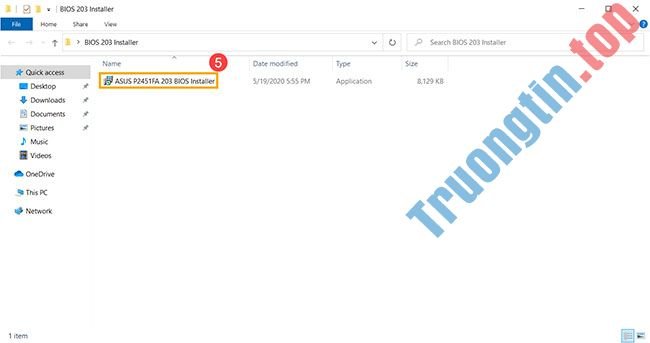
5. Trình chỉ dẫn thiết lập sẽ chỉ dẫn bạn bắt đầu quá trình cập nhật BIOS, nhấp vào Next.
6. Chọn I accept the agreement , sau đó nhấp vào Next.
7. Nhấp vào Next.
8. Nhấp vào Install.
9. Chọn Yes, restart the computer now , sau đó nhấp vào Finish. Máy tính sẽ tự động khởi động lại và hoàn tất công đoạn cài đặt cập nhật BIOS.
Lưu ý : Hãy đáp ứng rằng thiết bị được cắm sạc khi cập nhật BIOS. Ngoài ra, vui lòng không buộc tắt trong tiến trình cập nhật để tránh bất kỳ sự cố nào.
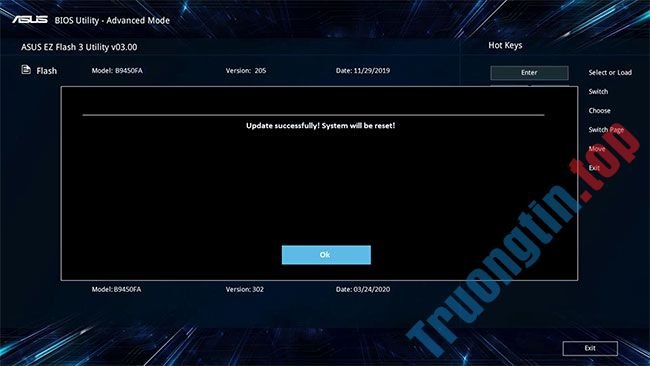
10. Sau khi máy tính vào được Windows có nghĩa là BIOS đã được cập nhật thành công.
Cách sử dụng WinFlash để cập nhật BIOS
Cách cài đặt tiện ích WinFlash
1. Sau khi tải xuống file WinFlash, click chuột phải vào file và chọn Extract All .
2. Chọn điểm đích và nhấp vào Extract.
3. Sau khi bung file xong, hãy chuyển đến thư mục và nhấp đúp vào Setup application.
4. Trình chỉ dẫn cài đặt sẽ chỉ dẫn bạn bắt đầu công đoạn cài đặt WinFlash, nhấp vào Next.
5. Chọn I Agree , sau đó nhấp vào Next.
6. Nhấp vào Next.
7. Nhấp vào Next.
8. Nhấp vào Close. WinFlash đã được cài đặt thành công.
Cách thực hiện cập nhật BIOS qua WinFlash
1. Nhập và kiếm tìm WinFlash trong thanh tìm kiếm của Windows, sau đó nhấp vào Open.
2. Nhấp vào Next.
3. WinFlash cung cấp hai phương pháp để tải file BIOS, người sử dụng có thể chọn lựa cách phù hợp. Chọn một trong hai tượng trưng bên dưới để chuyển sang bước tiếp theo.
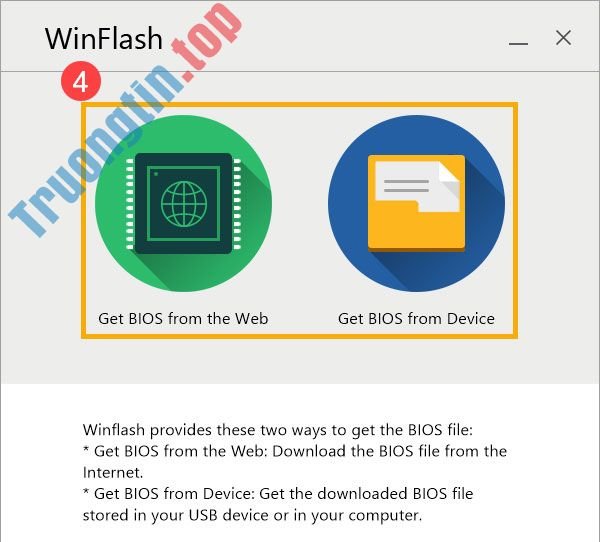
Lưu ý : Tùy chọn Get BIOS from the Web chỉ bổ trợ nền tảng Intel Huron River trở lên cùng theo với phiên bản BIOS được ban hành sau ngày 01/01/2014.
Nếu chọn Get BIOS from Device , trước tiên bạn cần tải xuống file BIOS trong máy tính của mình.
Mẹo : Nếu file BIOS tải xuống được nén, bạn phải giải nén file BIOS trước khi nhập file đó.
4. Sau khi thu được file BIOS phiên bản mới, hãy nhấp vào Update.
5. Hãy kiên nhẫn cho đến khi công đoạn cập nhật BIOS hoàn tất.
6. Nhấp vào Exit. Máy tính sẽ tự động khởi động lại và tiếp tục qui trình cập nhật BIOS.
Lưu ý : Hãy đảm nói rằng thiết bị được cắm nguồn khi cập nhật BIOS. Ngoài ra, vui lòng không buộc tắt trong qui trình cập nhật để tránh bất kỳ sự cố nào.
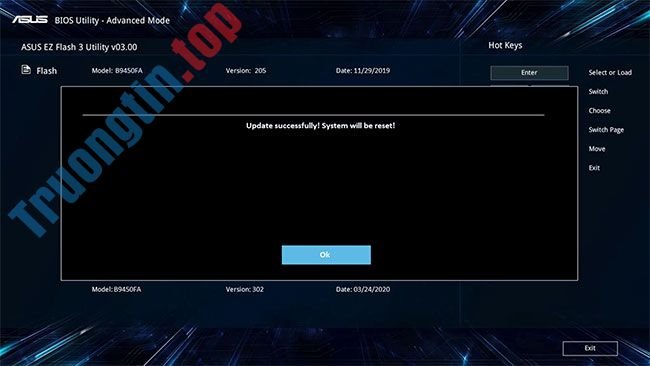
7. Khi máy tính vào được Windows có tức là BIOS đã được cập nhật thành công.
Xem thêm:
- Cập nhật Bios bo mạch chủ
- Cách vào BIOS (UEFI) trên Windows 10
- 5 mẹo sử dụng BIOS giúp bạn làm chủ máy tính
- Các cách reset mật khẩu BIOS hoặc gỡ mật khẩu BIOS
- Những điều cần biết khi chọn mua mainboard
- Cách kiểm tra máy tính bổ trợ EFI/UEFI hay Legacy BIOS
- CPU là gì?
BIOS,bộ vi xử lý,phần cứng,phần mềm,CPU,bo mạch chủ,nâng cấp,UEFI,nâng cấp UEFI,hướng dẫn nâng cấp BIOS,cập nhật BIOS,hướng dẫn cập nhật BIOS
Nội dung Hướng dẫn nâng cấp BIOS, cách update BIOS được tổng hợp sưu tầm biên tập bởi: Tin Học Trường Tín. Mọi ý kiến vui lòng gửi Liên Hệ cho truongtin.top để điều chỉnh. truongtin.top tks.
Bài Viết Liên Quan




Bài Viết Khác
- Địa Chỉ Cài Win Quận 3 – Cài Đặt PC Laptop Tại Nhà Q3
- Sửa Wifi Tại Nhà Quận 4
- Sửa Laptop Quận 3
- Dịch Vụ Cài Lại Windows 7,8,10 Tận Nhà Quận 4
- Dịch Vụ Cài Lại Windows 7,8,10 Tận Nhà Quận 3
- Tuyển Thợ Sửa Máy Tính – Thợ Sửa Máy In Tại Quận 4 Lương Trên 10tr
- Tuyển Thợ Sửa Máy Tính – Thợ Sửa Máy In Tại Quận 3
- Địa Chỉ Vệ Sinh Máy Tính Quận 3 – Dịch Vụ Giá Rẻ
- Cách bật thông báo đăng nhập Facebook trái phép
- Top 10 Chỗ Sửa Chữa Thay Mực Máy In HP Color LaserJet Enterprise M855xh Ở Tphcm
- Sửa Máy Tính Vào Nước Quận 12 – Giá Rẻ Uy Tín
- Cách sử dụng phần mềm BitTorrent download phim, trò chơi
- Địa Chỉ Sửa LCD Máy Tính Quận Gò Vấp – Dịch Vụ Tận Nơi