
 Forum
Forum


Với những người chỉ dùng trình duyệt để đọc báo, tìm kiếm thông tin, truy cập Facebook, nếu muốn tải lại nội dung trang web chỉ cần nhấn phím F5 là đủ. Tuy nhiên với những blogger hay những người kiếm tiền trên mạng thì vấn đề refresh trang web vô cùng cần thiết để luôn đảm bảo nội dung mới cho website, cập nhật ngay tin tức cần có cho công việc của mình. Và thay vì nhấn F5 thì bạn có thể dễ dàng hóa thao tác đó bằng một số tiện Super Auto Refresh Plus hay tiện ích Auto Refresh cho trình duyệt Chrome.
Theo đó các tiện ích triển khai thiết lập chế độ tự động load lại nội dung trang web, theo chính thời gian mà người sử dụng lựa chọn. Bạn được chọn lựa khoảng thời gian tùy thích để tự động load lại trang web, thích phù hợp với yêu cầu của công việc. Bài viết dưới đây sẽ chỉ dẫn bạn đọc cách dùng tiện ích refresh tự động website trên Chrome.
- Cách tắt tự động tải lại tab trên Google Chrome
- Cách hẹn giờ mở trang web tự động vào thời điểm cụ thể
- Cách thiết lập thời gian mở trang web trên Chrome
- Cách ẩn các tab để xem sau trên Chrome
1. Refresh website tự động bằng Auto Refresh
Bước 1:
Bạn cài tiện ích Auto Refresh theo link dưới đây như bình thường.
- Tải tiện ích Auto Refresh Chrome
Bước 2:
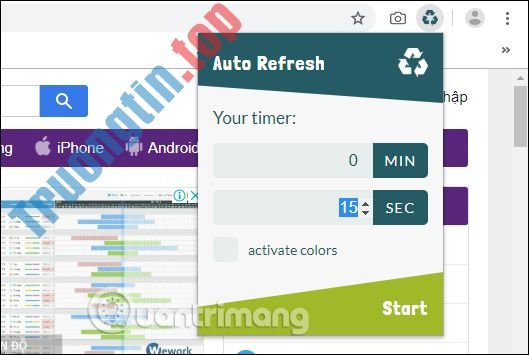
Sau khi cài xong chúng ta sẽ thấy tượng trưng tiện ích trên thanh truy cập địa chỉ của trình duyệt. Trong giao diện tiện ích người sử dụng nhập thời gian muốn trang web tự động tải lại nội dung rồi nhấn nút Sart .
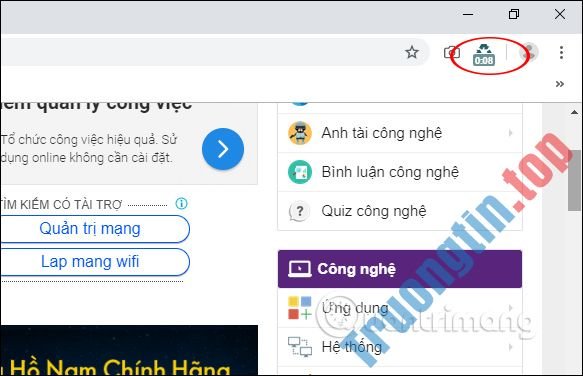
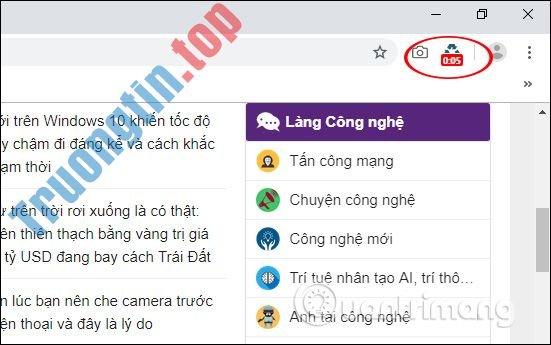
Khi đó trên biểu trưng tiện ích hiển thị đồng hồ đếm ngược để người sử dụng được biết. Khi hết thời gian trang web tự động load lại nội dung. Quá trình này diễn ra liên tục, khi hết thời gian cho một lần đếm ngược thì quá trình đếm ngược tiếp tục thực hiện.
Bước 3:
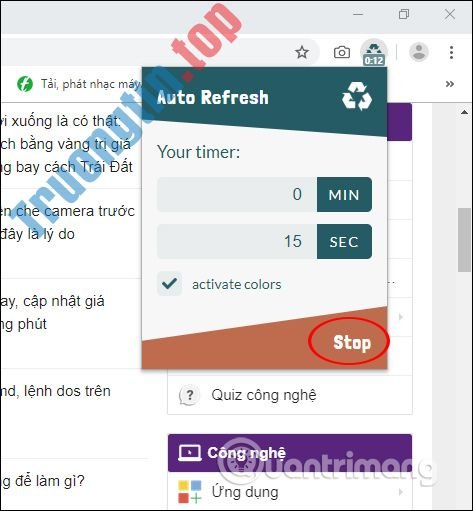
Nếu muốn dừng tự động tải lại trang web chúng ta nhấn Stop như hình dưới đây.
Bước 4:
Tiện ích Auto Refresh cũng cung cấp chế độ thêm màu cho qui trình đếm ngược, khi gần hết thời gian đếm ngược thì biểu tượng tiện ích chuyển sang màu đỏ cảnh báo. Như vậy nếu bạn đang làm dở nội dung sẽ biết để lưu lại.
Tích chọn vào ô vuông active color để dùng chế độ sắc màu cho tiện ích Auto Refresh.
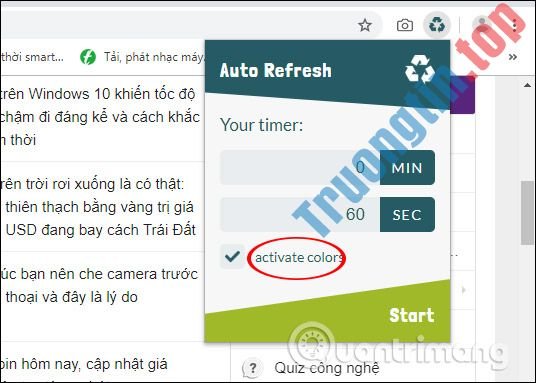
Như hình bên dưới khi gần hết thời gian, đồng hồ đếm ngược được chuyển dần từ màu cam sang màu đỏ để cảnh báo tới người dùng.
2. Super Auto Refresh Plus tự động refresh website
Bước 1:
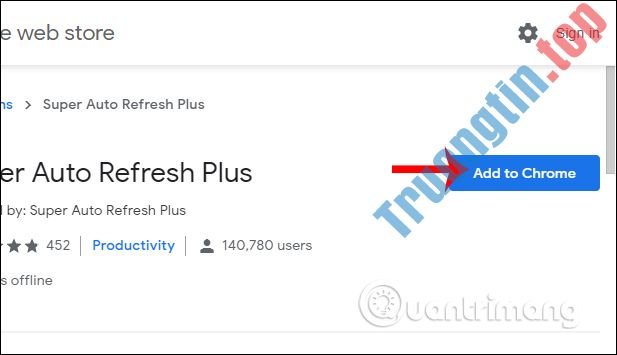
Chúng ta cài đặt Super Auto Refresh Plus trên trình duyệt Chrome theo link dưới đây.
- Tải tiện ích Super Auto Refresh Plus Chrome
Bước 2:
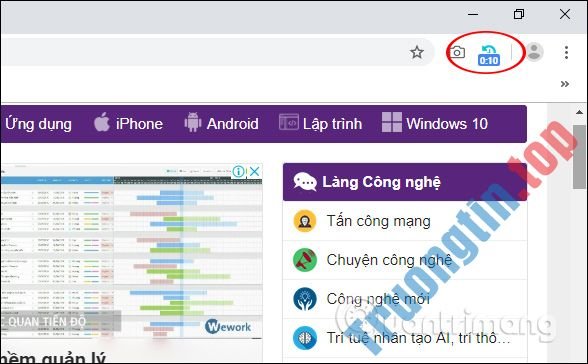
Sau khi cài đặt xong tiện ích người sử dụng nhấn vào biểu tượng tiện ích và hiển thị bản kê các mốc thời gian mà tiện ích hỗ trợ.
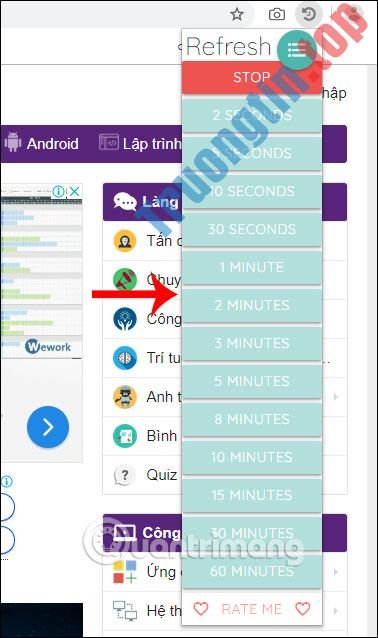
Nhấn chọn thời gian để thiết lập tự động tải lại trang web, ngay tức thì hiển thị đồng hồ đếm ngược tại tượng trưng tiện ích.
Bước 3:
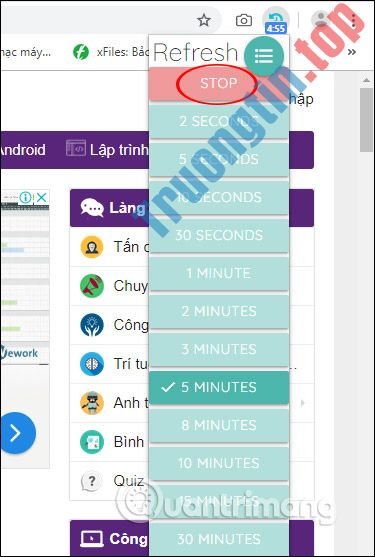
Để dừng quá trình tự động load lại trang web bạn nhấn vào nút Stop như hình dưới đây.
Bước 4:
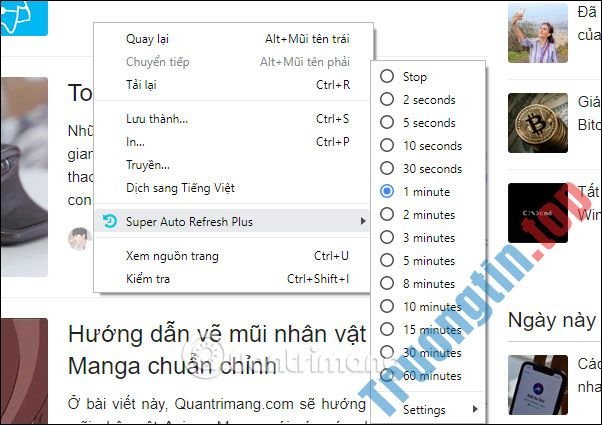
Ngoài ra tiện ích cũng cung cấp thêm tùy chọn Super Auto Refresh Plus hiện trong menu chuột phải, bạn nhấn chuột phải vào giao diện trang , chọn Super Auto Refresh Plus rồi cũng chọn thời gian.
Bước 5:
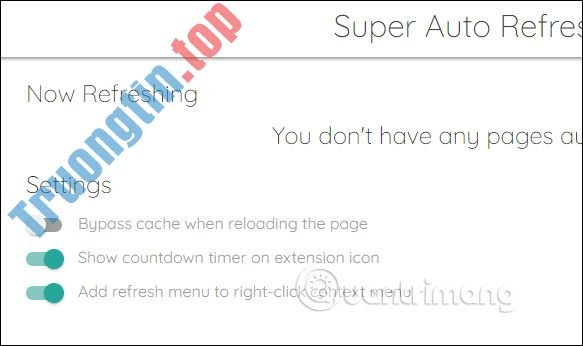
Bạn bấm vào biểu tượng 3 dấu gạch ngang để mở giao diện thiết lập cho tiện ích. Tại giao diện này còn có 3 tùy chọn bật tắt khác nhau, gồm bỏ lỡ bộ nhớ đệm khi load lại trang web, hiển thị bộ đếm ngược, thêm hoặc bỏ Super Auto Refresh Plus vào meu chuột phải.
Những thao tác dùng 2 tiện ích trên rất đơn giản, chỉ cần chọn thời gian muốn website tự động load lại là được. Điều này rất có ích khi bạn cần phải hoạch toán số liệu, các lượt bình luận hay lượt click mà không phải nhấn F5 thủ công.
Chúc các bạn thi hành thành công!
- Cách nhóm các tab cùng trang web trên Chrome
- Cách tạo bản sao lưu trang web trên Chrome
- Cách hạn chế truy cập website trên Chrome
- Cách thêm nút cuộn lên đầu trang cho những trang web
Super Auto Refresh,Auto Refresh,tự động refresh website,tự động load website,cách tự động load lại website,tiện ích f5 website,tiện ích tự động refresh website,tiện ích tự động reload website
Nội dung Hướng dẫn refresh website tự động trên Chrome được tổng hợp sưu tầm biên tập bởi: Tin Học Trường Tín. Mọi ý kiến vui lòng gửi Liên Hệ cho truongtin.top để điều chỉnh. truongtin.top tks.
Bài Viết Liên Quan






Bài Viết Khác
- Địa Chỉ Sửa Laptop Quận 3 – Sửa Nhanh Giá Rẻ
- Địa Chỉ Vệ Sinh Máy Tính Quận 3 – Dịch Vụ Giá Rẻ
- Địa Chỉ Cài Win Quận 3 – Cài Đặt PC Laptop Tại Nhà Q3
- Sửa Wifi Tại Nhà Quận 4
- Dịch Vụ Cài Lại Windows 7,8,10 Tận Nhà Quận 4
- Dịch Vụ Cài Lại Windows 7,8,10 Tận Nhà Quận 3
- Tuyển Thợ Sửa Máy Tính – Thợ Sửa Máy In Tại Quận 4 Lương Trên 10tr
- Tuyển Thợ Sửa Máy Tính – Thợ Sửa Máy In Tại Quận 3
- Thợ Sửa Đường Ống Nước Quận Tân Phú
- Top 10 Chỗ Sửa Chữa Thay Mực Máy In Brother HL-5470DW Ở Tphcm
- Top 10 Cửa Hàng Bán Máy Tính Cũ Học Sinh Ở Tại Quận Phú Nhuận Tphcm
- Cửa Hàng Sửa Máy Tính Ở Phường 2 Quận Phú Nhuận
- Sony WH-1000XM4 ra mắt: Khử ồn AI, mic tốt hơn, cảm giác đeo thoải mái hơn và hàng loạt cải tiến đáng giá
