
 Forum
Forum


Để chụp hình màn hình máy tính chúng ta chỉ cần dùng phím tắt là được. Còn muốn quay video màn hình thì bạn cần dùng tới ứng dụng quay video màn hình, như quay màn hình desktop bằng Bandicam, quay phim màn hình bằng VLC,… Nếu người dùng không muốn cài đặt ứng dụng thì có thể sử dụng website RecordScreen.io.
RecordScreen.io là website cho phép người sử dụng quay video màn hình máy tính, cửa sổ phần mềm đang mở, màn hình trình duyệt, mà chúng ta chẳng cần cài đặt phần mềm hay đăng ký tài khoản. Bạn chỉ cần lựa chọn chế độ quay video màn hình mà RecordScreen.io cung cấp sau đó tiến hành quay là được. Video quay màn hình hiển thị ngay sau đó để bạn chia sẻ hoặc tải xuống máy tính. Bài viết dưới đây sẽ chỉ dẫn bạn đọc cách sử dụng RecordScreen.io quay video màn hình máy tính.
- Cách dùng TinyTake quay video màn hình
- Cách dùng Screen Recorder Pro quay video màn hình Windows 10
- Cách dùng Captura chụp ảnh, thu âm, quay phim màn hình Windows 10
- Cách sử dụng Xbox Game DVR để quay màn hình trong Windows 10
Hướng dẫn dùng RecordScreen.io quay video desktop
Bước 1:
Người dùng truy cập vào trang chủ của RecordScreen.io theo link dưới đây.
https://recordscreen.io/
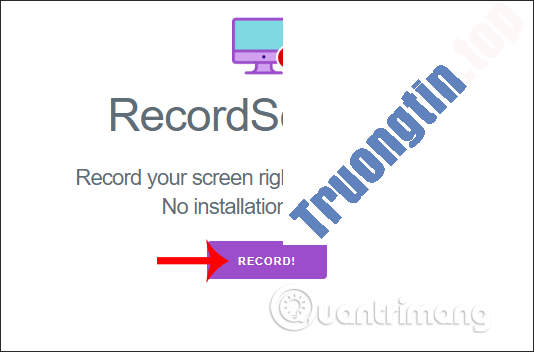
Tại giao diện trang chủ chúng ta nhấn chọn Record để tiến hành quay video.
Bước 2:
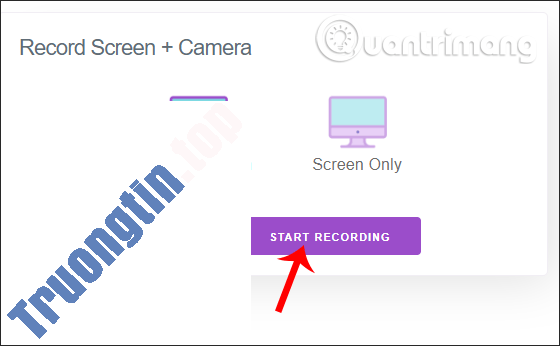
Hiển thị chế độ quay để người sử dụng lựa chọn, với Screen + Cam sẽ quay video màn hình cho dù là webcam và Screen Only sẽ chỉ quay video màn hình mà thôi. Khi chọn xong nhấn vào Start Recording để đón tục.
Bước 3:
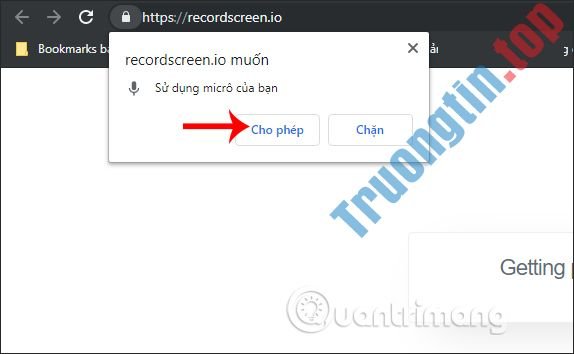
Khi đó RecordScreen.io sẽ yêu cầu người dùng cấp phép sử dụng micro trên thiết bị, nhấn Cho phép để sử dụng.
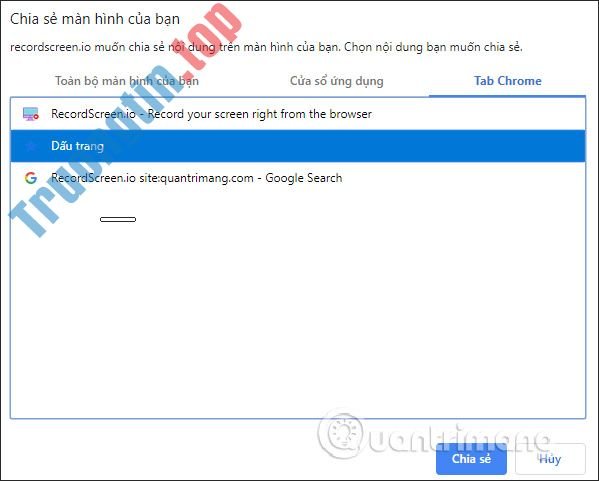
Hiển thị giao diện Chia sẻ màn hình của bạn . Tại đây người sử dụng lựa chọn vùng màn hình muốn quay video, cũng có thể quay toàn bộ màn hình hoặc cửa sổ ứng dụng, hay tab trên Chrome.
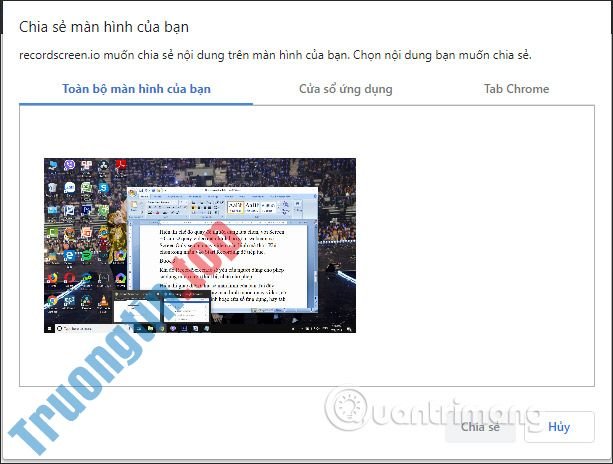
Lưu ý với chế độ quay tab trình duyệt sẽ không được bổ trợ trên Firefox hay Microsoft Edge. Khi đã chọn xong màn hình nhấn nút Chia sẻ ở bên dưới.
Bước 4:
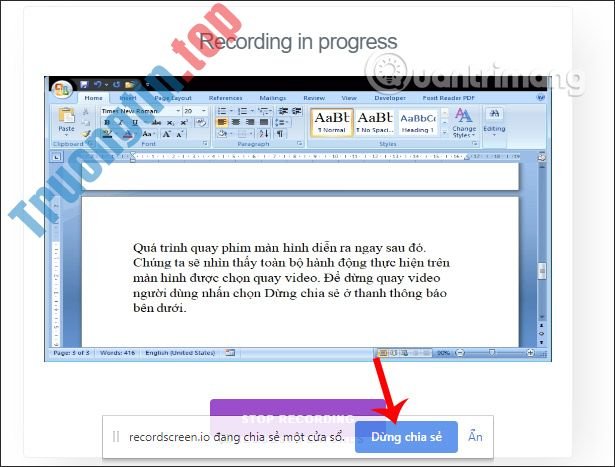
Quá trình quay phim màn hình xảy ra ngay sau đó. Chúng ta sẽ nhìn thấy toàn bộ động thái thực hiện trên màn hình đã chọn để quay video. Để dừng quay video người sử dụng nhấn chọn Dừng chia sẻ ở thanh thông báo bên dưới.
Kết quả người sử dụng sẽ thấy video quay màn hình hiển thị như dưới đây. Bạn cũng có thể xem video ở chế độ phóng to hay chế độ cửa sổ nổi bằng cách nhấn biểu trưng 3 chấm, chọn Hình trong hình.
Để tải video nhấn Tải xuống hoặc nhấn Download video .
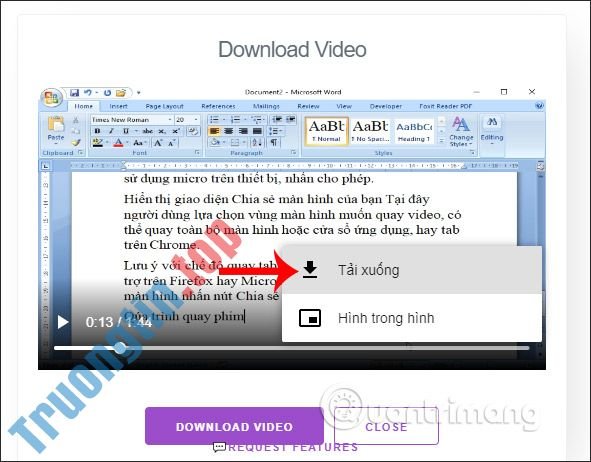
Video được tải xuống với định dạng *.webm , nhấn Save để lưu lại video.

RecordScreen.io về cơ bản cũng tương tự như những phần mềm hay trình quay video màn hình máy tính, vẫn có các tùy chọn quay màn hình để chúng ta chọn lựa. Tuy nhiên sử dụng RecordScreen.io dễ dàng hơn rất nhiều, khi bạn không càng phải thêm thao tác cài đặt hay đăng ký tài khoản.
Chúc các bạn thi hành thành công!
- Cách quay màn hình điện thoại Android
- Cách chia sẻ video quay màn hình trực tiếp trên CtrlV.tv
- Cách mở camera trên laptop Windows 7/8/10
- Cách dùng Screen Recorder Pro quay video màn hình Windows 10
phần mềm quay video màn hình,quay video màn hình,công cụ quay màn hình máy tính,RecordScreen.io,ghi hình màn hình desktop,ghi màn hình máy tính,video màn hình máy tính,quay video desktop
Nội dung Hướng dẫn sử dụng RecordScreen.io với nhiều lựa chọn quay màn hình được tổng hợp sưu tầm biên tập bởi: Tin Học Trường Tín. Mọi ý kiến vui lòng gửi Liên Hệ cho truongtin.top để điều chỉnh. truongtin.top tks.
Bài Viết Liên Quan






Bài Viết Khác
- Địa Chỉ Cài Win Quận 3 – Cài Đặt PC Laptop Tại Nhà Q3
- Sửa Wifi Tại Nhà Quận 4
- Sửa Laptop Quận 3
- Dịch Vụ Cài Lại Windows 7,8,10 Tận Nhà Quận 4
- Dịch Vụ Cài Lại Windows 7,8,10 Tận Nhà Quận 3
- Tuyển Thợ Sửa Máy Tính – Thợ Sửa Máy In Tại Quận 4 Lương Trên 10tr
- Tuyển Thợ Sửa Máy Tính – Thợ Sửa Máy In Tại Quận 3
- Địa Chỉ Vệ Sinh Máy Tính Quận 3 – Dịch Vụ Giá Rẻ
- Bơm Mực In Màu, Đen Trắng Quận 7 – Dịch vụ bơm mựa tận nhà giá rẻ
- Những mẹo nhỏ giúp ghi chú Google Keep hiệu quả hơn
- Nạp Mực Máy In Đường Võ Thị Thừa Quận 12
- Top 10 Công Ty Thay Mực Máy In Kim Ở Tại Quận Bình Thạnh Tphcm
- Cách sử dụng Nintendo Switch với bàn phím và chuột USB