
 Forum
Forum


Lỗi Wifi bị chấm than vàng diễn ra khá phổ biến ở thiết bị Wifi, khiến máy tính không bắt được WiFi. Lỗi này xảy ra khi xung đột IP hoặc số lượng người kết nối Wifi nhiều dẫn tới mạng bị limited. Gặp trường hợp này thì phải ra sao? Chúng tôi xin hướng dẫn các bạn các cách khắc phục lỗi Wifi bị chấm than vàng
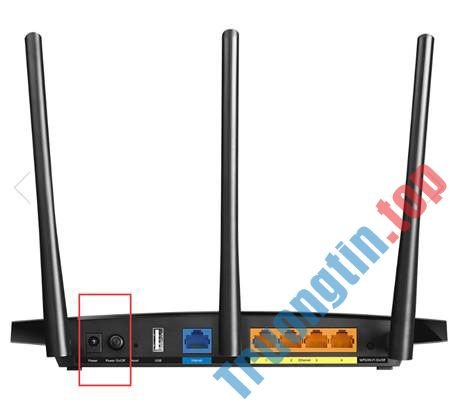
Cách 1: Khởi động lại thiết bị WiFi: modem, router
Đầu tiên, bạn nên khởi động lại thiết bị Wifi. Bạn tắt nguồn thiết bị Wifi đi, đợi khoảng 1-2 phút, sau đó cắm lại là được.
Chú ý : chỉ tắt nguồn chứ không phải restart lại Wifi đâu nhé. Sau đó bạn thử bật lại Wifi xem kết nối bình thường hay chưa.
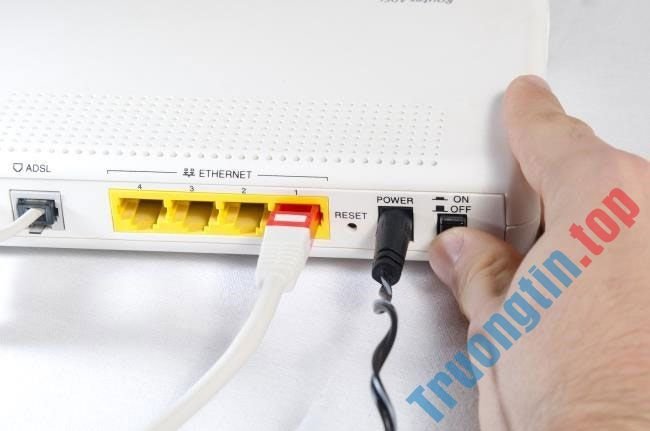
Nếu vẫn chưa được bạn thử dùng máy tính khác kết nối lại Wifi xem sao, nếu máy tính khác kết nối được bình thường thì chứng tỏ máy tính bạn đang bị xung đột IP. Để khắc phục tình trạng này, bạn làm theo phương pháp 2 sau đây.
Cách 2: Làm mới địa chỉ IP
Một số trường hợp gây nên lỗi chấm than vàng WiFi trên laptop là vì thiết bị của bạn xung đột địa điểm IP. Trường hợp này thì bạn hãy làm mới IP, đổi sang một dải IP khác để khắc phục lỗi.
Tham khảo bài viết: Sửa lỗi xung đột địa điểm IP trên máy tính Windows
Cách 3: Đặt lại IP tĩnh cho máy tính
Nếu sử dụng IP động như cách 2 vẫn không được, bạn nên đặt IP tĩnh cho thiết bị của mình.
Bước 1 : Click chuột phải vào tượng trưng mạng chọn Open Network And Sharing Center.

Bước 2 : Ở cửa sổ Settings hiện ra, bạn chọn Network and Sharing Center.
Bước 3: Tới cửa sổ Network and Sharing Center , click vào mạng mà bạn đang kết nối, chọn Properties.
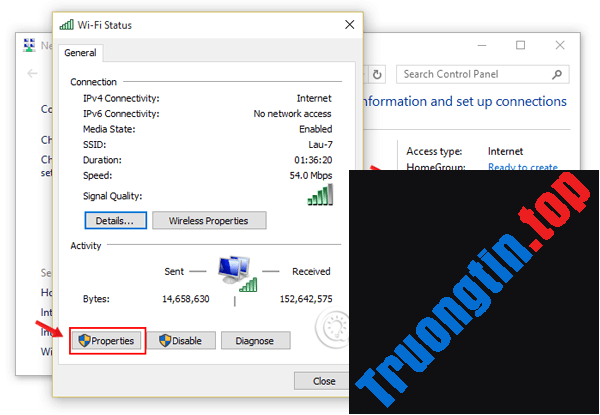
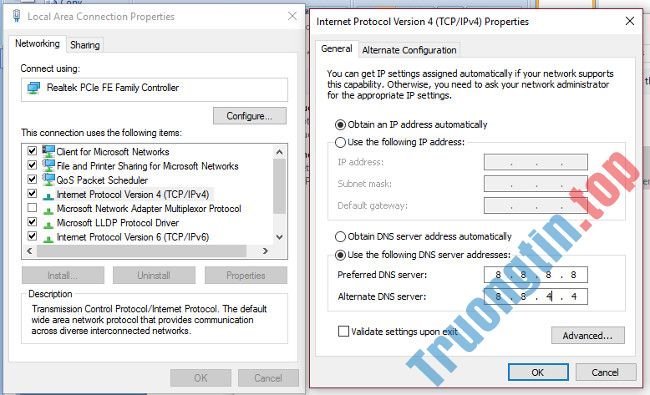
Bước 3: Lúc này trên màn hình xuất hiện một cửa sổ popup mới, ở đây bạn click chọn Internet Protocol Version 4 (TCP/IPv4) , sau đó chọn Properties.
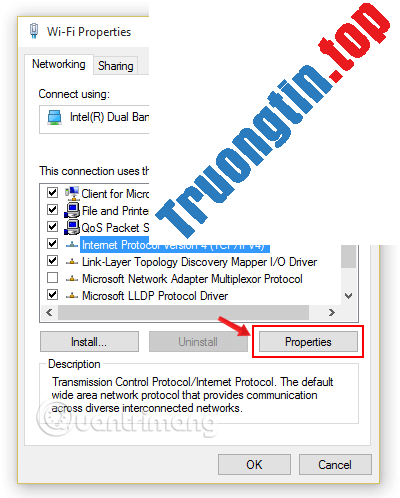
Bước 4: Giao diện mới hiển thị bạn chọn dòng Use the folowing IP address và điền các thông số như sau:
- IP address ( cái này bạn tự ghi vào ): thí dụ 192.168.1.15 (chú ý: 192.168.1 là bắt buộc vì đây là thông số của modem, bạn chỉ được thay đổi số 15 thành số khác mà thôi. Chẳng hạn như 192.168.1.16 hoặc 192.168.1.20….)
- Subnet mask : mặc định là 255.255.255.0
- Default Gateway : các bạn hãy nhập là 192.168.1.1 nhé
Tiếp tục chọn Use the folowing DNS server addresses và nhập địa điểm DNS của Google:
Preferred DNS Server: 8.8.8.8 Alternate DNS Server: 8.8.4.4
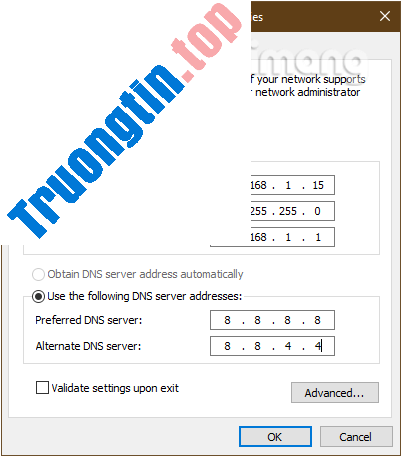
Sau khi xong, các bạn chọn OK là xong.
Chú ý : Nếu khi bạn mở ra mà máy tính bạn đã đặt IP tĩnh rồi, bạn hãy chuyển sang IP động bằng phương pháp tích vào nút Obtain an IP address automatically và kết nối lại Wifi xem sao. Nếu chưa được thì bạn đặt lại IP tĩnh khác IP tĩnh mới đầu là được.
Cách 4: Cài lại driver Wifi cho máy tính
Lỗi Wifi bị chấm than vàng cũng cũng có thể do driver Wifi trong máy tính bạn bị lỗi, bạn hãy cài đặt, update lại driver Wifi và kết nối lại xem ra sao nhé.
Bước 1: Mở cửa sổ lệnh Run bằng cách nhấn tổ hợp phím Windows + R .
Bước 2: Tại đây bạn nhập lệnh sau rồi click chọn OK.
devmgmt.msc

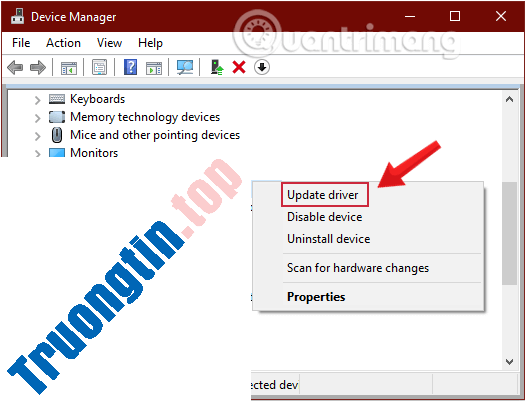
Bước 3: Trên màn hình xuất hiện cửa sổ Device Manager . Tại đây bạn tìm tùy chọn có tên Network adapters và mở rộng Network adapters bằng cách click vào mũi tên hướng xuống dưới. Kích chuột phải vào adapter mà bạn sử dụng, chọn tùy chọn Update driver.
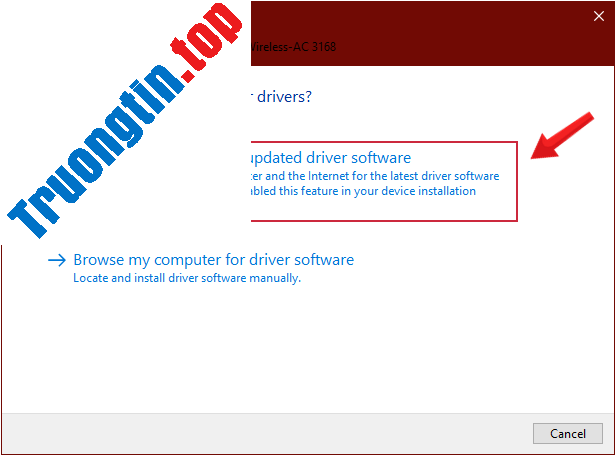
Bước 4: Tiếp theo, bạn chọn Search automatically for updated driver software và chờ để hoàn chỉnh quy trình cập nhật .
Khi quá trình kết thúc, hãy đóng cửa sổ Device manager và khởi động lại PC của bạn.
Nếu vẫn chưa sửa được, bạn làm tiếp các bước sau:
Bước 5: Chọn tùy chọn thứ 2 Browse my computer for driver software .
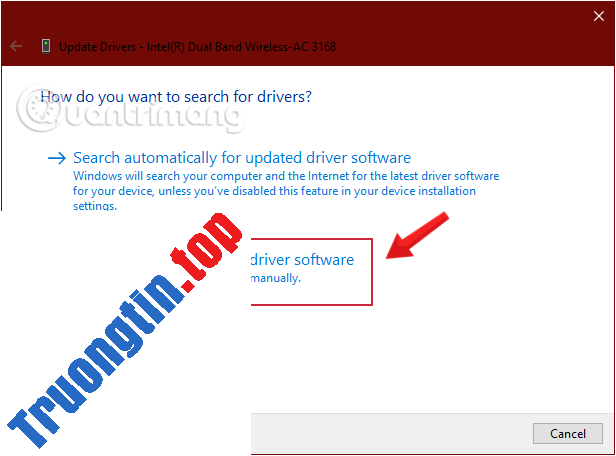
Bước 6: Click chọn Let me pick from a list of device drivers on my computer.

Bước 7: Chọn driver phù hợp từ bản kê và nhấp vào Next.
Bước 8: Khi công đoạn kết thúc, hãy đóng cửa sổ Device manager và khởi động lại PC của bạn.
Kiểm tra xem máy tính đã không còn lỗi chưa.
Cách 5: Cấu hình lại thiết bị wifi
Nếu bạn đã làm hết những cách trên mà vẫn chưa thể kết nối Wifi thành công thì rất có thể thiết bị của bạn bị lỗi và bạn sẽ phải cấu hình lại cho nó. Nếu chưa biết cấu hình wifi thế nào, bạn có thể tham khảo bài viết dưới đây của chúng tôi.
- Hướng dẫn cài đặt Router Wifi Tenda W311R
Trên đây là toàn bộ cách khắc phục mỗi khi mạng bị chấm than vàng. Hy vọng những cách trên sẽ giúp bạn sửa lỗi thành công!
Xem thêm:
- Cách sửa lỗi laptop không kết nối được wifi
- Khắc phục một số vấn đề đối với mạng Wi-Fi
- 9 cách bức tốc Wifi hữu hiệu
- Hướng dẫn sửa lỗi mạng máy tính bị chấm than vàng
- Cài đặt để laptop ưu ái kết nối mạng có dây
- Cách phát Wifi trên iPhone để chia sẻ 4G không cầu kỳ
- Cách sửa lỗi laptop không kết nối được WiFi, sửa lỗi laptop không nhận WiFi
- Cách kiểm tra CPU bằng Intel Processor Diagnostic Tool
Wifi bị chấm than vàng,lỗi Wifi chấm than vàng,sửa lỗi Wifi chấm than vàng,khắc phục lỗi Wifi chấm than vàng,hướng dẫn sửa lỗi wifi chấm than vàng,lỗi wifi,máy tính không bắt wifi
Nội dung Hướng dẫn sửa lỗi WiFi bị chấm than vàng được tổng hợp sưu tầm biên tập bởi: Tin Học Trường Tín. Mọi ý kiến vui lòng gửi Liên Hệ cho truongtin.top để điều chỉnh. truongtin.top tks.
Bài Viết Liên Quan



Bài Viết Khác
- Địa Chỉ Cài Win Quận 3 – Cài Đặt PC Laptop Tại Nhà Q3
- Sửa Wifi Tại Nhà Quận 4
- Sửa Laptop Quận 3
- Dịch Vụ Cài Lại Windows 7,8,10 Tận Nhà Quận 4
- Dịch Vụ Cài Lại Windows 7,8,10 Tận Nhà Quận 3
- Tuyển Thợ Sửa Máy Tính – Thợ Sửa Máy In Tại Quận 4 Lương Trên 10tr
- Tuyển Thợ Sửa Máy Tính – Thợ Sửa Máy In Tại Quận 3
- Địa Chỉ Vệ Sinh Máy Tính Quận 3 – Dịch Vụ Giá Rẻ
- Dịch Vụ Cài Win Đường Nguyễn Đôn Tiết Quận 2
- Sạc Adapter Laptop Dell Inspiron 5548 Giá Rẻ Nhất
- Dịch Vụ Cài Win Đường Lý Thái Tổ Quận 10
- Top 10 Đơn Vị Lắp Đặt Camera Quan Sát Gia Đình Ở Quận 10
- Dịch Vụ Sửa Máy Tính Đường Mai Văn Vĩnh Quận 7