
 Forum
Forum


Việc tách dữ liệu trong một trường Excel sang những cột khác nhau không phải là thao tác quá phức tạp, đều đặn mắc phải khi xử lý dữ liệu chẳng hạn tách tin tức Họ và Tên trong Excel. Khi đó các dữ liệu được nhập chung vào trong 1 cột, và người dùng cần tách các tin tức sang những cột khác nhau.
Trên các phiên bản Office ngày trước để tách nội dung trong một cột Excel, bạn thường phải sử dụng hàm tách chuỗi kha khá phức tạp. Tuy nhiên với bản Excel 2013 trở lên, chúng ta cũng có thể có thể sử dụng công cụ Flash Fill để tách các giá trị trong 1 trường nhất định vào các ô trên bảng tính. Bài viết dưới đây sẽ hướng dẫn tách dữ liệu trên bản Excel 2013 trở đi và cách tách dữ liệu trên bản Excel 2007.
- Cách lặp lại tiêu đề trong Excel 2007, 2010 và 2013 khi in
- Cách kích hoạt Microsoft Office 2019 Professional Plus
- Cách chuyển số tiền thành chữ trong Excel
1. Hướng dẫn tách nội dung Excel 2013, 2016, 2019
Chúng ta sẽ được bảng dữ liệu dưới đây với thông tin học trò trong cùng một cột, và cần tách ra 3 cột riêng biệt gồm Họ Tên, Năm Sinh và Giới tính.

Cách 1: Dùng phím tắt Ctrl + E cho Flash Fill
Bước 1:
Đầu tiên bạn hãy nhập tin tức đầy đặn cho dòng đầu tiên trong bảng dữ liệu.
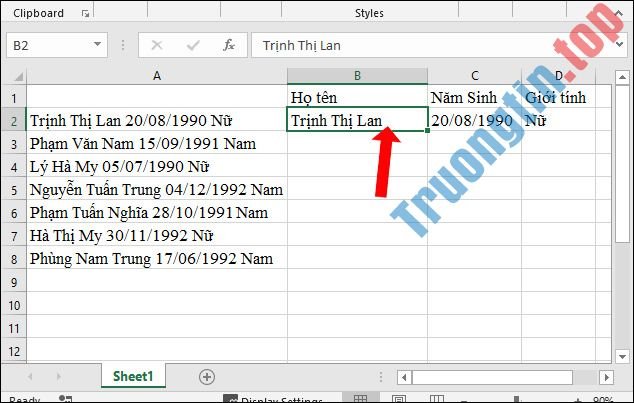
Bước 2:
Tiếp đó nhấn Enter để xuống ô kế tiếp rồi nhấn tiếp tổ hợp phím Ctrl + E để hoàn nên bản kê tên còn lại ở từng ô.
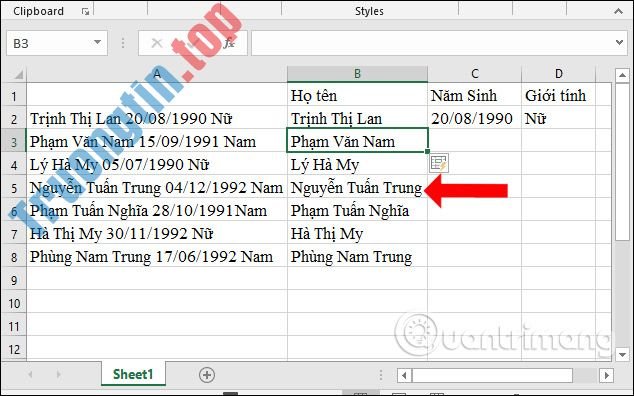
Thực hiện tương tự với 2 cột Năm sinh và Giới tính còn lại.

Cách 2: Tách dữ liệu qua menu Data Flash Fill
Người dùng cũng nhập thông tin tại ô đầu tiên trong cột Họ tên, sau đó bấm chuột xuống dòng thứ 2. Nhấn tiếp vào tab Data trên thanh ribbon rồi nhấn Flash Fill để nhập các giá trị tương ứng vào những ô còn lại trong cột.

Cách 3: Dùng công cụ Fill thủ công
Bước 1:
Tại cột Họ tên người dùng nhập tin tức cho ô đầu tiên. Sau đó di chuột vào vị trí ô đầu tiên để hiển thị dấu cộng ở góc dưới bên phải của ô và kéo xuống dưới hết danh sách của cột.

Bước 2:
Khi đó ở góc dưới cùng của cột sẽ hiển thị tượng trưng tam giác xổ xuống , click vào rồi chọn Flash Fill trong danh sách hiển thị.

Ngay lập tức các giá trị đúng sẽ được thay thế như hình dưới đây. Chúng ta thi hành thao tác tựa như với 2 cột Năm sinh và Giới tính.

Công cụ Flash Fill sẽ chỉ áp dụng từ Word 2013 trở lên. Với việc làm thủ công cuối cùng sẽ đem chỉ số tương ứng cho từng ô giá trị hữu hiệu và chuẩn hơn so với 2 cách trên. Nếu bạn đang dùng bản Office 2010 trở xuống thì sử dụng công cụ Text to Columns theo chiều dẫn bên dưới đây.
2. Cách tách nội dung cột trên Excel 2010, 2007
Trong bảng nội dung dưới đây, chúng ta sẽ được cột Họ và tên đi cùng đó là điểm số cho mỗi người. Họ và tên được nối bằng dấu gạch ngang với điểm số ở cùng 1 cột. Tôi sẽ tiến hành tách cột thông tin này thành 2 cột riêng biệt, 1 cột là Họ và tên và cột còn lại là điểm số.

Bước 1:
Trong nội dung bảng Excel, bạn phải bôi đen nội dung vùng cần tách thành 1 cột khác nhau. Phần tiêu đề và phần nội dung không liên quan sẽ chẳng cần bôi đen. Sau đó, chúng ta nhấn vào tab Data trên thanh Ribbon, rồi chọn tiếp vào mục Text to Columns .
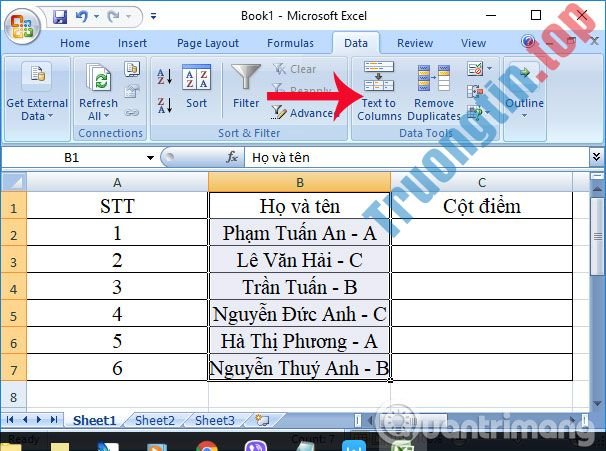
Bước 2:
Xuất hiện giao diện hộp thoại Convert Text to Columns Wizard. Ở đây bạn sẽ cần thực hành 3 bước để có được cột nội dung muốn tách. Trước hết tại Original data type sẽ có 2 tùy chọn tách cột gồm:
- Delimited: tiến hành tách cột với những ký tự ngăn cách thí dụ như tab, dấu gạch ngang, dấu phẩy, khoảng trắng…
- Fixed with: tách cột theo bề rộng của dữ liệu, tỉ dụ dữ liệu gồm 2 cột dù từng hàng có bề dài khác nhau, nhưng chia đều chiều rộng thành 2 khoảng giống nhau.
Trong bài sử dụng dấu gạch ngang để ngăn cách nội dung, nên tôi sẽ tích chọn vào Delimited , sau đó nhấn Next ở bên dưới.

Bước 3:
Tiếp đến chuyển qua mục Delimiters chọn lựa dấu phân tách nội dung trong cột muốn tách. Sẽ có các chọn lựa gồm:
- Tab: nội dụng được tách bằng 1 khoảng trắng tab.
- Semicolon: cách bằng dấu chấm phảy.
- Comma: sử dụng tách bằng dấu phẩy.
- Space: sử dụng tách bằng khoảng trắng.
- Other: sử dụng phân cách khác để tách nội dung.
Trong nội dung do sử dụng dấu gạch ngang để tách nội dung, nên nhấp chuột vào mục Other và sau đó điền dấu gạch ngang đã dùng trong file Excel vào ô bên cạnh. Tiếp đến nhấn Next để sang bước cuối.

Bước 4:
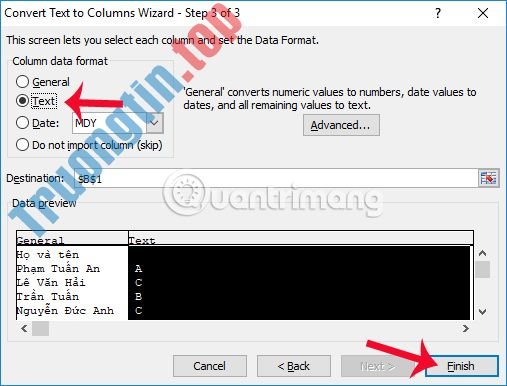
Ngay sau đó, bạn sẽ có kết quả phía dưới trong mục Data preview. Nếu đúng với đòi hỏi tách nội dung trong cột Excel theo ý bạn, thì Excel sẽ tiến hành tách thành 2 cột riêng biệt. Sau đó, bạn cần bấm chuột vào từng ô nội dung để chọn định dạng cho dữ liệu . Chẳng hạn với nội dung trước mắt chọn Text hoặc General.

Sang định dạng cho ô thứ 2 là cũng chính là Text. Cuối cùng bạn nhấn Finish ở bên dưới để hoàn thành việc thiết lập cho thao tác tách nội dung trong Excel.
Bước 5:
Sau đó xuất hiện bảng thông báo như hình dưới đây, chúng ta nhấn OK để đồng ý.
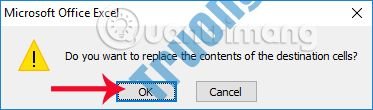
Như vậy nội dung trong 1 cột của bảng Excel đã được tách thành 2 cột với nội dung khác nhau, như hình dưới đây.

Như vậy, chúng ta đã xong xuôi xong việc tách nội dung trong cột trên Excel thành 2 cột riêng biệt. Thao tác triển khai tách nội dung trong 1 cột trên Excel là thao tác cơ bản, đều đặn phải xử lý. Điều này sẽ giúp nội dung trong bảng dễ theo dõi, quan sát hơn.
Video hướng dẫn tách nội dung cột trên Excel
Chúc các bạn thi hành thành công!
- Hướng dẫn xóa số 0, ẩn số 0 trên Excel
- Hướng dẫn tắt thông báo Tab Post (thẻ bài viết) trên Facebook
- Hướng dẫn cách tạo đường kẻ chéo trong ô Excel
- Cách phá mật khẩu VBA trong Excel
thủ thuật excel,tách nội dung cột excel,cách tách nội dung cột excel,cách kẻ bảng excel,thủ thuật bảng excel,tách cột thành nhiều cột excel,thủ thuật tách cột excel
Nội dung Hướng dẫn tách nội dung cột trong Excel được tổng hợp sưu tầm biên tập bởi: Tin Học Trường Tín. Mọi ý kiến vui lòng gửi Liên Hệ cho truongtin.top để điều chỉnh. truongtin.top tks.
Bài Viết Liên Quan






Bài Viết Khác
- Địa Chỉ Sửa Laptop Quận 3 – Sửa Nhanh Giá Rẻ
- Địa Chỉ Vệ Sinh Máy Tính Quận 3 – Dịch Vụ Giá Rẻ
- Địa Chỉ Cài Win Quận 3 – Cài Đặt PC Laptop Tại Nhà Q3
- Sửa Wifi Tại Nhà Quận 4
- Dịch Vụ Cài Lại Windows 7,8,10 Tận Nhà Quận 4
- Dịch Vụ Cài Lại Windows 7,8,10 Tận Nhà Quận 3
- Tuyển Thợ Sửa Máy Tính – Thợ Sửa Máy In Tại Quận 4 Lương Trên 10tr
- Tuyển Thợ Sửa Máy Tính – Thợ Sửa Máy In Tại Quận 3
- Dịch Vụ Sửa Máy Tính Đường Trần Quang Khải Quận 1
- Top 10 Chỗ Sửa Chữa Thay Mực Máy In HP Photosmart J4580 Ở Tphcm
- Cửa Hàng Sửa Máy Tính Ở Phường 11 Quận 3
- 【Samsung】 Trung tâm nạp mực máy in Samsung SCX-3401F
- Địa Chỉ Cài Win Ở Phường Bình Trị Đông A Quận Bình Tân
