
 Forum
Forum


Có thể nói Google Docs hiện giờ là công cụ soạn thảo trực tuyến phổ biến và mang những tính năng cơ bản của công cụ soạn thảo Microsoft Word. Tuy không đầy đủ toàn bộ các tính năng soạn thảo như với Word, tuy nhiên Google Docs vẫn bổ trợ người dùng cũng đều có thể soạn thảo văn bản, chỉnh sửa nội dung, chèn link liên kết trên Google Docs,.. Đặc biệt là khả năng làm việc lưu trữ trực tuyến an toàn cho người sử dụng.
Trong qui trình soạn thảo nội dung trên Word, chúng ta có thể dễ dàng chèn chỉ số trên và chỉ số dưới (số mũ) bằng các tổ hợp phím tắt. Vậy với Google Docs, bạn cũng có thể chèn số mũ được không? Nếu được thì thực hành theo thao tác nào? Hãy cùng tìm hiểu ngay sau đây.
Chỉ số trên và chỉ số dưới là gì
Trước tiên, hãy cùng nhắc lại đôi chút về khái niệm chỉ số trên và chỉ số dưới, hay chúng ta có thể hiểu nôm na là số mũ.
- Chỉ số trên (Superscript) : Là một số, hình, biểu trưng hoặc chỉ báo nhỏ hơn ký tự ở dòng thông thường, và đã được đặt hơi phía trên ký tự thường đó. Xét trên một dòng, chỉ số trên cũng sẽ nằm ở địa thế cao hơn so với mọi thứ các ký tự thông thường khác.
- Chỉ số dưới (Superscript) : Là một số, hình, biểu tượng hoặc chỉ báo nhỏ hơn ký tự ở dòng thông thường, và đã được đặt nằm hơi phía dưới ký tự thường đó. Xét trên một dòng, chỉ số trên sẽ nằm ngay vị trí thấp hơn hẳn so với mọi thứ các ký tự thông thường khác.
Nếu vẫn chẳng thể hình dung ra, bạn cũng đều có thể tham khảo hình minh họa dưới đây. (chắc chắn rằng bạn đã từng không ít lần nhìn thấy những ký tự dạng này).

Ngoài ra, bạn cũng hay thấy các ký tự trên được dùng làm tượng trưng bản quyền hoặc nhãn hiệu (TM). Ngược lại, các công thức hóa học lại thường sử dụng chỉ số dưới. “H2O” là thông dụng nhất. Tóm lại, bạn sẽ tìm thấy các chỉ số dưới và chỉ số trên được dùng qua nhiều hình thức viết khác nhau.
Cách chèn chỉ số dưới và chỉ số trên trong Google Tài liệu
Chèn theo phương pháp thủ công
Trước tiên, bạn vẫn triển khai soạn thảo nội dung văn bản như thông thường.
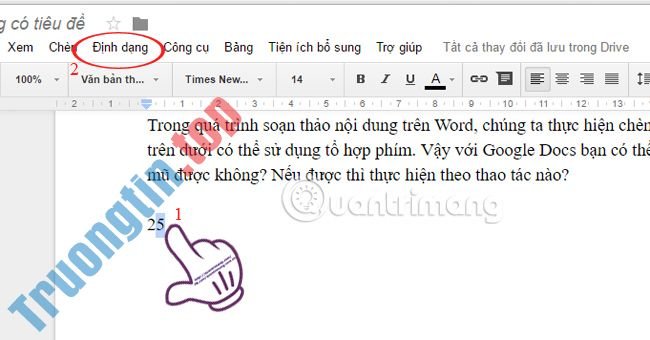
1. Tại nội dung bạn muốn tạo số mũ, hãy bôi đen ký tự mà bạn muốn chuyển thành chỉ số dưới hoặc ký tự chỉ số trên, sau đó di chuột lên thanh menu công cụ. Tại đây, bạn click vào tab Định dạng (Format).
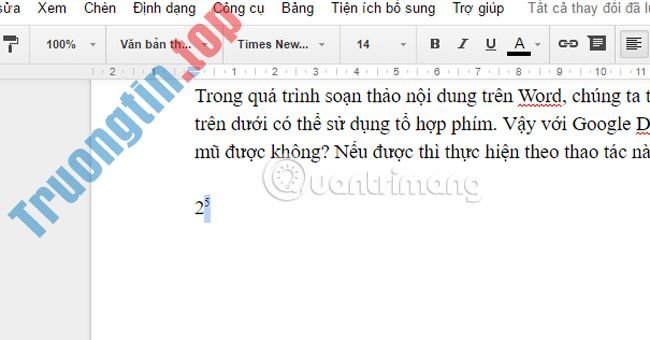
Chẳng hạn, bạn muốn tạo số mũ 2 5 thì bôi đen số 5 và nhấn Định dạng .
2. Trong menu của mục Định dạng hiện ra, bạn sẽ tìm thấy 1 loạt các tùy chọn để định dạng văn bản của mình. Hãy bấm vào mục Text . Lập tức, bạn sẽ thấy các tùy chọn ” Chỉ số dưới ” (Subscript) và ” Chỉ số trên ” (Superscript).
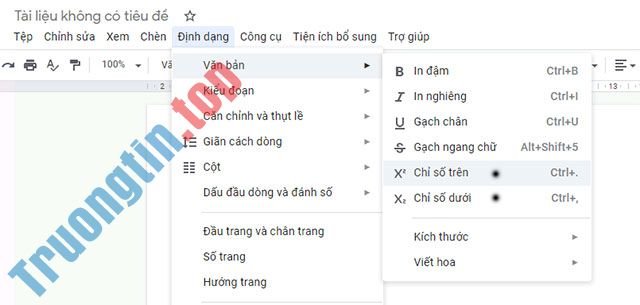
3. Chỉ cần ta click chọn mục Chỉ số trên (Superscript) nếu bạn muốn tạo chỉ số trên. Hoặc trong tình huống bạn muốn tạo chỉ số dưới thì nhấn Chỉ số dưới (Superscript).
Kết quả bạn sẽ thấy chỉ số trên đã được tạo trong nội dung Google Docs.
Chèn bằng phím tắt:
Ngoài cách tạo chỉ số trên, dưới bằng cách thủ công như trên, bạn cũng có thể có thể sử dụng tổ hợp phím tắt để thực hiện.
Bước 1:
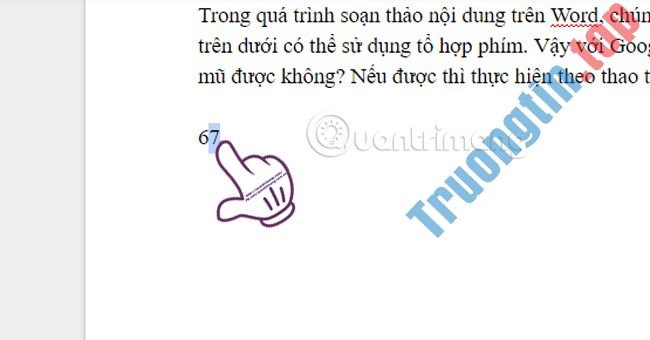
Tại địa thế muốn tạo dấu mũ, bạn cũng bôi đen chỉ số muốn tạo .
Bước 2:
Bạn nhấn tổ hợp phím Ctr + “.” để tạo chỉ số trên . Nhấn Ctrl + “,” để tạo chỉ số dưới .
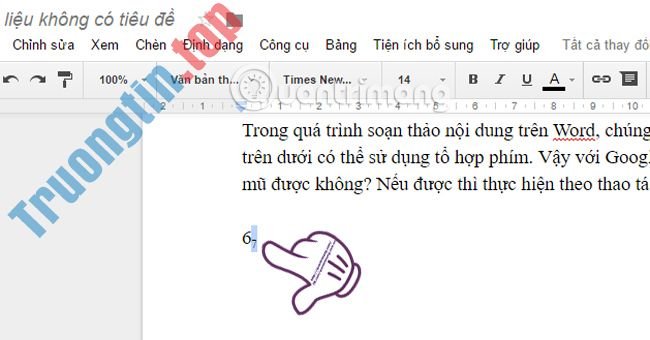
Với những thao tác đơn giản tạo dấu mũ chỉ số trên và dưới trong nội dung văn bản Google Docs, người sử dụng có thể đơn giản hơn trong thao tác soạn thảo, trình bày nội dung cùng theo với những mẹo nhỏ có ích khác trên Google Docs.
Tham khảo thêm các bài sau đây:
- Phím tắt có ích cho Google Docs
- Bạn đã bỏ qua bao nhiêu tính năng hay nhất trên Google Docs?
- Đồng bộ hóa dữ liệu giữa các nền tảng và thiết bị
Chúc các bạn thi hành thành công!
- Hướng dẫn cài tiện ích trên Google Docs
- Danh sách phím tắt Google Docs trên iOS (Phần cuối)
- Danh sách phím tắt cho Google Docs trên Mac (Phần 2)
- Tạo và chia sẻ tài liệu văn phòng trên Facebook với Docs
- Cách tạo cụm từ thay thế trong Google Docs
- Danh sách phím tắt cho Google Docs trên Android (Phần 4)
Google Docs,soạn thảo văn bản Google Docs,chỉnh sửa văn bản Google Docs,thủ thuật Google Docs,tính năng Google Docs
Nội dung Hướng dẫn tạo chỉ số trên dưới, số mũ trong Google Docs được tổng hợp sưu tầm biên tập bởi: Tin Học Trường Tín. Mọi ý kiến vui lòng gửi Liên Hệ cho truongtin.top để điều chỉnh. truongtin.top tks.
Bài Viết Liên Quan



Bài Viết Khác
- Địa Chỉ Sửa Laptop Quận 3 – Sửa Nhanh Giá Rẻ
- Địa Chỉ Vệ Sinh Máy Tính Quận 3 – Dịch Vụ Giá Rẻ
- Địa Chỉ Cài Win Quận 3 – Cài Đặt PC Laptop Tại Nhà Q3
- Sửa Wifi Tại Nhà Quận 4
- Dịch Vụ Cài Lại Windows 7,8,10 Tận Nhà Quận 4
- Dịch Vụ Cài Lại Windows 7,8,10 Tận Nhà Quận 3
- Tuyển Thợ Sửa Máy Tính – Thợ Sửa Máy In Tại Quận 4 Lương Trên 10tr
- Tuyển Thợ Sửa Máy Tính – Thợ Sửa Máy In Tại Quận 3
- Top 10 Công Ty Thay Mực Máy In Canon Ở Tại Quận 8 Tphcm
- Top 10 Địa Chỉ Sửa nút nguồn laptop Ở Tại Quận Gò Vấp Tphcm
- Cách xem danh sách chặn Zalo nhanh nhất
- 18 mẹo và thủ thuật để tận dụng tối đa Cortana
- Bộ ảnh nền thiên nhiên chất lượng 4k tuyệt đẹp cho máy tính
