
 Forum
Forum


Mật khẩu tài khoản Skype nên chọn lựa dãy số có nhiều ký tự khác loại để tăng tính bảo mật cho nội dung, hạn chế trạng thái bị hack tài khoản. Không chỉ có Skype mà biết bao ứng dụng, đặc biệt mạng xã hội Facebook luôn phải đối mặt với việc bị hack tài khoản. Việc thay đổi mật khẩu để chọn lựa những dãy số phức tạp, hoặc thay đổi mật khẩu thường xuyên cũng là một trong các cách hạn chế việc bị đánh cắp tài khoản.
Hiện tại Skype đã lên phiên bản 8 nên giao diện đã thay biến tấu tận gốc so với phiên bản trước, nên người dùng gặp khó khăn trong việc thay đổi thư mục lúc không thấy tùy chọn Change Password như trước. Bài viết dưới đây sẽ chỉ dẫn bạn đọc cách đổi mật khẩu Skype bản mới nhất.
- Cách đổi mật khẩu Instagram trên máy tính
- Cách đổi mật khẩu Zalo trên điện thoại
- Cách đổi mật khẩu Gmail trên máy tính
- Đổi mật khẩu Facebook trên điện thoại, cách đổi mk fb
1. Đổi mật khẩu Skype Android, iOS
Bước 1:
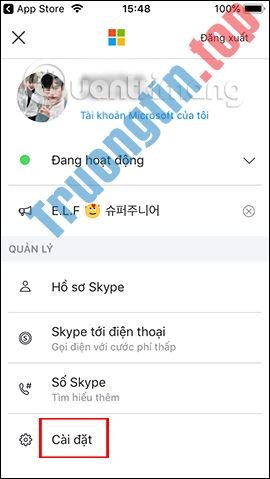
Người dùng truy cập vào tài khoản Skype trên điện thoại, máy tính bảng. Tại giao diện nhắn tin chúng ta nhấn vào ảnh đại diện . Hiển thị giao diện mới chúng ta nhấn chọn vào mục Cài đặt dưới cùng.

Bước 2:
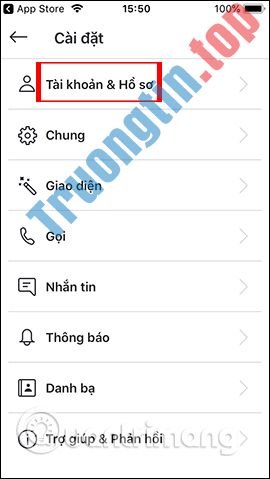
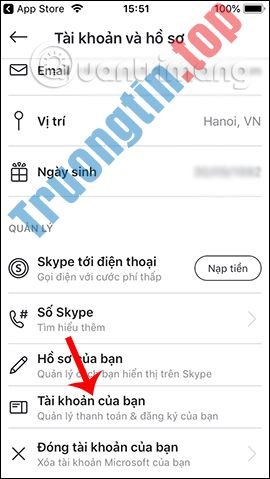
Trong giao diện này bạn bấm vào Tài khoản & Hồ sơ để thay đổi lại tin tức cá nhân. Tiếp đó nhấn vào mục Tài khoản của bạn .
Bước 3:
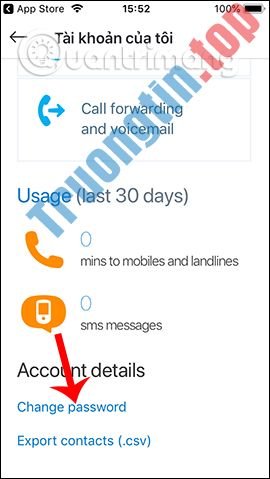
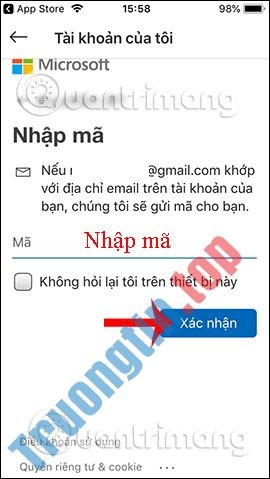
Tiếp tục ở giao diện mới kéo xuống phần Account details rồi bấm vào Change password . Lúc này bạn được đòi hỏi nhấp vào địa chỉ email đăng ký tài khoản Skype để nhận mã xác minh gửi về địa điểm email. Nhấn Gửi mã bên dưới.

Sau đó chúng ta chờ nhận mã gửi từ Microsoft rồi điền mã vào giao diện như hình, nhấn nút Xác nhận bên dưới.

Bước 4:
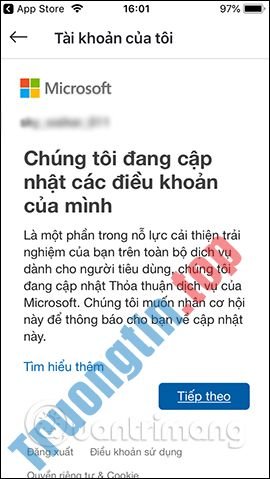
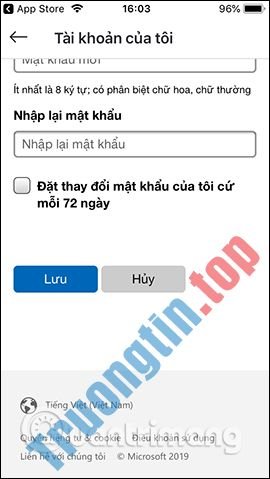
Hiển thị giao diện điều khoản, nhấn Tiếp theo bên dưới. Khi đó bạn sẽ có những khung để nhập mật khẩu đang dùng và mật khẩu Skype mới muốn dùng. Microsoft cung cấp tùy chọn thay đổi mật khẩu sau mỗi 72 ngày. Cuối cùng nhấn Lưu bên dưới là xong.

2. Đổi mật khẩu trên Skype 8 trở lên
Bước 1:
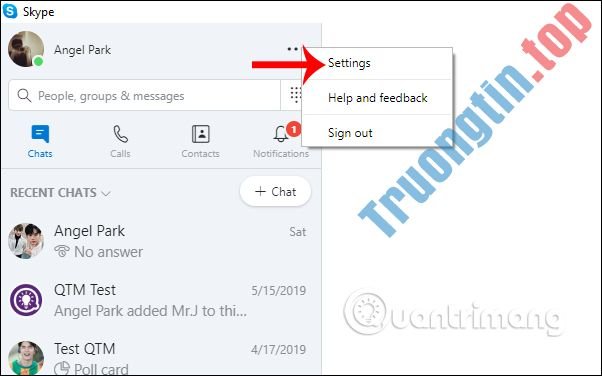
Tại giao diện tài khoản Skype trên máy tính chúng ta nhấn chọn vào biểu trưng 3 chấm rồi chọn Settings .
Bước 2:
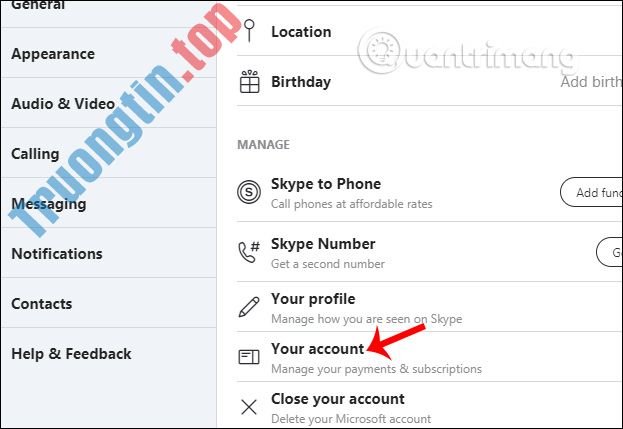
Hiển thị giao diện thông tin tài khoản của bạn, chúng ta bấm vào Your account bên dưới.
Bước 3:
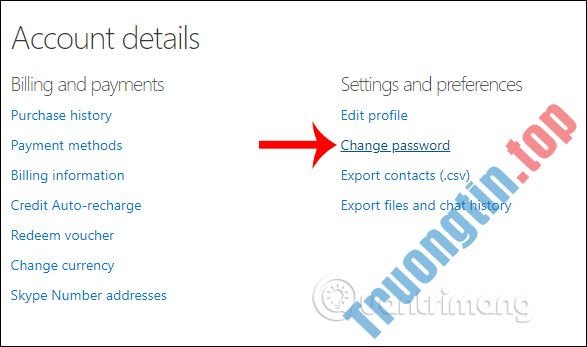
Ngay tức thì chúng ta được chuyển sang giao diện trình duyệt với tin tức cá nhân Skype của người dùng. Người dùng kéo xuống dưới cùng giao diện rồi bấm vào mục Change password .
Bước 4:
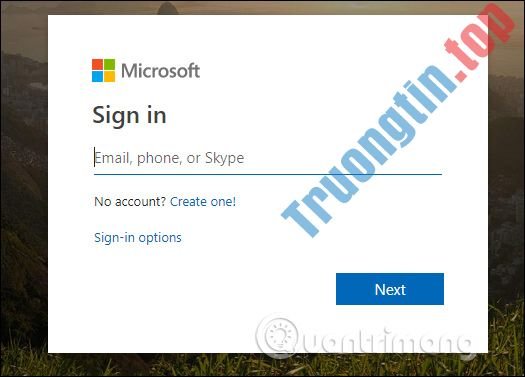
Người dùng cần nhập tài khoản Skype để tiếp tục thực hiện.
Sau đó bạn cũng cần chọn địa chỉ email đã dùng đăng ký Skype để xác nhận tài khoản.
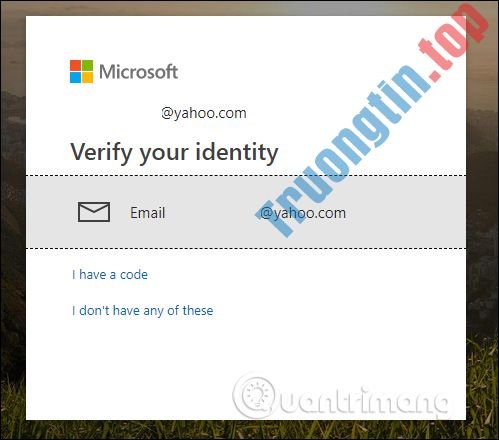
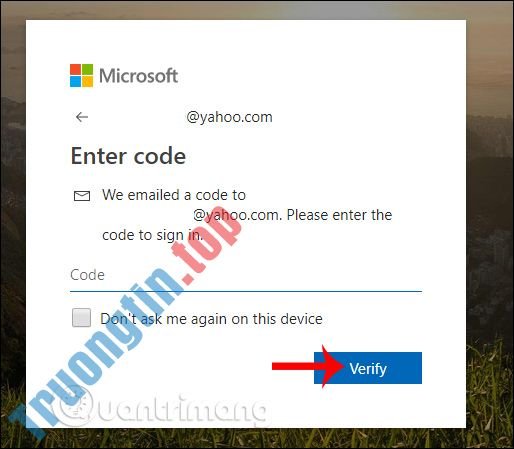
Nhập mã xác minh được gửi vào địa điểm email rồi nhấn vào nút Verify bên dưới để xác nhận tài khoản.
Bước 5:
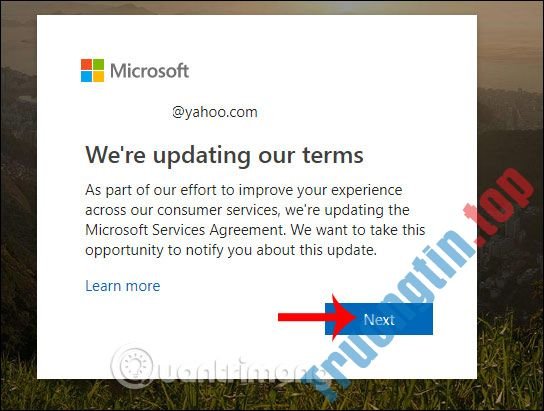
Hiển thị giao diện các tin tức điều khoản tài khoản, nhấn Next để tiếp tục.
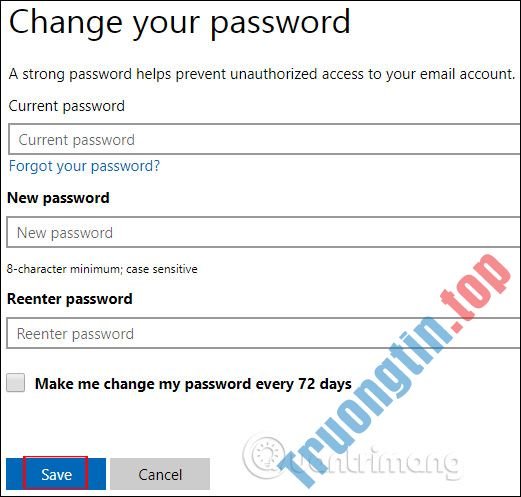
Cuối cùng cũng hiển thị giao diện Change your password để người sử dụng nhập mật khẩu tài khoản Skype ngày nay và mật khẩu Skype mới muốn đổi. Bên dưới cũng chính là chọn lựa thay đổi mật khẩu Skype sau mỗi 72 ngày. Nhấn Save bên dưới để lưu lại.
3. Cách đổi mật khẩu Skype 7 đi xuống
Bước 1:
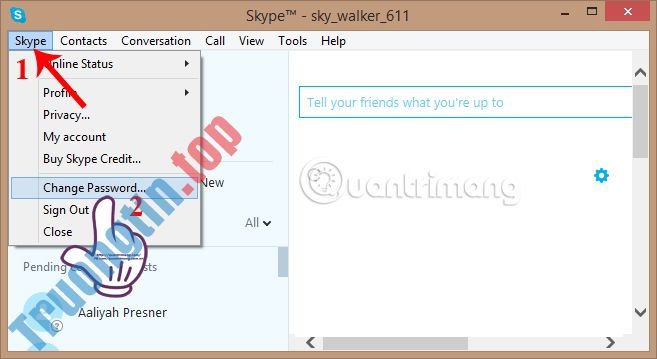
Trước hết, bạn hãy đăng nhập vào tài khoản Skype trên máy tính. Tại giao diện chính, chúng ta sẽ bấm chuột vào chữ Skype và sau đó chọn Change Password .
Bước 2:
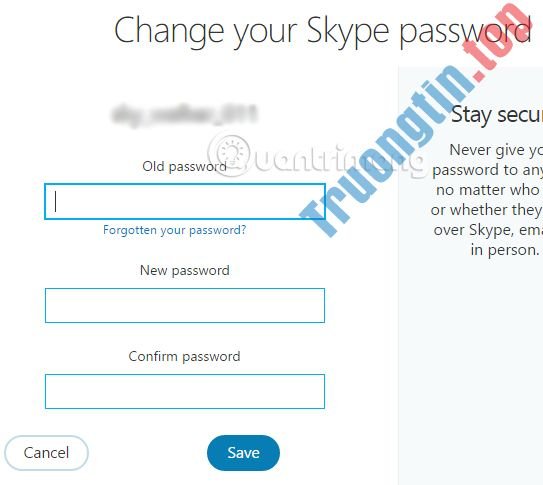
Ngay sau đó, chúng ta sẽ có chuyển sang giao diện trang chủ của Skype hoàn toàn mới. Tại đây, người sử dụng sẽ nhìn thấy tên tài khoản của mình và các mục điền mật khẩu cũ và mới để chúng ta tiến hành thay đổi mật khẩu cho Skype.
Bước 3:
Việc tiếp theo đó là bạn sẽ nhập mật khẩu hiện tại đang sử dụng cho Skype và ô Old password . Nhập mật khẩu mới vào ô New password và nhập lại mật khẩu mới lần nữa trong ô Confirm password là xong.
Lưu ý , mật khẩu mới cần phải đủ các điều kiện sau mới đổi thành công: Mật khẩu ít nhất phải 8 ký tự, ít nhất 2 trong các ký tự mật khẩu phải có chữ viết hoa, chữ thường, số hoặc biểu tượng đặc biệt gì đó.
Cuối cùng nhấn Save để lưu lại mật khẩu mới.
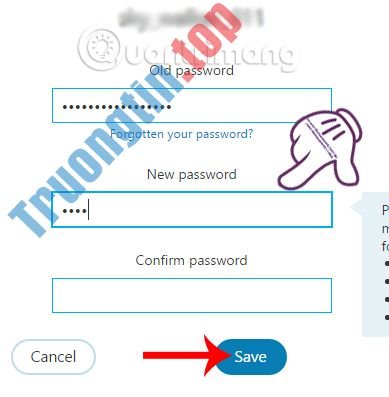
Khi nhận được thông báo như hình dưới, nghĩa là các thao tác đổi mật khẩu cho Skype đã thành công. Skype sẽ tự động thoát và chúng ta cần nhập mật khẩu mới để đăng nhập là được.

Như vậy là chúng ta đã thực hành xong các thao tác thay đổi mật khẩu cho tài khoản Skype. Các thao tác đổi mật khẩu cũng rất dễ dàng và nhanh chóng. Vì thế, bạn hãy thay đổi mật khẩu Skype để giúp cho tài khoản cá nhân của mình an toàn hơn.
Chúc các bạn thực hành thành công!
- Cách thiết lập ẩn thời gian trong khúc chat trên Skype
- Cách dùng Grammarly kiểm tra chính tả, ngữ pháp tiếng Anh
- Hướng dẫn thay đổi thông tin cá nhân trên Skype
- Cách tắt thông báo đang nhập ký tự chat Skype
đổi mật khẩu skype,cách đổi pass skype,đổi mật khẩu skype android,cách đổi mật khẩu skype pc,thay mật khẩu skype máy tính,đổi mật khẩu skype ios,change skype password
Nội dung Hướng dẫn thay đổi mật khẩu cho Skype được tổng hợp sưu tầm biên tập bởi: Tin Học Trường Tín. Mọi ý kiến vui lòng gửi Liên Hệ cho truongtin.top để điều chỉnh. truongtin.top tks.
Bài Viết Liên Quan






Bài Viết Khác
- Địa Chỉ Cài Win Quận 3 – Cài Đặt PC Laptop Tại Nhà Q3
- Sửa Wifi Tại Nhà Quận 4
- Sửa Laptop Quận 3
- Dịch Vụ Cài Lại Windows 7,8,10 Tận Nhà Quận 4
- Dịch Vụ Cài Lại Windows 7,8,10 Tận Nhà Quận 3
- Tuyển Thợ Sửa Máy Tính – Thợ Sửa Máy In Tại Quận 4 Lương Trên 10tr
- Tuyển Thợ Sửa Máy Tính – Thợ Sửa Máy In Tại Quận 3
- Địa Chỉ Vệ Sinh Máy Tính Quận 3 – Dịch Vụ Giá Rẻ
- Cài Sketchup Quận Tân Phú – Giá Rẻ Uy Tín
- Top 10 Địa Chỉ Sửa bàn phím laptop Ở Tại Huyện Nhà Bè Tphcm
- 6 lý do khiến tốc độ WiFi dongle chậm, hiệu suất hoạt động kém
- Top 10 Chỗ Sửa Chữa Thay Mực Máy In Brother DCP-T300 Ở Tphcm
- 5 mẹo sử dụng ứng dụng máy tính trên iPhone chuyên nghiệp không kém máy tính cầm tay