
 Forum
Forum


Bạn càng thực hành nhiều công việc trên máy tính, CPU (bộ xử lý) của bạn càng nóng lên, đặc biệt khi chơi game hoặc chỉnh sửa video nặng. CPU của bạn càng dễ dẫn đến nóng khi hệ thống thông gió kém hoặc keo tản nhiệt trên chip đã trở nên mòn. Tuy nhiên, có một công đoạn có thể giúp bạn giảm độ nóng chip xử lý được gọi là “undervolting”.
- Laptop bị nóng do đâu?
Quá trình này là phương pháp hạ nhiệt máy tính hiệu quả sử dụng phần mềm. Bài viết này sẽ sử dụng Throttlestop để làm mát CPU.
Lưu ý : Nếu không biết về tình hình sức khỏe của CPU, bạn cũng có thể đọc bài viết Làm ra sao để kiểm tra nhiệt độ CPU của máy tính?.
Quá trình Undervolting là gì?
Trước lúc đi vào chỉ dẫn cụ thể, chúng ta nên biết đôi điều về qui trình này. Mặc dù undervolting không làm hỏng CPU, nhưng thực hành quá cũng có thể khiến hệ thống không ổn định (mặc dù cũng có thể đảo ngược quá trình này dễ dàng). Mặt khác overvolting có thể làm hỏng CPU nếu lạm dụng nó, nhưng nếu được dùng cẩn thận, bạn có thể ép xung CPU lên tốc độ cao hơn.
Undervolting dễ dàng làm giảm lượng điện/điện áp trực tiếp vào CPU. Điện vào CPU càng nhiều, độ nóng càng tăng cao; và trái lại càng ít điện năng, độ nóng càng thấp. Một khả năng khác của undervolting là nó có thể nối dài tuổi đời pin của máy tính xách tay. Và undervolting không ảnh hưởng đến hiệu suất ngay khi khi bạn thực hành các hoạt động cường chiều cao như chơi game.
- 10 “mánh khóe” cải thiện công suất chơi game trên máy tính xách tay
Những tính năng của Throttlestop
Throttlestop là một công cụ có nhiều mục đích. Hãy cùng xem các hộp kiểm trên màn hình Throttlestop chính.
Bài viết sẽ chỉ coi xét những hộp có liên quan đến CPU hiện đại, vì một số hộp trong số đó liên quan đến các tính năng cho PC cũ nhiều hơn. Sau này là các tính năng bạn nên tìm kiếm:

Disable Turbo : Cài đặt này sẽ đảm bảo rằng không có lõi nào trên CPU chạy nhanh hơn tốc độ xung nhịp cơ bản của chúng. Nếu bạn có tốc độ xung nhịp cơ bản là 2,6GHz có khả năng bức tốc lên đến 3GHz, việc chọn hộp này sẽ đảm bảo rằng nó vẫn ở trong vùng 2,6GHz thay vì tăng tốc.
BD Prochot : Một tính năng an toàn điều tiết CPU khi tất cả bên trong laptop quá nóng. Nói chung, việc điều chỉnh sẽ bắt đầu hoạt động khi CPU đạt đến 100°C, nhưng với hộp này được đánh dấu, CPU sẽ điều chỉnh ngay cả những lúc GPU chỉ gần đạt mức này. Đó là một giải pháp an toàn tiện dụng đáng có trong số tình huống cực kỳ hiếm gặp.
Speed Shift : Trên các CPU gần đây (2016 trở đi), Intel đã ban hành tính năng này, giúp CPU phản ứng nhanh hơn với những thay đổi về tốc độ xung nhịp do ứng dụng thiết lập. Nếu tùy chọn này xuất hiện trong Throttlestop, thì bạn nên bật nó lên.
SpeedStep : Nếu CPU của bạn cũ hơn thế hệ Intel Skylake (2015), thì Speedstep thực hành công việc tương tự như Speed Shift. Hãy bật tính năng này nếu bạn có CPU cũ.
C1E : Bật tùy chọn này sẽ giúp tiết kiệm năng lượng khi bạn sắp hết pin, vì Throttlestop sẽ tự động tắt các lõi dựa theo chừng độ căng thẳng của chúng.
Undervolt CPU bằng cách sử dụng Throttlestop
Trước tiên, tải và cài đặt Throttlestop, sau đó mở nó.
Bạn sẽ thấy 1 loạt các số lượng và các tùy chọn có thể làm bạn rối trí, tuy vậy hãy lờ những số lượng này đi, bạn chỉ cần quan tâm 4 nút tròn trên cùng bên trái. Các nút này sẽ giúp bạn thay đổi các profile khác nhau, mỗi profile sẽ có các cài đặt undervolt của riêng nó. Bạn cũng đều có thể tạo các profile không giống nhau như “Game” để dùng khi chơi game hoặc “Performance” nếu muốn.

Vì vậy, với profile được chọn, nhấn vào nút FIVR trong Throttlestop. Trong cửa sổ mới tích vào ô Unlock Adjustable Voltage . Tiếp theo, giảm thanh trượt Offset Voltage , trong phần Undervolting . Bạn nên hạ xuống còn -100mV.
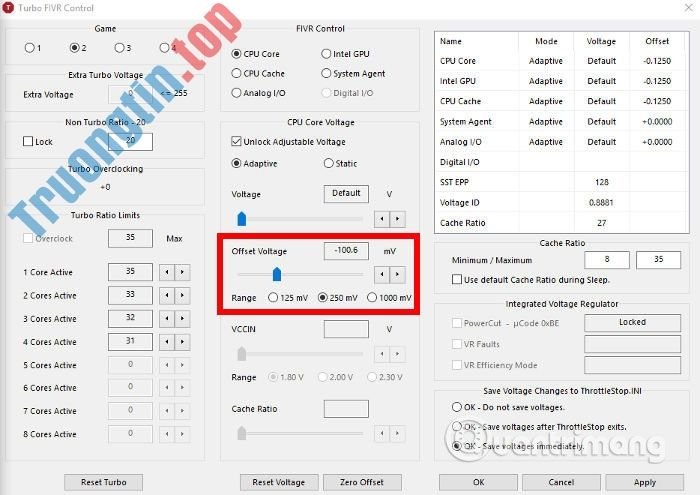
Sau đó, bấm vào ” CPU Cache ” trong phần ” FIVR Control “, và thiết lập nó với cùng mức điện áp. Điều quan trọng là CPU Core và CPU Cache luôn có cùng mức Voltage Offset.

Khi đã kết thúc các bước trên, click vào “ Apply ” và tiếp tục theo dõi độ ổn định của hệ thống và nhiệt độ CPU. Bạn cũng đều có thể theo dõi nhiệt độ CPU từ cửa sổ chính của Throttlestop.
Nếu hệ thống của bạn vẫn ổn định (không thấy xuất hiện màn hình xanh), bạn có thể tiếp tục giảm điện áp CPU Cache và CPU Core với mức -10mV để tiếp tục giảm nhiệt độ CPU. Nếu bạn đạt đến 1 điểm mà hệ thống bị treo, hãy khởi động lại máy tính, mở Throttlestop và trở lại mức Offset Voltage trước đó, lúc mà hệ thống vẫn còn ổn định.
Với các CPU khác nhau, chừng độ điện áp được áp dụng là không giống nhau. Bạn luôn phải thử nghiệm để tìm ra giới hạn CPU của mình. Khi đã thực hiện xong các điều chỉnh, nhấn “ OK ” trong bảng điều khiển FIVR, sau đó chọn “ Turn On ” trong cửa sổ Throttlestop chính.

Nếu không muốn mở Throttlestop theo cách thủ công mỗi đợt muốn undervolt CPU, bạn cũng có thể thiết lập để nó mở khi khởi động Windows. Bạn cũng có thể có thể tham khảo bài viết Thêm chương trình khởi động cùng hệ thống như thế nào?.
Bằng cách dùng phương pháp này, nhiều người hạ nhiệt độ CPU khi chơi game từ gần 90°C xuống chỉ với 70-75°C. Cách này mang lại hiệu quả hơn khi bạn điều tiết nhiệt độ từ bên trong Windows. Tuy nhiên, nếu như vẫn gặp sự cố, bạn có thể sử dụng keo tản nhiệt mới cho CPU hoặc vệ sinh máy tính, tham khảo bài Dọn dẹp: Cách hữu hiệu giúp máy tính “thọ” hơn.
Xem thêm:
- 5 cách hạ nhiệt, làm mát, tản nhiệt laptop đơn giản, hữu hiệu
- Lắp hệ thống tản nhiệt bằng nước cho máy tính
- Cách đo nhiệt độ chip, ổ cứng, card màn hình… máy tính, laptop
- Cách hiển thị độ nóng CPU và GPU trên Taskbar với HWiNFO
- Cách xem chỉ số UV trên iPhone
giảm nhiệt độ CPU, quá trình undervolting, hạ nhiệt CPU, undervolt CPU, Throttlestop, phần mềm CPU, tản nhiệt laptop, giảm độ CPU, giảm nhiệt độ máy tính, phần mềm undervolt
Nội dung Hướng dẫn undervolt giảm nhiệt độ CPU được tổng hợp sưu tầm biên tập bởi: Tin Học Trường Tín. Mọi ý kiến vui lòng gửi Liên Hệ cho truongtin.top để điều chỉnh. truongtin.top tks.
Bài Viết Liên Quan






Bài Viết Khác
- Địa Chỉ Cài Win Quận 3 – Cài Đặt PC Laptop Tại Nhà Q3
- Sửa Wifi Tại Nhà Quận 4
- Sửa Laptop Quận 3
- Dịch Vụ Cài Lại Windows 7,8,10 Tận Nhà Quận 4
- Dịch Vụ Cài Lại Windows 7,8,10 Tận Nhà Quận 3
- Tuyển Thợ Sửa Máy Tính – Thợ Sửa Máy In Tại Quận 4 Lương Trên 10tr
- Tuyển Thợ Sửa Máy Tính – Thợ Sửa Máy In Tại Quận 3
- Địa Chỉ Vệ Sinh Máy Tính Quận 3 – Dịch Vụ Giá Rẻ
- Mời tải JAlbum, ứng dụng tạo album ảnh cho website có giá 44 USD, đang miễn phí
- Top 10 Địa Chỉ Sửa wifi laptop Ở Tại Quận Bình Thạnh Tphcm
- Cách xóa nhãn trong Gmail điện thoại, máy tính
- Top 10 Địa Chỉ Sửa wifi laptop Ở Tại Quận Bình Tân Tphcm
- Địa Chỉ Sửa Máy In Quận 9 – Dịch Vụ Tận Nhà