
 Forum
Forum


Flash Player là một dạng plugin giúp chúng ta chơi game hay xem video trên trình duyệt, tùy thuộc vào trang web bạn truy cập cần Flash Player để chạy nội dung. Tuy nhiên không phải khi nào việc chạy tự động Flash Player cần thiết, cho dù nó còn tiêu hao tài nguyên hệ thống máy tính. Hiện tại thì các trình duyệt web hầu hết đã cấp phép bạn tắt, vô hiệu hóa Flash Player hoàn toàn. Và khi trang web nào muốn dùng Flash Player thì sẽ thật cần bạn chấp nhận. Bài viết dưới đây sẽ hướng dẫn bạn đọc cách tắt Flash Player trên trình duyệt.
1. Hướng dẫn tắt Flash Player trên Chrome
Tại giao diện trên Chrome bạn truy cập vào Cài đặt rồi bấm vào mục Quyền riêng tư và bảo mật .

Nhìn sang bên phải bấm vào mục Cài đặt trang web rồi tìm đến phần Flash . Lúc này bạn hãy bật tùy chọn Chặn không cho các trang web chạy Flash (khuyên dùng) bằng cách gạt nút tròn sang phải đặt kích hoạt. Khi đó phần Flash sẽ có chuyển qua chế độ Hỏi trước.

2. Tắt Adobe Flash Player trên Firefox
Bắt đầu từ Firefox 69 trở đi thì hãng sản xuất đã mặc định tắt Adobe Flash Player trên trình duyệt và không có tùy chọn yêu cầu hỏi trước khi như trên Chrome.
Trong tình huống mà bạn mong muốn cài đặt Flash Player trên Firefox thì có thể cài đặt dưới dạng một plug-in. Chúng ta truy cập vào mục Tiện ích mở rộng trên Firefox rồi nhập Adobe Flash Player vào thanh tìm kiếm.

3. Vô hiệu hóa Flash Player trên Safari
Tại giao diện Safari bạn nhấn vào Safari rồi chọn Preferences trong danh sách hiển thị.

Hiển thị giao diện mới, chúng ta nhấn tiếp vào mục Websites ở bên trên rồi nhìn sang bản kê bên trái rồi click để vô hiệu hóa Adobe Flash Player .

4. Vô hiệu hóa Flash Player trên Opera
Tại giao diện trên Opera bạn truy cập theo link dưới đây để vào ngay trang cài đặt trang web trên Opera.
opera://settings/content
Sau đó kéo xuống dưới nhấn vào mục Flash để thay đổi thiết lập.

Chuyển sang giao diện tiếp theo, bạn sẽ cực kỳ cần tắt tùy chọn Cho phép các trang web chạy Flash là xong.

5. Tắt Flash Player trên Microsoft Edge
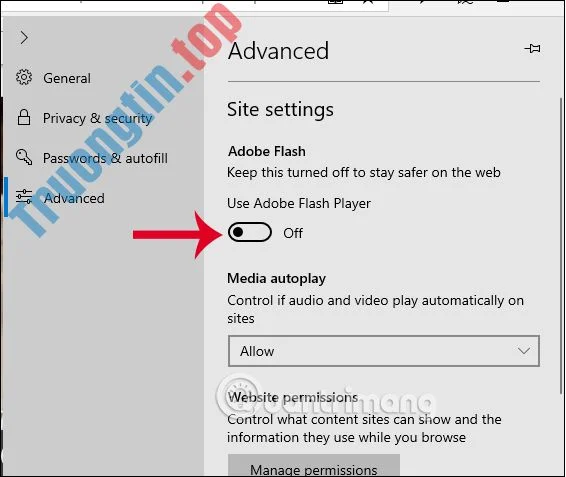
Tại giao diện trên trình duyệt bạn nhấn vào tượng trưng 3 dấu chấm rồi chọn Settings . Trong giao diện kế đến nhấn vào mục Advanced rồi nhìn sang phải chuyển qua chế độ Off tại Use Adobe Flash Player .
Xem thêm:
- Cách khắc phục lỗi Plugin của Flash trên Google Chrome, Cốc Cốc, Firefox
- Khắc phục lỗi Flash lúc xem video trên YouTube
- Cách truy cập cài đặt trang web trong Safari trên iPhone, iPad
- Cách đọc, xem file .swf, file Flash trên máy tính
- Ứng dụng và cửa hàng người sử dụng nên nói lời tạm biệt ngay năm 2017
- Adobe vá lỗ hổng bảo mật nghiêm trọng trong Flash Player
vô hiệu flash,vô hiệu hóa flash player,tắt flash trình duyệt,cách tắt flash trên chrome,cách tắt flash trên firefox,vô hiệu hóa flash trên safari,tắt flash opera
Nội dung Hướng dẫn vô hiệu hóa Flash Player trên tất cả các trình duyệt được tổng hợp sưu tầm biên tập bởi: Tin Học Trường Tín. Mọi ý kiến vui lòng gửi Liên Hệ cho truongtin.top để điều chỉnh. truongtin.top tks.
Bài Viết Liên Quan






Bài Viết Khác
- Địa Chỉ Sửa Laptop Quận 3 – Sửa Nhanh Giá Rẻ
- Địa Chỉ Vệ Sinh Máy Tính Quận 3 – Dịch Vụ Giá Rẻ
- Địa Chỉ Cài Win Quận 3 – Cài Đặt PC Laptop Tại Nhà Q3
- Sửa Wifi Tại Nhà Quận 4
- Dịch Vụ Cài Lại Windows 7,8,10 Tận Nhà Quận 4
- Dịch Vụ Cài Lại Windows 7,8,10 Tận Nhà Quận 3
- Tuyển Thợ Sửa Máy Tính – Thợ Sửa Máy In Tại Quận 4 Lương Trên 10tr
- Tuyển Thợ Sửa Máy Tính – Thợ Sửa Máy In Tại Quận 3
- Địa chỉ phục hồi dữ liệu ổ cứng mất dữ liệu – Giá rẻ, uy tín nhất 2026
- Sửa Máy Tính Không Xem Được Ảnh Giá Bao Nhiêu – Sửa Ở Đâu?
- Cách thêm/xóa biểu tượng Meet Now trên Taskbar trong Windows 10
- Top 10 Chỗ Sửa Chữa Thay Mực Máy In Brother DCP-T300 Ở Tphcm
- 1️⃣ 【 Tải 】 Microsoft Office 2003 Link Tải Google Drive
