
 Forum
Forum


Bạn đang “đau đầu” vì Văn phòng Lỗi Office không gõ được tiếng Việt – cách sửa như thế nào? Đừng lo lắng! Đây là một vấn đề cực kỳ phổ biến mà rất nhiều người dùng máy tính tại Việt Nam gặp phải. Giải pháp nhanh chóng và hiệu quả nhất là kiểm tra lại cài đặt bộ gõ tiếng Việt (Unikey/Vietkey) và tùy chỉnh các thiết lập ngôn ngữ trong chính ứng dụng Office của bạn. Bài viết này sẽ hướng dẫn bạn từng bước một để khắc phục triệt để tình trạng khó chịu này, giúp bạn làm việc năng suất hơn mà không còn bị gián đoạn bởi lỗi gõ tiếng Việt.
Tại sao Office lại “dở chứng” không gõ được tiếng Việt?
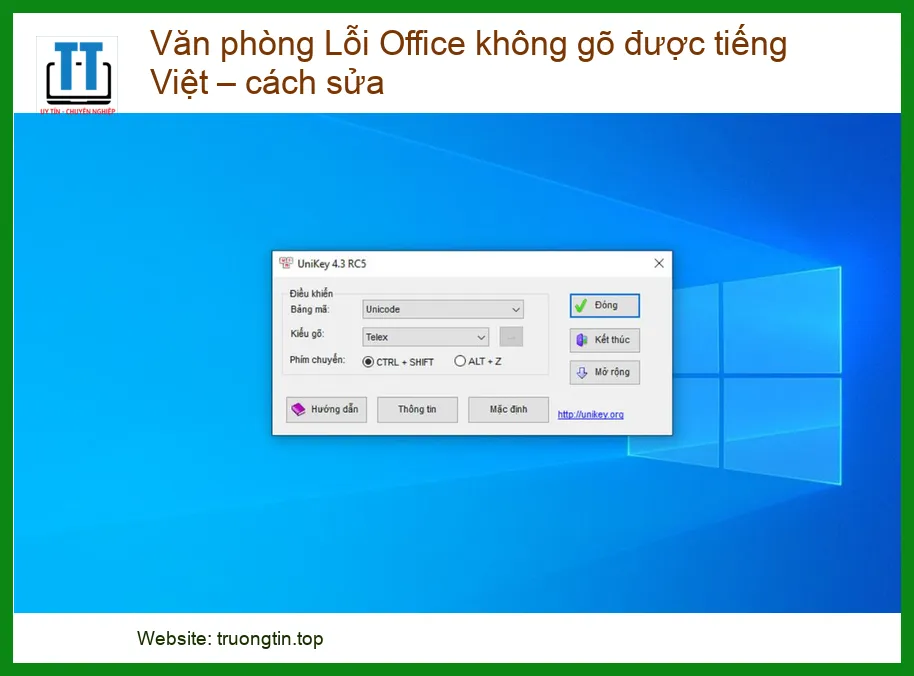
Chào bạn, tôi là một chuyên gia kỹ thuật với nhiều năm kinh nghiệm “chiến đấu” với đủ loại lỗi máy tính, và lỗi Office không gõ được tiếng Việt là một trong những “kẻ thù” quen thuộc. Nó không chỉ gây khó chịu mà còn làm giảm năng suất làm việc của bạn đáng kể. Để khắc phục triệt để, chúng ta cần hiểu rõ nguyên nhân gốc rễ. Đôi khi, vấn đề không nằm ở Office mà lại đến từ các phần mềm hỗ trợ khác hoặc thậm chí là hệ điều hành.
Các nguyên nhân phổ biến khiến Office “đình công”
Có nhiều lý do khiến Office của bạn bỗng dưng “từ chối” gõ tiếng Việt. Nguyên nhân hàng đầu thường là do xung đột giữa bộ gõ tiếng Việt (Unikey, Vietkey) và các ứng dụng Office. Có thể bạn đang sử dụng một phiên bản bộ gõ đã cũ, hoặc bộ gõ chưa được cấu hình đúng cách cho từng ứng dụng cụ thể. Đôi khi, việc cài đặt lại hoặc cập nhật bộ gõ lên phiên bản mới nhất có thể giải quyết vấn đề ngay lập tức. Ngoài ra, các thiết lập ngôn ngữ trong Office cũng đóng vai trò quan trọng, nếu chúng không được đồng bộ với bộ gõ, lỗi sẽ xuất hiện. Nếu bạn đang cần thay thế Pin Laptop HP Pavilion DV6000/DV6500/DV6700 tại TPHCM, hãy liên hệ Trường Tín để được hỗ trợ nhanh chóng.
Một nguyên nhân khác ít phổ biến hơn nhưng cũng gây ra lỗi tương tự là do các add-in hoặc tiện ích mở rộng của Office. Đôi khi, một add-in không tương thích có thể gây ra các hành vi bất thường, bao gồm cả việc chặn bộ gõ tiếng Việt. Việc vô hiệu hóa tạm thời các add-in này có thể giúp bạn xác định được thủ phạm. Ngoài ra, các lỗi hệ thống hoặc file Office bị hỏng cũng có thể là nguyên nhân. Việc sửa chữa hoặc cài đặt lại Office là giải pháp cuối cùng nếu các phương pháp khác không hiệu quả. Đừng quên rằng, nếu màn hình laptop của bạn gặp vấn đề, chúng tôi có dịch vụ Thay Màn Hình Laptop Microsoft Surface Pro/Pro 2/3/4 tại TPHCM uy tín.
Hướng dẫn “cấp cứu” lỗi Office không gõ được tiếng Việt từ A đến Z
Được rồi, bây giờ chúng ta sẽ đi vào phần quan trọng nhất: Hướng dẫn chi tiết từng bước để “cấp cứu” tình trạng Office không gõ được tiếng Việt. Hãy chuẩn bị tinh thần “chiến đấu” và làm theo tôi nhé! Tôi cam đoan, sau khi thực hiện đúng các bước này, bạn sẽ gõ tiếng Việt “mượt mà” như chưa từng có lỗi xảy ra.
Bước 1: Kiểm tra và cấu hình lại bộ gõ tiếng Việt (Unikey/Vietkey)
Đây là bước đầu tiên và quan trọng nhất. Hầu hết các lỗi gõ tiếng Việt đều xuất phát từ bộ gõ. Hãy đảm bảo Unikey hoặc Vietkey của bạn đang hoạt động đúng cách. Đầu tiên, hãy chắc chắn rằng bạn đã bật bộ gõ và biểu tượng của nó hiển thị trên thanh Taskbar (thường là chữ “V” hoặc “E”). Nếu là “E”, hãy click vào để chuyển sang “V” (tiếng Việt). Tiếp theo, kiểm tra bảng mã và kiểu gõ. Đối với Office, bảng mã “Unicode” và kiểu gõ “Telex” hoặc “VNI” là phổ biến nhất. Đôi khi, việc chuyển đổi qua lại giữa các kiểu gõ và bảng mã rồi quay lại cài đặt ban đầu cũng có thể “đánh thức” bộ gõ. Nếu bạn cần thay thế Fan Laptop Lenovo, hãy ghé thăm cửa hàng của chúng tôi.
Một thủ thuật nhỏ nhưng hiệu quả là khởi động lại bộ gõ. Bạn có thể đóng hoàn toàn Unikey/Vietkey từ Taskbar (click chuột phải vào biểu tượng và chọn “Thoát” hoặc “Exit”), sau đó mở lại với quyền quản trị (Run as administrator). Điều này giúp bộ gõ được cấp quyền truy cập đầy đủ và tránh bị các ứng dụng khác “chèn ép”. Ngoài ra, hãy kiểm tra xem có bất kỳ phím tắt nào trong Unikey/Vietkey bị trùng với phím tắt của Office hay không, vì điều này cũng có thể gây ra lỗi. Điều chỉnh lại các phím tắt nếu cần thiết. Nếu bạn đang tìm kiếm Webcam Laptop MSI, chúng tôi có nhiều lựa chọn chất lượng cao.
Bước 2: Tối ưu cài đặt trong Microsoft Office
Sau khi đã “xử lý” xong bộ gõ, chúng ta sẽ chuyển sang “nội bộ” của Office. Đôi khi, chính các cài đặt mặc định hoặc tùy chỉnh của Office lại là nguyên nhân gây ra lỗi. Việc điều chỉnh một vài thiết lập nhỏ có thể mang lại hiệu quả bất ngờ. Hãy cùng tôi “mổ xẻ” từng ngóc ngách của Office để tìm ra và khắc phục vấn đề. Đừng quên rằng, nếu bạn cần thay thế Vỏ Laptop, Trường Tín luôn sẵn sàng hỗ trợ.
Kiểm tra cài đặt ngôn ngữ trong Office
Trong bất kỳ ứng dụng Office nào (Word, Excel, PowerPoint), hãy vào File > Options > Language. Đảm bảo rằng “Vietnamese” đã được thêm vào danh sách “Editing Languages” và được đặt làm ngôn ngữ ưu tiên. Nếu không có, hãy thêm vào và di chuyển lên đầu danh sách. Đồng thời, kiểm tra “Display Language” và “Help Language” cũng được đặt là “Match Microsoft Windows” hoặc “Vietnamese” nếu có thể. Việc đồng bộ ngôn ngữ giữa hệ điều hành, bộ gõ và Office là chìa khóa để mọi thứ hoạt động trơn tru.
Sửa lỗi tự động sửa (AutoCorrect) và tự động định dạng (AutoFormat)
Tính năng AutoCorrect và AutoFormat trong Office đôi khi lại là “kẻ phá hoại” thầm lặng đối với việc gõ tiếng Việt. Chúng có thể tự động sửa các từ có dấu thành không dấu, hoặc định dạng lại văn bản một cách không mong muốn. Để khắc phục, bạn vào File > Options > Proofing > AutoCorrect Options…. Trong tab “AutoCorrect”, hãy bỏ chọn các mục như “Capitalize first letter of sentences”, “Correct Two INitial CApitals”, và đặc biệt là “Replace text as you type” nếu bạn thấy nó gây ra lỗi. Tương tự, trong tab “AutoFormat As You Type”, hãy kiểm tra và bỏ chọn các tùy chọn có thể ảnh hưởng đến việc gõ dấu tiếng Việt. Thử nghiệm gõ lại sau khi điều chỉnh để xem hiệu quả.
Nếu sau khi thực hiện tất cả các bước trên mà lỗi vẫn còn, có thể vấn đề nằm ở việc cài đặt Office của bạn đã bị hỏng. Trong trường hợp này, bạn có thể thử sửa chữa Office thông qua Control Panel > Programs and Features > Microsoft Office > Change > Repair. Nếu vẫn không được, việc gỡ bỏ hoàn toàn và cài đặt lại Office là giải pháp cuối cùng và thường mang lại hiệu quả cao nhất. Đảm bảo bạn có key bản quyền hoặc tài khoản Microsoft để kích hoạt lại sau khi cài đặt.
Bảng giá dịch vụ hỗ trợ khắc phục lỗi Office tại Trường Tín
Đôi khi, dù đã thử mọi cách, lỗi vẫn “chai lì” không chịu biến mất, hoặc bạn đơn giản là không có thời gian để tự mình “mò mẫm” khắc phục. Đó là lúc bạn cần đến sự hỗ trợ từ các chuyên gia. Tại Trường Tín, chúng tôi cung cấp dịch vụ hỗ trợ kỹ thuật chuyên nghiệp, nhanh chóng và hiệu quả để giải quyết mọi vấn đề liên quan đến Office, bao gồm cả lỗi gõ tiếng Việt. Dưới đây là bảng giá tham khảo cho các dịch vụ khắc phục lỗi Office:
| Dịch vụ | Mô tả | Giá tham khảo |
|---|---|---|
| Kiểm tra & Cấu hình bộ gõ | Kiểm tra, cài đặt lại hoặc cấu hình tối ưu Unikey/Vietkey. | 200.000đ – 350.000đ |
| Khắc phục lỗi gõ tiếng Việt Office | Xử lý các lỗi liên quan đến Office không gõ được tiếng Việt (bao gồm cả kiểm tra bộ gõ). | 350.000đ – 600.000đ |
| Sửa chữa/Cài đặt lại Office | Sửa chữa các lỗi hệ thống của Office hoặc cài đặt lại Office từ đầu (không bao gồm bản quyền). | 500.000đ – 1.200.000đ |
| Hỗ trợ kỹ thuật toàn diện | Kiểm tra tổng thể hệ thống, tối ưu hiệu suất, khắc phục mọi lỗi phần mềm liên quan đến Office và hệ điều hành. | 800.000đ – 2.500.000đ |
Chúng tôi hiểu rằng thời gian của bạn là vàng bạc. Với đội ngũ kỹ thuật viên giàu kinh nghiệm, Trường Tín cam kết mang đến dịch vụ hỗ trợ tận nơi nhanh chóng, chuyên nghiệp và hiệu quả. Chỉ cần một cuộc gọi, chúng tôi sẽ có mặt để giải quyết mọi rắc rối về Office, giúp bạn tập trung vào công việc mà không còn lo lắng về các lỗi kỹ thuật. Hãy để chúng tôi giúp bạn “giải thoát” khỏi nỗi ám ảnh Văn phòng Lỗi Office không gõ được tiếng Việt – cách sửa! Liên hệ ngay để được tư vấn và hỗ trợ tốt nhất!
Hy vọng với những hướng dẫn chi tiết từ A đến Z này, bạn đã có thể tự mình khắc phục thành công lỗi Office không gõ được tiếng Việt. Nếu bạn vẫn gặp khó khăn hoặc cần sự hỗ trợ chuyên sâu hơn, đừng ngần ngại liên hệ với Trường Tín. Chúng tôi luôn sẵn lòng đồng hành cùng bạn để đảm bảo công việc của bạn luôn diễn ra suôn sẻ và hiệu quả nhất. Chúc bạn thành công!
Bài Viết Liên Quan



Bài Viết Khác
- Địa Chỉ Sửa Laptop Quận 3 – Sửa Nhanh Giá Rẻ
- Địa Chỉ Vệ Sinh Máy Tính Quận 3 – Dịch Vụ Giá Rẻ
- Địa Chỉ Cài Win Quận 3 – Cài Đặt PC Laptop Tại Nhà Q3
- Sửa Wifi Tại Nhà Quận 4
- Dịch Vụ Cài Lại Windows 7,8,10 Tận Nhà Quận 4
- Dịch Vụ Cài Lại Windows 7,8,10 Tận Nhà Quận 3
- Tuyển Thợ Sửa Máy Tính – Thợ Sửa Máy In Tại Quận 4 Lương Trên 10tr
- Tuyển Thợ Sửa Máy Tính – Thợ Sửa Máy In Tại Quận 3
- Dịch Vụ Cài Win Đường Nguyễn Đình Chi Quận 6
- Dịch Vụ Sửa Máy Tính Đường Phan Văn Sửu Quận Tân Bình
- Các cách giãn dòng trong Excel
- Địa Chỉ Thay Ram Laptop Quận 10 – Chính Hãng, Giá Rẻ
- Hướng dẫn xóa nhiều đối tượng bằng phương pháp chồng ghép ảnh trong Photoshop
