Forum
Forum


Bạn đang đối mặt với lỗi Script Host trên hệ điều hành Windows Địa chỉ uy tín hướng dẫn sửa lỗi Script Host do virus? Đây là một vấn đề phổ biến, thường xuất hiện khi các tập tin hệ thống bị hỏng hoặc bị tấn công bởi phần mềm độc hại. Lỗi này có thể gây gián đoạn nghiêm trọng đến trải nghiệm sử dụng máy tính của bạn, từ việc không thể mở ứng dụng đến các thông báo lỗi liên tục. Bài viết này sẽ cung cấp hướng dẫn chi tiết từ việc nhận diện, tự khắc phục tại nhà đến việc tìm kiếm dịch vụ sửa chữa chuyên nghiệp để đảm bảo máy tính của bạn hoạt động ổn định trở lại.
Giới thiệu về Lỗi Script Host và Tác động của Virus
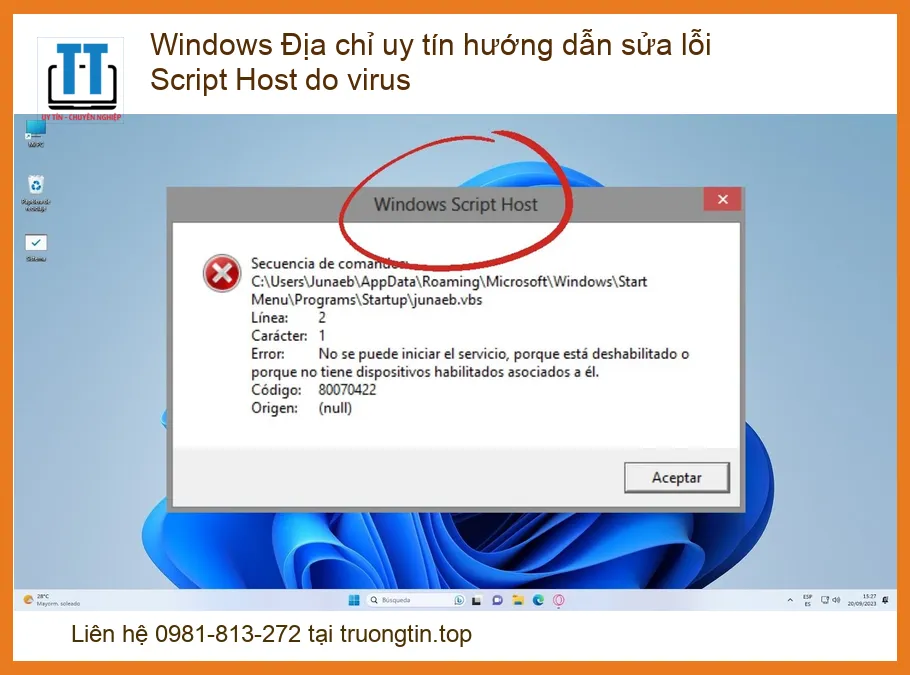
Windows Script Host (WSH) là một tiện ích được tích hợp sẵn trong hệ điều hành Windows, cho phép thực thi các script (tập lệnh) được viết bằng nhiều ngôn ngữ khác nhau như VBScript, JScript. Các script này thường được sử dụng để tự động hóa các tác vụ hệ thống, quản lý cấu hình hoặc chạy các ứng dụng đặc biệt. Khi Script Host gặp lỗi, nó có thể báo hiệu nhiều vấn đề tiềm ẩn, trong đó nhiễm virus là một nguyên nhân hàng đầu.
Script Host là gì và vai trò của nó
Script Host cung cấp một môi trường linh hoạt cho việc chạy các tập lệnh mà không cần phải biên dịch thành ứng dụng độc lập. Điều này rất hữu ích cho các quản trị viên hệ thống và nhà phát triển để thực hiện các công việc lặp đi lặp lại hoặc tùy chỉnh hành vi của hệ điều hành. Tuy nhiên, chính sự linh hoạt này cũng khiến nó trở thành mục tiêu hấp dẫn cho các phần mềm độc hại. Việc các script độc hại được thực thi thông qua WSH có thể dẫn đến việc kiểm soát hệ thống, đánh cắp dữ liệu hoặc phá hoại các tập tin quan trọng.
Nguyên nhân gây lỗi Script Host do virus
Virus và các phần mềm độc hại thường lợi dụng Script Host để lây lan và thực hiện các hành vi phá hoại. Chúng có thể sửa đổi các tập tin script hợp pháp, chèn mã độc vào các script hiện có, hoặc tạo ra các script mới để tự động chạy khi hệ thống khởi động. Khi Script Host cố gắng thực thi các script bị nhiễm độc hoặc các tập tin liên quan bị hỏng, lỗi sẽ xuất hiện. Các nguyên nhân phổ biến bao gồm virus lây qua email, tải xuống phần mềm không rõ nguồn gốc, hoặc truy cập các trang web độc hại. Nếu bạn đang ở Quận 1 và gặp phải vấn đề tương tự, bạn có thể tìm dịch vụ sửa laptop Quận 1 để được hỗ trợ kịp thời.
Dấu hiệu nhận biết máy tính bị nhiễm virus gây lỗi Script Host
Việc nhận biết sớm các dấu hiệu có thể giúp bạn hạn chế thiệt hại. Các dấu hiệu thường gặp bao gồm: thông báo lỗi ‘Windows Script Host’ bật lên liên tục khi khởi động hoặc trong quá trình sử dụng, máy tính hoạt động chậm chạp bất thường, các chương trình tự động mở hoặc đóng, xuất hiện các tập tin lạ trên hệ thống, hoặc trình duyệt web bị chuyển hướng liên tục. Đôi khi, bạn cũng có thể thấy các ứng dụng không phản hồi hoặc hệ thống bị treo. Đây là những cảnh báo rõ ràng cho thấy máy tính của bạn có thể đã bị nhiễm virus và cần được kiểm tra.
Mẹo kỹ thuật: Sao lưu dữ liệu quan trọng
Trước khi thực hiện bất kỳ thao tác sửa chữa nào, đặc biệt là khi nghi ngờ máy tính bị nhiễm virus, hãy sao lưu tất cả dữ liệu quan trọng của bạn sang một thiết bị lưu trữ ngoài. Điều này giúp bảo vệ thông tin của bạn khỏi nguy cơ mất mát trong quá trình khắc phục lỗi hoặc nếu cần cài đặt lại hệ điều hành.
Hướng dẫn Khắc phục Lỗi Script Host do Virus (Các Bước Tự Sửa)
Việc tự khắc phục lỗi Script Host do virus đòi hỏi sự cẩn thận và thực hiện đúng các bước. Dưới đây là quy trình chi tiết mà bạn có thể áp dụng.
Bước 1: Ngắt kết nối mạng và khởi động lại ở chế độ an toàn
Ngay khi phát hiện các dấu hiệu lỗi, hãy ngắt kết nối internet (rút dây mạng hoặc tắt Wi-Fi) để ngăn chặn virus lây lan hoặc nhận thêm lệnh từ bên ngoài. Sau đó, khởi động lại máy tính vào chế độ an toàn (Safe Mode). Trong Safe Mode, hệ thống chỉ tải các driver và dịch vụ cơ bản, giúp ngăn chặn virus tự động chạy và cho phép bạn thực hiện các thao tác quét và sửa chữa hiệu quả hơn. Để vào Safe Mode, bạn thường cần nhấn phím F8 hoặc Shift + F8 (đối với Windows 8/10/11) trong quá trình khởi động.
Bước 2: Quét virus và phần mềm độc hại
Sử dụng một phần mềm diệt virus uy tín và đã được cập nhật mới nhất để quét toàn bộ hệ thống. Các phần mềm như Malwarebytes, Kaspersky, Bitdefender hoặc Windows Defender (nếu nó vẫn hoạt động) là những lựa chọn tốt. Thực hiện quét sâu (Full Scan) để đảm bảo không bỏ sót bất kỳ mối đe dọa nào. Sau khi quét, hãy cho phép phần mềm diệt virus cách ly hoặc xóa bỏ tất cả các tập tin bị nhiễm. Đảm bảo rằng bạn kiểm tra cả các tệp tạm thời và thư mục hệ thống. Ngoài ra, việc bảo dưỡng các thiết bị khác như máy in cũng quan trọng. Bạn có thể cân nhắc Mua máy in Xerox B305 nạp mực tận nơi để đảm bảo chất lượng công việc.
Cảnh báo: Không tự ý xóa tập tin hệ thống
Khi quét virus, nếu phần mềm diệt virus phát hiện các tập tin hệ thống bị nhiễm, hãy luôn chọn tùy chọn ‘Cách ly’ (Quarantine) hoặc ‘Sửa chữa’ (Repair) thay vì ‘Xóa’ (Delete). Việc xóa nhầm các tập tin hệ thống quan trọng có thể gây ra các lỗi nghiêm trọng hơn hoặc khiến Windows không thể khởi động được.
Bước 3: Sửa chữa hoặc cài đặt lại Windows Script Host
Sau khi loại bỏ virus, bạn cần sửa chữa hoặc khôi phục lại các tập tin Script Host bị hỏng. Bạn có thể thử các phương pháp sau:
- Sử dụng System File Checker (SFC): Mở Command Prompt với quyền quản trị viên và gõ lệnh
sfc /scannow. Lệnh này sẽ quét và sửa chữa các tập tin hệ thống bị hỏng. - Sử dụng DISM (Deployment Image Servicing and Management): Nếu SFC không hiệu quả, hãy thử lệnh
DISM /Online /Cleanup-Image /RestoreHealth. Lệnh này sẽ tải xuống và thay thế các tập tin hệ thống bị hỏng từ máy chủ của Microsoft. - Đăng ký lại Script Host: Mở Command Prompt với quyền quản trị viên và chạy các lệnh sau từng dòng một:
regsvr32 jscript.dllregsvr32 vbscript.dll - Cài đặt lại Windows: Trong trường hợp các bước trên không giải quyết được vấn đề hoặc lỗi quá nghiêm trọng, việc cài đặt lại Windows là giải pháp cuối cùng. Hãy nhớ sao lưu dữ liệu trước khi thực hiện. Nếu máy tính của bạn gặp phải các vấn đề hiệu suất như sửa laptop Acer chạy chậm treo đơ, việc cài đặt lại cũng có thể giúp cải thiện đáng kể.
Lời khuyên: Cập nhật hệ điều hành và phần mềm định kỳ
Để phòng tránh lỗi Script Host và các vấn đề bảo mật khác, hãy luôn đảm bảo hệ điều hành Windows và tất cả các phần mềm diệt virus, ứng dụng của bạn được cập nhật lên phiên bản mới nhất. Các bản cập nhật thường bao gồm các bản vá lỗi bảo mật quan trọng giúp bảo vệ máy tính của bạn khỏi các mối đe dọa mới nhất.
Dịch vụ Sửa Lỗi Script Host Chuyên Nghiệp và Bảng Giá
Nếu bạn không tự tin vào khả năng tự sửa chữa hoặc đã thử các bước trên mà lỗi vẫn tái diễn, việc tìm đến dịch vụ chuyên nghiệp là lựa chọn tối ưu. Các chuyên gia sẽ có công cụ và kinh nghiệm để chẩn đoán chính xác nguyên nhân và khắc phục triệt để vấn đề.
Tại sao nên chọn dịch vụ sửa lỗi chuyên nghiệp
Dịch vụ sửa chữa chuyên nghiệp mang lại nhiều lợi ích: chẩn đoán chính xác, khắc phục triệt để các vấn đề phức tạp mà người dùng thông thường khó xử lý, đảm bảo an toàn dữ liệu và tiết kiệm thời gian. Họ cũng có thể cung cấp các giải pháp phòng ngừa để tránh lỗi tái phát. Với các dịch vụ như nạp mực máy in Huyện Hóc Môn hay sửa chữa máy tính, việc lựa chọn một trung tâm uy tín là rất quan trọng để đảm bảo chất lượng và độ bền của thiết bị.
Dưới đây là bảng giá tham khảo cho các dịch vụ sửa lỗi Script Host do virus tại các trung tâm uy tín:
Dịch vụ Mô tả Giá tham khảo Kiểm tra & Diệt virus cơ bản Quét, phát hiện và loại bỏ virus, malware gây lỗi Script Host. 200.000đ – 450.000đ Sửa lỗi Script Host chuyên sâu Bao gồm diệt virus, sửa chữa tập tin hệ thống hỏng, đăng ký lại WSH. 400.000đ – 700.000đ Cài đặt lại Windows & Khôi phục hệ thống Cài đặt lại Windows, driver, phần mềm cơ bản sau khi diệt virus triệt để. 600.000đ – 900.000đ Dịch vụ tận nơi Hỗ trợ sửa chữa tại nhà/văn phòng theo yêu cầu. Thêm 100.000đ – 200.000đ (tùy khu vực) Chúng tôi hiểu rằng thời gian của bạn là quý giá. Vì vậy, Trường Tín cung cấp dịch vụ sửa chữa máy tính tận nơi chuyên nghiệp, giúp bạn khắc phục lỗi Script Host và các vấn đề khác mà không cần mang máy đến trung tâm. Đội ngũ kỹ thuật viên giàu kinh nghiệm của chúng tôi sẽ đến tận nhà hoặc văn phòng của bạn để chẩn đoán và sửa chữa nhanh chóng, hiệu quả. Hãy để chúng tôi giúp bạn lấy lại hiệu suất làm việc tối ưu cho thiết bị của mình. Đặc biệt, nếu bạn đang tìm kiếm sửa máy tính không lên nguồn tại Tân Phú, chúng tôi cũng có thể hỗ trợ bạn.
Các câu hỏi thường gặp (FAQs)
1. Lỗi Script Host có thể tự biến mất không?
Không, lỗi Script Host do virus thường không tự biến mất. Ngược lại, nếu không được xử lý, virus có thể tiếp tục lây lan, gây ra thêm nhiều lỗi hệ thống và nguy hiểm hơn cho dữ liệu của bạn. Việc khắc phục sớm là rất quan trọng để tránh các vấn đề nghiêm trọng hơn.
2. Làm thế nào để phòng tránh lỗi Script Host do virus trong tương lai?
Để phòng tránh lỗi này, bạn nên thường xuyên cập nhật hệ điều hành và phần mềm diệt virus, sử dụng phần mềm diệt virus có bản quyền, cẩn trọng khi mở các tệp đính kèm email lạ hoặc tải xuống phần mềm từ các nguồn không đáng tin cậy. Ngoài ra, hãy sao lưu dữ liệu định kỳ và sử dụng tường lửa để bảo vệ máy tính của bạn.
3. Tôi có thể sử dụng các công cụ sửa lỗi miễn phí nào?
Bạn có thể sử dụng các công cụ tích hợp của Windows như System File Checker (
sfc /scannow) và DISM để sửa chữa các tệp hệ thống bị hỏng. Đối với việc quét virus, Windows Defender là một lựa chọn miễn phí có sẵn, hoặc bạn có thể thử các phiên bản dùng thử của các phần mềm diệt virus uy tín như Malwarebytes. Tuy nhiên, đối với các trường hợp phức tạp, dịch vụ chuyên nghiệp sẽ hiệu quả hơn.Chúc bạn thành công trong việc khắc phục lỗi Script Host và có một trải nghiệm máy tính mượt mà hơn từ Trường Tín. Chúng tôi cam kết mang đến giải pháp công nghệ toàn diện và đáng tin cậy cho mọi khách hàng.
Bài Viết Liên Quan
Bài Viết Khác
--- Địa Chỉ Sửa Laptop Quận 3 – Sửa Nhanh Giá Rẻ
- Địa Chỉ Vệ Sinh Máy Tính Quận 3 – Dịch Vụ Giá Rẻ
- Địa Chỉ Cài Win Quận 3 – Cài Đặt PC Laptop Tại Nhà Q3
- Sửa Wifi Tại Nhà Quận 4
- Dịch Vụ Cài Lại Windows 7,8,10 Tận Nhà Quận 4
- Dịch Vụ Cài Lại Windows 7,8,10 Tận Nhà Quận 3
- Tuyển Thợ Sửa Máy Tính – Thợ Sửa Máy In Tại Quận 4 Lương Trên 10tr
- Tuyển Thợ Sửa Máy Tính – Thợ Sửa Máy In Tại Quận 3
- Đánh giá iPad Air 5 2022: Trang bị con chip khủng M1
- Pin Laptop Asus Q550 Giá Rẻ Nhất
- Cách cắt file âm thanh trên MP3DirectCut
- Dịch Vụ Sửa Máy Tính Đường Số 31 Quận 2
- Nạp Mực Máy In Đường 35 Quận 6