
 Forum
Forum


Chào mừng các kiến trúc sư, nhà thiết kế và những ai đang vật lộn với cơn ác mộng mang tên Bug Splat! Nếu bạn đang tìm kiếm Thủ thuật Phần mềm Lỗi Sketchup Bug Splat liên tục? Cách cài lại bản ổn định cho kiến trúc sư, thì bạn đã đến đúng nơi rồi đấy. Lỗi Bug Splat trong SketchUp không chỉ gây khó chịu mà còn có thể khiến bạn mất hàng giờ làm việc, thậm chí là cả một dự án quan trọng. Để khắc phục triệt để tình trạng này, bạn cần kiểm tra và cập nhật driver card đồ họa, tối ưu cài đặt SketchUp, đảm bảo phần cứng tương thích và trong nhiều trường hợp, việc gỡ bỏ hoàn toàn và cài đặt lại một phiên bản SketchUp ổn định là giải pháp hiệu quả nhất. Đừng để một lỗi phần mềm nhỏ làm gián đoạn dòng chảy sáng tạo của bạn! Hãy cùng Trường Tín đi sâu vào từng bước để đưa SketchUp của bạn trở lại trạng thái hoạt động mượt mà nhất.
Bạn có biết rằng, đôi khi, nguyên nhân gây ra lỗi Bug Splat không nằm ở SketchUp mà lại liên quan đến các vấn đề phần cứng khác trên máy tính của bạn? Ví dụ, một bàn phím laptop bị kẹt hoặc chập chờn cũng có thể gây ra những xung đột không mong muốn, ảnh hưởng đến hiệu suất tổng thể của hệ thống. Nếu bạn đang gặp vấn đề với bàn phím và cần tìm một thay bàn phím laptop HP uy tín tại TPHCM, hãy cân nhắc kiểm tra tổng thể máy tính của mình để loại trừ các nguyên nhân tiềm ẩn nhé.
Sketchup Bug Splat là gì và tại sao nó lại ám ảnh kiến trúc sư?
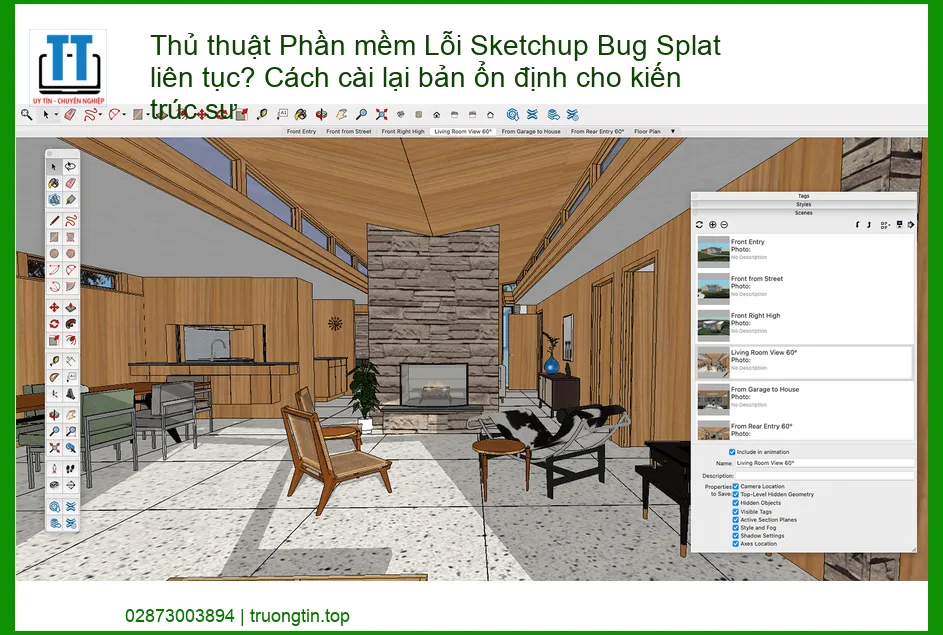
Bug Splat là một thông báo lỗi đặc trưng của SketchUp, xuất hiện khi phần mềm gặp phải một sự cố nghiêm trọng và buộc phải đóng lại đột ngột. Nó giống như một “vết mực” báo hiệu rằng có điều gì đó không ổn trong quá trình hoạt động của ứng dụng. Đối với kiến trúc sư, Bug Splat không chỉ là một lỗi kỹ thuật đơn thuần; nó là kẻ thù của năng suất, là nỗi ám ảnh của deadline, và là nguyên nhân của những cơn đau đầu không hồi kết. Tưởng tượng bạn đang hoàn thiện một bản vẽ phức tạp, chỉ còn vài thao tác nữa là xong, bỗng nhiên màn hình hiện lên hộp thoại Bug Splat và mọi công sức đổ sông đổ biển! Đó là lý do tại sao việc hiểu rõ và khắc phục lỗi này lại quan trọng đến vậy.
Nhiều người dùng Macbook cũng thường xuyên gặp phải các vấn đề tương tự không chỉ với SketchUp mà còn với nhiều phần mềm đồ họa khác, đòi hỏi sự can thiệp kỹ thuật chuyên sâu. Nếu bạn đang ở khu vực Quận 7 và cần sửa chữa Macbook tại Quận 7, việc tìm đến một trung tâm uy tín sẽ giúp bạn giải quyết dứt điểm các trục trặc phần cứng hoặc phần mềm, đảm bảo máy hoạt động ổn định cho công việc thiết kế.
Các nguyên nhân cốt lõi gây ra lỗi Bug Splat
Để khắc phục triệt để, chúng ta cần “bắt bệnh” đúng nguyên nhân. Lỗi Bug Splat không phải lúc nào cũng do một yếu tố duy nhất, mà thường là sự kết hợp của nhiều vấn đề khác nhau. Dưới đây là những “thủ phạm” chính mà bạn cần đặc biệt lưu tâm:
- Driver card đồ họa lỗi thời hoặc không tương thích: Đây là nguyên nhân số một. SketchUp, đặc biệt là các phiên bản mới, sử dụng rất nhiều tài nguyên GPU. Nếu driver card đồ họa của bạn cũ kỹ, không được cập nhật, hoặc thậm chí là driver mặc định của Windows, khả năng cao sẽ gây ra xung đột và Bug Splat.
- Phần cứng không đủ mạnh hoặc quá nhiệt: SketchUp với các mô hình phức tạp, nhiều texture, và plugin render sẽ “ngốn” rất nhiều RAM và CPU. Nếu máy tính của bạn không đáp ứng đủ yêu cầu tối thiểu, hoặc hệ thống tản nhiệt kém dẫn đến quá nhiệt, phần mềm sẽ dễ dàng bị crash.
- Xung đột phần mềm: Các plugin (extension) của SketchUp, phần mềm diệt virus, hoặc các ứng dụng chạy nền khác có thể gây xung đột với SketchUp, dẫn đến lỗi. Đôi khi, một plugin không tương thích với phiên bản SketchUp hiện tại cũng là nguyên nhân.
- File SketchUp bị hỏng hoặc quá nặng: Các file có quá nhiều đối tượng, layer ẩn, hoặc được import từ các phần mềm khác không đúng cách có thể trở nên “quá tải” và gây crash.
- Lỗi cài đặt SketchUp: Quá trình cài đặt bị gián đoạn, thiếu file, hoặc cài đặt trên một hệ điều hành không tương thích cũng có thể là nguyên nhân.
Đừng để những vấn đề nhỏ nhặt về hiệu suất làm việc của máy tính làm ảnh hưởng đến tiến độ dự án của bạn. Một chiếc laptop HP chạy chậm, treo đơ không chỉ gây khó chịu mà còn tiềm ẩn nguy cơ mất dữ liệu khi sử dụng các phần mềm nặng như SketchUp. Nếu bạn đang tìm sửa laptop HP chạy chậm treo đơ uy tín, hãy ưu tiên các dịch vụ có thể xử lý nhanh chóng và chuyên nghiệp để máy tính của bạn luôn trong trạng thái tốt nhất.
Giải pháp triệt để: Hướng dẫn khắc phục lỗi Sketchup Bug Splat
Đã đến lúc chúng ta “xắn tay áo” và đối mặt trực diện với Bug Splat! Đây là lộ trình chi tiết để bạn có thể tự mình khắc phục lỗi này, từng bước một, đảm bảo SketchUp của bạn hoạt động ổn định trở lại. Hãy chuẩn bị tinh thần “chiến đấu” nhé!
Kiểm tra và cập nhật Driver card đồ họa
Đây là bước quan trọng nhất và thường mang lại hiệu quả cao nhất. Card đồ họa là “linh hồn” của các ứng dụng đồ họa 3D như SketchUp. Một driver cũ kỹ hoặc không tương thích giống như việc bạn lái một chiếc siêu xe nhưng lại dùng lốp xe đạp vậy!
- Xác định card đồ họa: Nhấn
Windows + R, gõdxdiag, chọn tab “Display”. Ghi lại tên và nhà sản xuất (NVIDIA, AMD, Intel). - Tải driver mới nhất: Truy cập trang web chính thức của nhà sản xuất card đồ họa (nvidia.com, amd.com, intel.com/support). Tìm kiếm driver phù hợp với model card và hệ điều hành của bạn. Luôn chọn phiên bản driver “Studio Driver” (đối với NVIDIA) hoặc phiên bản dành cho “Creator/Workstation” nếu có, vì chúng được tối ưu cho các ứng dụng đồ họa.
- Gỡ bỏ driver cũ (quan trọng!): Sử dụng công cụ như Display Driver Uninstaller (DDU) để gỡ bỏ hoàn toàn driver cũ. Việc này giúp tránh xung đột giữa các phiên bản driver. Khởi động lại máy ở chế độ Safe Mode để chạy DDU.
- Cài đặt driver mới: Sau khi gỡ bỏ và khởi động lại máy, tiến hành cài đặt driver mới mà bạn đã tải về. Khởi động lại máy một lần nữa sau khi cài đặt xong.
Trong quá trình sử dụng laptop, không chỉ phần mềm mà cả phần cứng cũng có thể gặp vấn đề. Ví dụ, bản lề Macbook bị lỏng hoặc gãy không chỉ ảnh hưởng đến trải nghiệm sử dụng mà còn có thể làm hỏng màn hình nếu không được xử lý kịp thời. Nếu bạn đang ở khu vực Tân Bình và cần tìm thay bản lề Macbook Quận Tân Bình uy tín, hãy đảm bảo rằng mọi linh kiện trên máy tính của bạn đều hoạt động hoàn hảo để tránh các sự cố không mong muốn.
Tối ưu hóa cài đặt SketchUp và hệ thống
Sau khi xử lý driver, chúng ta sẽ “tinh chỉnh” SketchUp và hệ thống để đảm bảo chúng hoạt động ăn ý nhất.
- Trong SketchUp:
- Vào
Window > Preferences > OpenGL. Đảm bảo rằng “Use fast feedback” được chọn. Thử nghiệm với “Use maximum texture size” (bỏ chọn nếu gặp lỗi với texture lớn). - Kiểm tra và tắt các plugin không cần thiết hoặc gây lỗi. Vào
Window > Extension Managerđể quản lý. - Thường xuyên “Purge Unused” (
Window > Model Info > Statistics > Purge Unused) để làm sạch file SketchUp, loại bỏ các thành phần không dùng đến giúp giảm dung lượng và tăng hiệu suất. - Trong hệ thống:
- Đảm bảo Windows (hoặc macOS) của bạn được cập nhật đầy đủ.
- Kiểm tra và tắt các ứng dụng chạy nền không cần thiết.
- Tăng kích thước bộ nhớ ảo (Virtual Memory) nếu bạn có ít RAM.
Đôi khi, việc tối ưu hóa hiệu suất cũng liên quan đến việc thay thế các linh kiện đã cũ hoặc hỏng hóc. Chẳng hạn, một màn hình laptop bị lỗi có thể gây ra hiện tượng giật lag hoặc hiển thị sai màu, ảnh hưởng trực tiếp đến công việc thiết kế đồ họa. Nếu bạn đang tìm thay màn hình laptop Samsung Notebook 7 NP700Z5A NP700Z5C, hãy đảm bảo rằng bạn chọn linh kiện chính hãng để có được chất lượng hiển thị tốt nhất và tránh các lỗi phát sinh sau này.
Kiểm tra tương thích phần cứng và phần mềm
Đừng bao giờ bỏ qua bước này! SketchUp có yêu cầu hệ thống tối thiểu và khuyến nghị. Nếu máy tính của bạn chỉ vừa đủ hoặc dưới mức tối thiểu, Bug Splat sẽ là “người bạn đồng hành” thường xuyên.
- Yêu cầu hệ thống: Truy cập trang web chính thức của SketchUp để kiểm tra yêu cầu hệ thống cho phiên bản bạn đang dùng. Đảm bảo CPU, RAM, và card đồ họa của bạn đáp ứng hoặc vượt trội hơn.
- Xung đột với phần mềm diệt virus: Một số phần mềm diệt virus có thể quá “hung hăng” và chặn các tiến trình của SketchUp. Thử tạm thời tắt phần mềm diệt virus để kiểm tra.
- Plugin và Extension: Luôn tải plugin từ Extension Warehouse chính thức hoặc các nguồn uy tín. Đảm bảo plugin tương thích với phiên bản SketchUp của bạn. Nếu nghi ngờ, hãy tắt từng plugin một để tìm ra “thủ phạm”.
Việc kiểm tra và nâng cấp phần cứng là một phần quan trọng để đảm bảo SketchUp hoạt động mượt mà. Đôi khi, việc nâng cấp RAM hoặc SSD có thể mang lại hiệu quả đáng kinh ngạc. Nếu bạn đang gặp vấn đề với bàn phím và cần tìm một thay bàn phím laptop HP uy tín tại TPHCM, hãy nhớ rằng một hệ thống ổn định từ phần cứng đến phần mềm sẽ giúp bạn tránh xa các lỗi khó chịu như Bug Splat.
Gỡ bỏ và cài đặt lại SketchUp một cách “sạch sẽ”
Đây là giải pháp cuối cùng nhưng thường là hiệu quả nhất khi mọi cách trên đều thất bại. Một bản cài đặt “sạch” sẽ loại bỏ mọi file lỗi, registry hỏng hóc và thiết lập sai lệch.
- Sao lưu dữ liệu: Trước khi gỡ bỏ, hãy sao lưu tất cả các file SketchUp quan trọng, các template, style, và plugin tùy chỉnh của bạn.
- Gỡ bỏ hoàn toàn:
- Vào
Control Panel > Programs and Features(Windows) hoặc kéo ứng dụng vào thùng rác (macOS). - Sử dụng các công cụ gỡ bỏ chuyên dụng như Revo Uninstaller (Windows) để đảm bảo xóa sạch các file còn sót lại và registry entries liên quan đến SketchUp.
- Xóa thủ công các thư mục còn lại trong
C:\ProgramData\SketchUp,C:\Users\Tên_người_dùng\AppData\Roaming\SketchUp, vàC:\Users\Tên_người_dùng\AppData\Local\SketchUp. - Khởi động lại máy tính.
- Tải phiên bản SketchUp ổn định: Tải phiên bản SketchUp mới nhất hoặc một phiên bản mà bạn biết là ổn định từ trang web chính thức của Trimble.
- Cài đặt lại: Chạy file cài đặt với quyền quản trị (Run as administrator). Tắt phần mềm diệt virus tạm thời trong quá trình cài đặt.
- Cài đặt lại plugin: Chỉ cài đặt lại các plugin cần thiết và đã được kiểm tra tương thích.
Ngay cả khi bạn đã thực hiện các bước trên, đôi khi các vấn đề về phần mềm trên Macbook vẫn có thể phát sinh do xung đột hệ thống hoặc lỗi từ bản cập nhật. Việc tìm đến dịch vụ sửa chữa Macbook tại Quận 7 chuyên nghiệp có thể giúp bạn chẩn đoán và khắc phục các lỗi phức tạp mà bạn không thể tự xử lý, đảm bảo máy tính của bạn luôn hoạt động trơn tru cho công việc thiết kế.
Bảng giá dịch vụ kiểm tra, sửa lỗi và cài đặt SketchUp chuyên nghiệp
Nếu bạn đã thử mọi cách mà lỗi Bug Splat vẫn đeo bám, hoặc đơn giản là bạn không có thời gian và kiến thức chuyên sâu để tự mình xử lý, đừng ngần ngại tìm đến dịch vụ hỗ trợ kỹ thuật chuyên nghiệp. Tại Trường Tín, chúng tôi cung cấp các gói dịch vụ toàn diện để “giải cứu” SketchUp của bạn, đảm bảo phần mềm hoạt động ổn định và mượt mà nhất.
Dưới đây là bảng giá tham khảo cho các dịch vụ liên quan đến khắc phục lỗi SketchUp và tối ưu hóa hệ thống. Mức giá có thể thay đổi tùy thuộc vào độ phức tạp của vấn đề và phiên bản SketchUp bạn đang sử dụng.
| Dịch vụ | Mô tả chi tiết | Chi phí ước tính |
|---|---|---|
| Kiểm tra & Chẩn đoán lỗi SketchUp | Kiểm tra tổng thể hệ thống, xác định nguyên nhân gây Bug Splat (driver, phần cứng, phần mềm xung đột). | 200.000đ – 350.000đ |
| Cập nhật Driver Card Đồ Họa | Cài đặt driver card đồ họa mới nhất, tối ưu cho SketchUp. | 250.000đ – 400.000đ |
| Tối ưu hóa Cài đặt SketchUp & Hệ thống | Tinh chỉnh các thiết lập trong SketchUp, tối ưu hóa Windows/macOS để tăng hiệu suất. | 300.000đ – 550.000đ |
| Gỡ bỏ & Cài đặt lại SketchUp “sạch” | Gỡ bỏ hoàn toàn SketchUp, dọn dẹp registry, cài đặt lại phiên bản ổn định. | 400.000đ – 700.000đ |
| Khắc phục lỗi xung đột Plugin/Extension | Kiểm tra, gỡ bỏ hoặc cập nhật các plugin gây lỗi. | 350.000đ – 600.000đ |
| Nâng cấp & Tư vấn phần cứng | Tư vấn nâng cấp RAM, SSD, card đồ họa để đáp ứng yêu cầu SketchUp (chưa bao gồm chi phí linh kiện). | 500.000đ – 800.000đ |
| Dịch vụ trọn gói khắc phục Bug Splat | Bao gồm chẩn đoán, cập nhật driver, tối ưu hóa, cài đặt lại (nếu cần). | 800.000đ – 1.500.000đ |
| Hỗ trợ kỹ thuật tận nơi (theo giờ) | Kỹ thuật viên đến tận nơi hỗ trợ, khắc phục sự cố. | 300.000đ – 500.000đ/giờ |
| Cài đặt & Cấu hình máy tính cho đồ họa | Cài đặt hệ điều hành, phần mềm đồ họa, tối ưu hóa toàn diện cho máy mới. | 1.000.000đ – 2.500.000đ |
Đừng để một chiếc laptop HP chạy chậm, treo đơ làm gián đoạn công việc của bạn. Việc khắc phục lỗi Bug Splat có thể đòi hỏi sự can thiệp sâu vào hệ thống, và nếu máy tính của bạn đang có dấu hiệu xuống cấp, đó có thể là nguyên nhân gốc rễ. Hãy tìm đến dịch vụ sửa laptop HP chạy chậm treo đơ uy tín để đảm bảo máy tính của bạn luôn hoạt động ở hiệu suất cao nhất, hỗ trợ tốt cho các phần mềm đồ họa nặng.
Khi nào bạn cần đến sự hỗ trợ của chuyên gia?
Bạn là một kiến trúc sư tài năng, không phải một kỹ thuật viên IT! Đừng lãng phí thời gian quý báu của mình vào việc “mò mẫm” khắc phục lỗi khi bạn có thể tập trung vào công việc chuyên môn. Dưới đây là những dấu hiệu cho thấy đã đến lúc bạn nên gọi cho chuyên gia:
- Bạn đã thử các bước cơ bản nhưng lỗi vẫn tái diễn.
- Bạn không tự tin trong việc gỡ bỏ driver, chỉnh sửa registry, hoặc cài đặt lại hệ thống.
- Máy tính của bạn thường xuyên gặp các vấn đề khác ngoài SketchUp (chạy chậm, treo, màn hình xanh).
- Bạn cần một giải pháp nhanh chóng và dứt điểm để không ảnh hưởng đến deadline dự án.
- Bạn muốn được tư vấn chuyên sâu về nâng cấp phần cứng để tối ưu hiệu suất cho SketchUp.
Việc tự mình khắc phục các lỗi phức tạp trên máy tính, đặc biệt là các vấn đề liên quan đến phần cứng như bản lề, có thể gây ra những hư hỏng không mong muốn nếu không có kinh nghiệm. Nếu bạn đang tìm thay bản lề Macbook Quận Tân Bình uy tín, hãy nhớ rằng việc giao phó cho các chuyên gia sẽ giúp bạn tiết kiệm thời gian và đảm bảo chất lượng sửa chữa, tránh những rủi ro không đáng có.
Dịch vụ hỗ trợ tận nơi – Giải pháp tối ưu cho kiến trúc sư bận rộn
Chúng tôi hiểu rằng thời gian của kiến trúc sư là vàng bạc. Việc mang máy tính đến trung tâm sửa chữa có thể tốn kém thời gian di chuyển và chờ đợi. Đó là lý do Trường Tín cung cấp dịch vụ hỗ trợ kỹ thuật tận nơi, giúp bạn giải quyết mọi vấn đề về SketchUp và máy tính ngay tại văn phòng hoặc nhà riêng của bạn.
- Tiết kiệm thời gian: Kỹ thuật viên sẽ đến tận nơi, bạn không cần phải di chuyển.
- Khắc phục nhanh chóng: Chẩn đoán và sửa chữa ngay tại chỗ, giảm thiểu thời gian gián đoạn công việc.
- Chuyên nghiệp & Tin cậy: Đội ngũ kỹ thuật viên giàu kinh nghiệm, chuyên sâu về phần mềm đồ họa và phần cứng máy tính.
- Tư vấn tận tình: Hướng dẫn cách sử dụng và bảo trì để tránh các lỗi tương tự trong tương lai.
Đừng để các vấn đề về màn hình làm ảnh hưởng đến chất lượng công việc thiết kế của bạn. Một màn hình hiển thị không chính xác màu sắc hoặc có điểm chết có thể gây ra những sai sót nghiêm trọng trong bản vẽ. Nếu bạn cần thay màn hình laptop Samsung Notebook 7 NP700Z5A NP700Z5C, hãy liên hệ ngay với chúng tôi để được hỗ trợ nhanh chóng và đảm bảo chất lượng hiển thị tốt nhất cho công việc của bạn.
Hãy để Trường Tín giúp bạn loại bỏ nỗi lo Bug Splat, để bạn có thể toàn tâm toàn ý sáng tạo những công trình kiến trúc tuyệt vời nhất. Liên hệ ngay với chúng tôi để được tư vấn và hỗ trợ kịp thời!
Bài Viết Liên Quan



Bài Viết Khác
- Địa Chỉ Sửa Laptop Quận 3 – Sửa Nhanh Giá Rẻ
- Địa Chỉ Vệ Sinh Máy Tính Quận 3 – Dịch Vụ Giá Rẻ
- Địa Chỉ Cài Win Quận 3 – Cài Đặt PC Laptop Tại Nhà Q3
- Sửa Wifi Tại Nhà Quận 4
- Dịch Vụ Cài Lại Windows 7,8,10 Tận Nhà Quận 4
- Dịch Vụ Cài Lại Windows 7,8,10 Tận Nhà Quận 3
- Tuyển Thợ Sửa Máy Tính – Thợ Sửa Máy In Tại Quận 4 Lương Trên 10tr
- Tuyển Thợ Sửa Máy Tính – Thợ Sửa Máy In Tại Quận 3
- Hướng dẫn thêm email khôi phục vào Gmail
- Cài Sketchup Quận 6 – Giá Rẻ Uy Tín
- Dịch Vụ Sửa Máy Tính Đường Nguyễn Thượng Hiền Quận Bình Thạnh
- Thay Bàn Phím Laptop Quận Gò Vấp
- Cách sao lưu Taskbar trên Windows
