
 Forum
Forum


Chào mừng bạn đến với thế giới đầy màu sắc của Adobe Photoshop 2024! Bạn đang tìm kiếm một hướng dẫn chi tiết, “cầm tay chỉ việc” để cài đặt phần mềm chỉnh sửa ảnh mạnh mẽ này mà không gặp phải bất kỳ sự cố “văng” hay lỗi nào? Bạn muốn biết chính xác Thủ thuật Phần mềm Cài Photoshop 2024: Lưu ý cấu hình và hướng dẫn tự cài không văng để có thể thỏa sức sáng tạo mà không bị gián đoạn? Tuyệt vời! Bài viết này chính là “chân ái” dành cho bạn. Chúng tôi sẽ cung cấp một lộ trình rõ ràng, từ việc kiểm tra cấu hình máy tính đến từng bước cài đặt cụ thể, đảm bảo bạn sẽ có một trải nghiệm Photoshop 2024 mượt mà, ổn định và hiệu quả nhất. Hãy cùng “xắn tay áo” và bắt đầu hành trình chinh phục Photoshop 2024 ngay bây giờ!
Tại Sao Photoshop 2024 Lại “Hot” Đến Vậy?
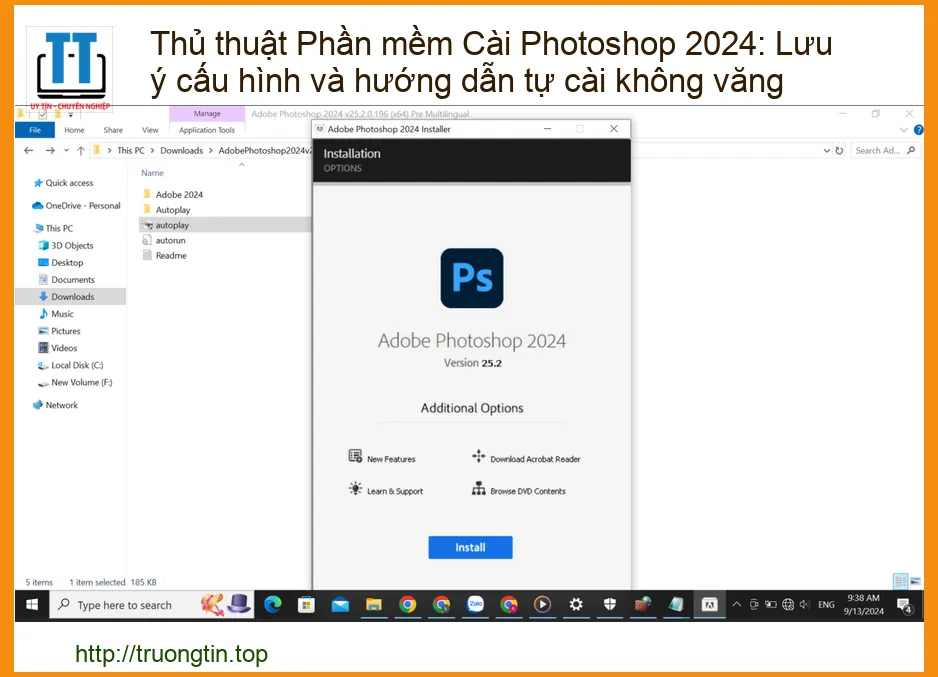
Adobe Photoshop 2024 không chỉ là một bản cập nhật thông thường; nó là một “cuộc cách mạng” với hàng loạt tính năng AI đột phá, giúp công việc thiết kế, chỉnh sửa ảnh của bạn trở nên nhanh chóng và dễ dàng hơn bao giờ hết. Từ Generative Fill được cải tiến, công cụ xóa đối tượng thông minh, đến các bộ lọc Neural Filters mạnh mẽ, mọi thứ đều được tối ưu hóa để bạn có thể biến ý tưởng thành hiện thực chỉ trong tích tắc. Tuy nhiên, để tận hưởng trọn vẹn sức mạnh này, việc đảm bảo máy tính của bạn đáp ứng đủ cấu hình là cực kỳ quan trọng, giống như việc bạn cần một chiếc vỏ chắc chắn để bảo vệ linh kiện bên trong khi cần thay vỏ laptop LG Ultra PC tại TPHCM.
Yêu Cầu Cấu Hình Tối Thiểu: Đừng Để “Hụt Hơi” Ngay Từ Vạch Xuất Phát!
Trước khi “nhảy” vào quá trình cài đặt, hãy cùng kiểm tra xem “chiến mã” của bạn có đủ sức mạnh để “cân” Photoshop 2024 hay không. Việc này không chỉ giúp bạn tránh khỏi những lỗi không đáng có mà còn đảm bảo phần mềm hoạt động ổn định. Một cấu hình tối thiểu sẽ giúp Photoshop khởi động, nhưng đừng mong đợi hiệu suất “đỉnh cao” với các tác vụ nặng. Nếu máy tính của bạn thường xuyên nóng lên hoặc quạt kêu to khi chạy các ứng dụng nặng, có thể đã đến lúc bạn cần xem xét thay fan laptop LG Gram Style tại TPHCM để đảm bảo hệ thống tản nhiệt hoạt động hiệu quả.
Bảng Giá Dịch Vụ Cài Đặt & Tối Ưu Photoshop 2024
| Dịch Vụ | Mô Tả | Giá Tham Khảo |
|---|---|---|
| Cài đặt Photoshop 2024 cơ bản | Cài đặt phần mềm, kiểm tra tương thích hệ thống. | 200.000đ – 350.000đ |
| Cài đặt & Tối ưu hiệu suất | Cài đặt, cấu hình tối ưu, tinh chỉnh hệ thống để đạt hiệu suất cao nhất. | 400.000đ – 700.000đ |
| Khắc phục lỗi cài đặt/văng | Chẩn đoán và sửa chữa các lỗi phát sinh trong quá trình cài đặt hoặc sử dụng. | 300.000đ – 800.000đ |
| Nâng cấp phần cứng & Cài đặt | Tư vấn nâng cấp RAM, SSD, card đồ họa và cài đặt phần mềm. | 800.000đ – 2.500.000đ |
Lưu ý: Giá trên chỉ mang tính chất tham khảo và có thể thay đổi tùy thuộc vào tình trạng cụ thể của máy tính và yêu cầu dịch vụ. Vui lòng liên hệ để được tư vấn và báo giá chính xác nhất.
Cấu Hình Đề Xuất Cho Trải Nghiệm Mượt Mà, Không Giật Lag
Để thực sự “bay bổng” với Photoshop 2024, đặc biệt là khi làm việc với các file ảnh dung lượng lớn, nhiều layer, hoặc sử dụng các tính năng AI phức tạp, bạn cần một cấu hình mạnh mẽ hơn mức tối thiểu. Đây là lúc bạn sẽ thấy sự khác biệt rõ rệt về tốc độ xử lý, khả năng phản hồi của phần mềm. Một hệ thống được tối ưu tốt sẽ giúp bạn tập trung hoàn toàn vào sáng tạo mà không bị gián đoạn bởi tình trạng giật lag hay treo máy, giống như việc bạn cần một hệ thống âm thanh hoàn hảo để thưởng thức trọn vẹn mọi khoảnh khắc, đôi khi cần thay loa laptop Apple MacBook Pro tại chỗ.
Chuẩn Bị Trước Khi Cài Đặt: “Phòng Bệnh Hơn Chữa Bệnh”
Việc chuẩn bị kỹ lưỡng trước khi cài đặt là chìa khóa để tránh các sự cố không mong muốn. Hãy đảm bảo rằng hệ điều hành của bạn đã được cập nhật lên phiên bản mới nhất, các driver card đồ họa cũng phải “tươi mới” để Photoshop có thể tận dụng tối đa sức mạnh phần cứng. Ngoài ra, hãy kiểm tra dung lượng ổ đĩa trống và sao lưu dữ liệu quan trọng. Đừng để một lỗi nhỏ làm gián đoạn công việc của bạn, giống như việc bạn không muốn chiếc laptop yêu quý của mình “chết yểu” giữa chừng vì hết pin, đôi khi cần thay pin laptop LG Gram tại chỗ.
Hướng Dẫn Từng Bước Cài Đặt Photoshop 2024 “Không Văng”
Bây giờ là phần quan trọng nhất: Hướng dẫn cài đặt! Hãy làm theo từng bước dưới đây một cách cẩn thận để đảm bảo quá trình diễn ra suôn sẻ. Chúng tôi sẽ đi qua từ việc tải xuống, giải nén, đến các thiết lập ban đầu để bạn có thể bắt đầu sử dụng Photoshop 2024 ngay lập tức. Đừng bỏ qua bất kỳ chi tiết nào, vì mỗi bước đều có vai trò quan trọng trong việc đảm bảo phần mềm hoạt động ổn định, giống như việc bạn cần một viên pin laptop HP Pavilion tại TPHCM chất lượng để duy trì hoạt động liên tục cho thiết bị của mình.
Bước 1: Tải xuống bộ cài đặt chính thức. Truy cập trang web Adobe Creative Cloud và tải xuống trình cài đặt Photoshop 2024. Luôn ưu tiên nguồn chính thức để đảm bảo tính bảo mật và ổn định. Tránh xa các nguồn không rõ ràng để phòng tránh virus và phần mềm độc hại.
Bước 2: Chuẩn bị môi trường cài đặt. Tắt tất cả các ứng dụng đang chạy, đặc biệt là các phần mềm diệt virus hoặc tường lửa có thể can thiệp vào quá trình cài đặt. Giải nén file cài đặt (nếu cần) vào một thư mục dễ tìm và có đủ dung lượng trống.
Bước 3: Bắt đầu quá trình cài đặt. Chạy file cài đặt với quyền quản trị (Run as administrator) bằng cách nhấp chuột phải vào file và chọn tùy chọn tương ứng. Làm theo các hướng dẫn trên màn hình, chọn ngôn ngữ, vị trí cài đặt mong muốn và chấp nhận các điều khoản sử dụng của Adobe.
Bước 4: Đăng nhập tài khoản Adobe. Bạn sẽ được yêu cầu đăng nhập bằng tài khoản Adobe ID của mình. Nếu chưa có, hãy tạo một tài khoản mới. Đây là bước cần thiết để kích hoạt bản quyền và truy cập các dịch vụ đám mây, thư viện Creative Cloud của Adobe.
Bước 5: Hoàn tất cài đặt và khởi động. Sau khi quá trình cài đặt hoàn tất, hãy khởi động lại máy tính của bạn (khuyến nghị) để đảm bảo tất cả các thay đổi được áp dụng và các thành phần hệ thống được cập nhật. Sau đó, mở Photoshop 2024 và bắt đầu khám phá! Nếu gặp bất kỳ thông báo lỗi nào, đừng vội đóng mà hãy ghi lại hoặc chụp ảnh màn hình để tìm kiếm giải pháp dễ dàng hơn.
Mẹo Nhỏ Từ Chuyên Gia
Để tăng tốc độ xử lý của Photoshop, hãy vào Edit > Preferences > Performance và tăng dung lượng RAM mà Photoshop được phép sử dụng (thường là 70-80% tổng RAM). Đồng thời, đảm bảo rằng Use Graphics Processor đã được bật và chọn card đồ họa mạnh nhất của bạn trong mục Advanced Settings.
Cảnh Báo Quan Trọng!
Luôn tải phần mềm từ nguồn chính thức của Adobe hoặc các đối tác uy tín. Việc sử dụng các phiên bản không rõ nguồn gốc có thể tiềm ẩn rủi ro về bảo mật, virus và các lỗi không tương thích nghiêm trọng, dẫn đến mất dữ liệu hoặc hỏng hệ thống. “Tiền nào của nấy” luôn đúng trong trường hợp này!
Lời Khuyên Chân Thành
Sau khi cài đặt, hãy dành thời gian khám phá các tính năng mới của Photoshop 2024, đặc biệt là các công cụ AI. Adobe thường xuyên cung cấp các hướng dẫn và tài nguyên học tập miễn phí trên trang web của họ. Đừng ngại thử nghiệm, sáng tạo và tham gia các cộng đồng để học hỏi thêm kinh nghiệm từ những người dùng khác!
Khắc Phục Lỗi Thường Gặp Khi Cài Đặt Photoshop 2024
Dù đã chuẩn bị kỹ lưỡng, đôi khi bạn vẫn có thể gặp phải một số lỗi “khó chịu” trong quá trình cài đặt hoặc sử dụng Photoshop 2024. Đừng hoảng loạn! Hầu hết các vấn đề đều có giải pháp. Từ lỗi thiếu file DLL, không tương thích driver, đến các vấn đề về quyền truy cập, chúng tôi sẽ chỉ ra những nguyên nhân phổ biến và cách khắc phục hiệu quả nhất. Hãy nhớ rằng, sự kiên nhẫn và một chút kiến thức kỹ thuật sẽ giúp bạn vượt qua mọi trở ngại.
Một trong những lỗi phổ biến nhất là phần mềm “văng” đột ngột khi đang sử dụng. Điều này thường liên quan đến việc thiếu RAM, driver card đồ họa lỗi thời, hoặc xung đột với các phần mềm khác. Hãy thử cập nhật driver, kiểm tra lại cấu hình RAM, và đóng bớt các ứng dụng không cần thiết. Nếu vấn đề vẫn tiếp diễn, việc gỡ bỏ hoàn toàn và cài đặt lại Photoshop theo hướng dẫn chi tiết của chúng tôi có thể là giải pháp cuối cùng.
Lỗi “The program can’t start because MSVCP140.dll is missing”: Đây là lỗi phổ biến liên quan đến các thư viện Visual C++ Redistributable của Microsoft. Cách khắc phục đơn giản là tải và cài đặt phiên bản Visual C++ Redistributable mới nhất từ trang web chính thức của Microsoft. Đảm bảo bạn chọn đúng phiên bản 32-bit hoặc 64-bit phù hợp với hệ điều hành của mình.
Lỗi “Could not complete your request because of a program error”: Lỗi này thường xuất hiện khi có vấn đề với bộ nhớ tạm (scratch disk) của Photoshop hoặc driver card đồ họa. Hãy kiểm tra lại dung lượng ổ đĩa trống cho scratch disk (thường là ổ C:), và cập nhật driver card đồ họa lên phiên bản mới nhất từ trang web của nhà sản xuất (NVIDIA, AMD, Intel). Đôi khi, việc reset lại cài đặt Photoshop về mặc định (giữ Ctrl+Alt+Shift khi khởi động Photoshop) cũng có thể giải quyết được vấn đề này.
Photoshop bị treo hoặc không phản hồi: Nếu Photoshop thường xuyên bị treo, hãy kiểm tra lại dung lượng RAM của máy tính. Photoshop là một ứng dụng “ngốn” RAM, và nếu máy tính của bạn có ít RAM, nó sẽ dễ dàng bị quá tải. Nâng cấp RAM hoặc giảm bớt số lượng ứng dụng chạy nền có thể cải thiện đáng kể tình hình. Ngoài ra, hãy đảm bảo rằng bạn đang sử dụng phiên bản Photoshop 2024 mới nhất, vì Adobe thường xuyên phát hành các bản vá lỗi để cải thiện độ ổn định và khắc phục các sự cố.
Nâng Cấp Trải Nghiệm Photoshop 2024 Với Dịch Vụ Chuyên Nghiệp
Bạn đã làm theo tất cả các bước nhưng vẫn gặp khó khăn? Hoặc đơn giản là bạn muốn một giải pháp “tận răng”, đảm bảo Photoshop 2024 hoạt động hoàn hảo mà không tốn công sức? Đừng ngần ngại tìm đến sự hỗ trợ từ các chuyên gia. Với kinh nghiệm dày dặn trong việc tối ưu hóa hệ thống và cài đặt phần mềm chuyên dụng, chúng tôi cam kết mang đến cho bạn trải nghiệm Photoshop mượt mà nhất. Chúng tôi không chỉ cài đặt, mà còn tư vấn nâng cấp phần cứng, tối ưu hóa hiệu suất và khắc phục mọi sự cố phát sinh, giúp bạn an tâm sáng tạo.
Hãy để đội ngũ kỹ thuật viên chuyên nghiệp của chúng tôi “chăm sóc” chiếc máy tính của bạn, giúp bạn tập trung hoàn toàn vào công việc sáng tạo. Chúng tôi cung cấp dịch vụ hỗ trợ tận nơi, nhanh chóng và hiệu quả, đảm bảo bạn sẽ hài lòng với kết quả. Đừng để những vấn đề kỹ thuật làm cản trở đam mê của bạn! Liên hệ ngay với chúng tôi để được tư vấn miễn phí và trải nghiệm dịch vụ đẳng cấp. Chúng tôi luôn sẵn lòng hỗ trợ bạn mọi lúc, mọi nơi!
Bài Viết Liên Quan


Bài Viết Khác
- Địa Chỉ Sửa Laptop Quận 3 – Sửa Nhanh Giá Rẻ
- Địa Chỉ Vệ Sinh Máy Tính Quận 3 – Dịch Vụ Giá Rẻ
- Địa Chỉ Cài Win Quận 3 – Cài Đặt PC Laptop Tại Nhà Q3
- Sửa Wifi Tại Nhà Quận 4
- Dịch Vụ Cài Lại Windows 7,8,10 Tận Nhà Quận 4
- Dịch Vụ Cài Lại Windows 7,8,10 Tận Nhà Quận 3
- Tuyển Thợ Sửa Máy Tính – Thợ Sửa Máy In Tại Quận 4 Lương Trên 10tr
- Tuyển Thợ Sửa Máy Tính – Thợ Sửa Máy In Tại Quận 3
- Sử dụng Tor, I2P hay VPN an toàn hơn?
- Bán Dây Mạng Máy Tính Quận 1 – Giá Rẻ Uy Tín
- Địa Chỉ Sửa Máy Tính Chạy Chậm Quận 6 Lấy Liền
- Sửa Máy Tính Màn Hình Xanh Quận 2 – Giá Rẻ Uy Tín
- Cách tắt Research trong Excel
