
 Forum
Forum


Việc chạy các tệp tin .EXE đôi lúc gây khó khăn cho người sử dụng Windows ngay khi khi bạn đang sử dụng phiên bản Windows mới nhất. Tình trạng này thường được thể hiện dưới dạng các lỗi như Access Denied, Runtime Error… Vậy lý do của nó là gì và cách khắc phục làm sao? Hãy theo dấu bài viết dưới đây của Chúng tôiđể đi kiếm lời giải đáp nhé!
Nguyên nhân không chạy được tệp .exe
Theo các chuyên gia của Microsoft, sự cố này diễn ra do cài đặt registry trên Windows có lỗi, cũng có thể do hệ thống nhiễm virus, hoặc chính vì cài đặt các công cụ tiện ích của bên thứ ba. Các ứng dụng của bên thứ ba thường thay đổi cấu hình mặc định của Windows để chạy các tệp .exe và điều này đều đặn dẫn tới lỗi không chạy được những tệp .exe sau này.
Nếu bạn đã cố gắng sửa lỗi này bằng nhiều cách mà vẫn không hiệu quả, hãy thử một vài giải pháp dưới đây. Nhưng trước đó, hãy nhớ thử khởi động lại máy tính của mình cùng theo đó kiểm tra Windows Update xem có mục nào đang pending không , nếu có, hãy kết thúc việc update rồi kiểm tra lại xem file .exe đã chạy được hay chưa.
Các cách sửa lỗi không chạy, không mở được file *.exe
- Nguyên nhân không chạy được tệp .exe
- 1. Quét virus cho máy tính
- 2. Tải file sửa lỗi không chạy được file exe (nên dùng)
- 3. Đưa tệp Program files về vị trí mặc định
- 4. Đổi tên file .exe
- 5. Tải file sửa lỗi không mở được tệp *.exe
- 6. Import một registry mới vào máy tính
- 7. Chỉnh sửa Registry để fix lỗi không chạy được file exe
1. Quét virus cho máy tính
Nếu file .exe bạn tải về nguyên vẹn, khỏi bị lỗi trong công đoạn tải nhưng mở không được, bị với nhiều file chứ không phải một file duy nhất, thứ nữa, icon của file .exe nhìn như bị lỗi và của file *.exe nào cũng giống nhau, hãy nghĩ ngay đến virus, malware. Nếu vẫn chạy được ứng dụng diệt virus hãy quét máy ở chế độ đầy đủ (Full scan). Việc quét virus cũng có thể có thể chỉ diệt được ứng dụng độc hại trên máy tính mà chẳng thể khôi phục lại các file đã trở nên chúng làm hỏng. Vì thế, sau khi quét bạn sẽ phải cài lại phần mềm. Để tránh hiện tượng này xảy ra lần nữa, hãy cài ngay ứng dụng diệt virus cho máy đi nhé, ít nhất cũng phải bật Windows Defender đấy.
- 9 ứng dụng diệt virus hiệu quả nhất cho Windows hiện giờ
2. Tải file sửa lỗi không chạy được file exe (nên dùng)
Nhiều bạn báo lại dùng cách chỉnh sửa registry xong bị lỗi không mở được bất kỳ file .exe nào. Có thể trong qui trình thực hiện bị sai sót ở đâu đó, thiếu 1 cái dấu cũng có thể dẫn đến vấn đề. Vì vậy, cách dễ nhất để các bạn sửa lỗi không mở/chạy được file .exe là tải tile này về.
- Tải file fix lỗi không chạy được file .exe
Giải nén, click chuột phải vào file vừa giải nén, chọn Install để cài đặt. File này được tạo bởi BKAV, nó không chỉ giúp sửa được lỗi mở file .exe mà còn hỗ trợ sửa lại toàn bộ lối tắt Regedit, Task Manager, Folder Options…
3. Đưa tệp Program files về địa thế mặc định
Sự cố không mở được tệp .exe cũng đều có thể do bạn đã vô tình thay đổi vị trí của thư mục Program files. Hãy hoàn nguyên folder này về vị trí mặc định xem cũng đều có thể sửa được lỗi hay không.
Bước 1: Mở Registry Editor bằng lệnh regedit trên cửa sổ Run.
Bước 2: Giao diện Registry Editor hiện ra, bạn điều phối theo đường dẫn sau:
HKEY_LOCAL_MACHINESOFTWAREMicrosoftWindowsCurrentVersion
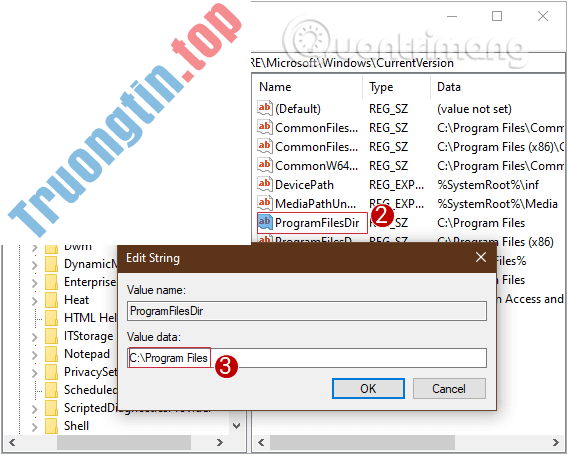
Bước 3: Trong CurrentVersion , bạn tìm về mục mang tên là ProgramFilesDir ở khung bên phải và kích đúp chuột vào.
Bước 4 : Ở cửa sổ hiện ra, thay đổi giá trị trong khung Value Data thành C:Program Files rồi click chọn OK .
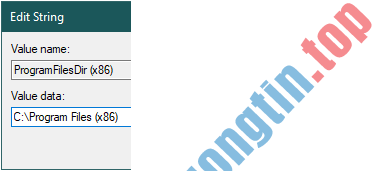
Bước 5: Chỉ dành riêng cho người dùng sử dụng máy tính x64 bit. Chuyển qua ProgramFilesDir (x86) cùng mục, thay đổi giá trị trong khung Value Data thành C:Program Files (x86) rồi OK để lưu thay đổi.
Bước 5: Đóng Registry Editor và khởi động lại máy tính.
4. Đổi tên file .exe
Như đã từng đề cập, malware và rootkit cũng đều có thể chặn các chương trình bảo mật từ lúc khởi chạy chúng, vì thế khi tải về các công cụ này bạn phải thay tên cho nó trước lúc lưu ra desktop.
Lưu ý: Việc đổi tên file sau khi đã tải về sẽ không có công năng bởi ngay tức thì nó cũng có thể bị phát hiện và ngăn chặn việc đổi tên, cho dù sẽ chống lại cả việc tải xuống file đó.
Trường hợp bạn mong muốn copy phần mềm từ usb sang máy tính bị nhiễm virus, đừng quên đổi tên ứng dụng đó trước khi cắm usb vào máy.
Trong đa số các tình huống ComboFix chỉ cần thay tên thời gian. Tuy nhiên một số chương trình như các “Antivirus” độc hại, trojans được nâng cao hơn (ví dụ ‘Windows Police Pro') bạn sẽ cần đổi tên ComboFix thành CF.bat trước khi lưu file này về desktop của mình. Hãy chắc chắn rằng chọn lựa tại mục ‘ Save as Type: ' là ” All Files .”
Ngoài ra cũng có thể có trường phù hợp với MalwareBytes bạn cần thay tên file hai lần:
1. Trước khi tải về tập tin hoặc trước khi lưu ra máy tính của bạn.
2. Sau khi cài đặt xong, vào thư mục cài đặt của chương trình, tìm file mbam.exe và thay tên cho nó.
Bạn cũng đều có thể kiểm tra sự có mặt của trình điều khiển TDSS bằng phương pháp sau:
- Vào Control Panel.
- Chọn System > Hardware > Device Manager .
- Tại menu View chọn ” Show hidden Devices “.
- Kích chuột vào mục ” Non Plug and Play Drivers ” để mở rộng.
- Kích chuột phải vào TDSSserv.sys (nếu có) và chọn Properties > driver , kích stop để vô hiệu hóa nó.
- Nếu có yêu cầu restart lại máy tính, chọn No .
Ngoài ra, cần vô hiệu hóa những biến thể khác nếu thấy như: seneka*, gao*, UAC*, geyek*, ytasfw* … đây là những biến thể của rootkit phát triển theo toàn bộ thời gian.
Một số biến thể của chương trình chống virus (như SystemSecurity) mang tên là những số lượng tình cờ chạy từ thư mục Application Data (giống như 4283411.exe hay 3251452.exe ) sẽ quan sát mọi chương trình bạn cố gắng tải về. Khi bạn cố mở hoặc chạy, chúng sẽ được gắn lá cờ như đã trở nên lây nhiễm, cùng theo đó cũng chặn mọi thứ các tập tin thực thi, ngoại trừ các file hệ thống quan trọng.
Để bỏ lỡ việc bị ngăn chặn, bạn cũng đều có thể tải về tiện ích Process Explorer và thay tên cho nó thành svchost.exe hoặc winlogon.exe (giống như tên tập tin quan trọng của hệ thống) và khởi chạy. Sau đó bạn cũng đều có thể định vị được địa thế của SystemSecurity để tìm và tiêu diệt những tiến trình mang tên là những số lượng ngẫu nhiên. Bạn có thể chạy Malwarebytes hoặc ComboFix ngay sau đó.
5. Tải file sửa lỗi không mở được tệp *.exe
5.1. Sử dụng Fix it
Để khắc phục lỗi này bạn có thể tải và cài đặt Fix it về máy và cài đặt. Sau khi tải xong Fix it về máy, bước kế đến là tiến hành cài đặt. Click vào file bạn vừa tải về, sau đó trên màn hình xuất hiện hộp thoại File Download, bạn click chọn Run và thực hành các bước chỉ dẫn trên màn hình.
5.2. Sử dụng RstAssociations
- Tải và chạy RstAssociations (.scr version).
- Đánh tích chọn Exe rồi click chọn Restore.
- Khởi động lại máy tính của bạn nếu được yêu cầu.
Lưu ý : RstAssociations chỉ tương thích trên Windows XP, Vista và Windows 7 (32 và 64 bit).
5.3. Dùng file Exefix_Vista.reg (chỉ cho Windows XP)
- Truy cập trang web: winhelponline.com.
- Tải file fix lỗi phần mở rộng EXE .
- Giải nén file trên màn hình Desktop.
- Kích chuột phải vào file Exefix_Vista.reg.
- Chọn Yes rồi chọn OK.
6. Import một registry mới vào máy tính
Bước 1: Mở Notepad bằng phương pháp nhập Notepad vào khung Seach Start Menu hoặc trên thanh Taskbar và click chọn ứng dụng .
Bước 2: Copy và dán dòng lệnh dưới đây vào Notepad:
Windows Registry Editor Version 5.00 [HKEY_CLASSES_ROOT.EXE] @="exefile" "Content Type"="application/x-msdownload" [HKEY_CLASSES_ROOT.EXEPersistentHandler] @="{098f2470-bae0-11cd-b579-08002b30bfeb}" [HKEY_CLASSES_ROOTexefile] @="Application" "EditFlags"=hex:38,07,00,00 "FriendlyTypeName"=hex(2):40,00,25,00,53,00,79,00,73,00,74,00,65,00,6d,00,52, 00,6f,00,6f,00,74,00,25,00,5c,00,53,00,79,00,73,00,74,00,65,00,6d,00,33,00, 32,00,5c,00,73,00,68,00,65,00,6c,00,6c,00,33,00,32,00,2e,00,64,00,6c,00,6c, 00,2c,00,2d,00,31,00,30,00,31,00,35,00,36,00,00,00 [HKEY_CLASSES_ROOTexefileDefaultIcon] @="%1" [HKEY_CLASSES_ROOTexefileshell] [HKEY_CLASSES_ROOTexefileshellopen] "EditFlags"=hex:00,00,00,00 [HKEY_CLASSES_ROOTexefileshellopencommand] @=""%1" %*" "IsolatedCommand"=""%1" %*" [HKEY_CLASSES_ROOTexefileshellrunas] [HKEY_CLASSES_ROOTexefileshellrunascommand] @=""%1" %*" "IsolatedCommand"=""%1" %*" [HKEY_CLASSES_ROOTexefileshellex] [HKEY_CLASSES_ROOTexefileshellexDropHandler] @="{86C86720-42A0-1069-A2E8-08002B30309D}" [-HKEY_CURRENT_USERSoftwareMicrosoftWindowsCurrentVersionExplorerFileExts.exeUserChoice]
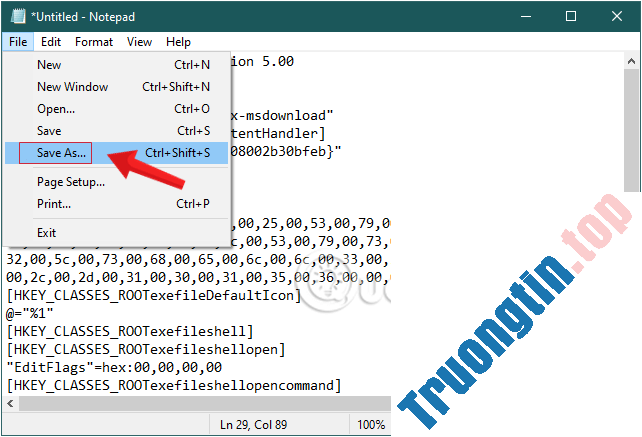
Bước 3: Chọn File > Save As.
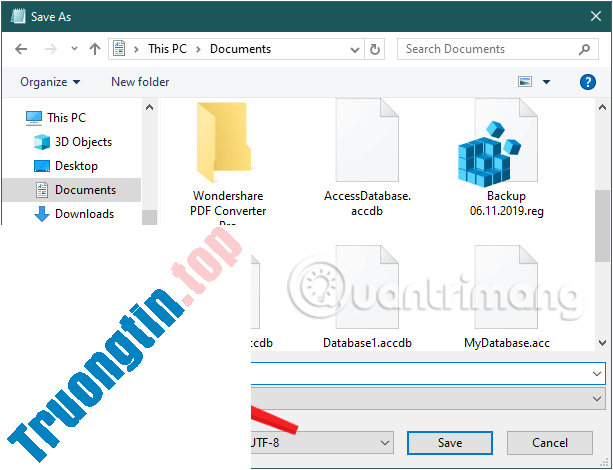
Chọn định hình file là All files . Đặt tên cho file là Restore.reg, chú trọng phần đuôi mở rộng là .reg sau đó Save lại.
Bước 5: Đóng Notepad lại sau đó kích chuột phải vào file .reg vừa lưu rồi chọn Merge .
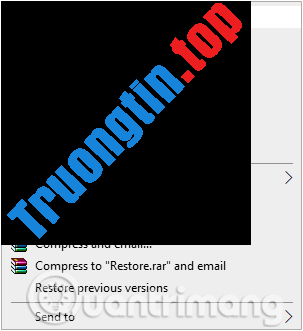
Bước 6: Click chọn Yes rồi click chọn OK. Khởi động lại máy tính để kiểm tra kết quả.
7. Chỉnh sửa Registry để fix lỗi không chạy được file exe
Bước 1: Nhấn tổ hợp phím Windows + R để mở cửa sổ lệnh Run.
Bước 2: Nhập lệnh sau vào và nhấn Enter:
regedit

Bước 3: Giao diện Registry Editor hiện ra, bạn điều phối tới HKEY_CLASSES_ROOT > .exe. Trong .exe, bạn tìm về mục mang tên là Default ở khung bên phải và kích đúp chuột vào.
Bước 4 : Ở cửa sổ hiện ra, xóa giá trị trong khung Value Data nhập exefile vào rồi click chọn OK .
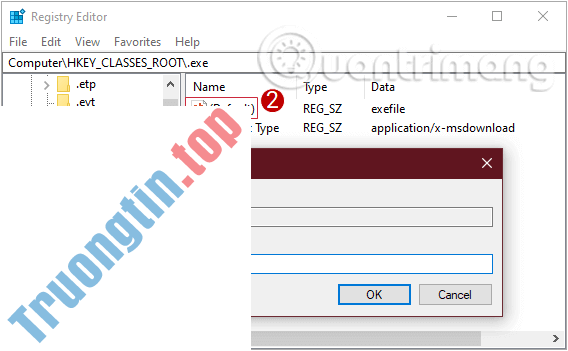
Bước 5: Tiếp theo, điều hướng theo đường dẫn sau:
HKEY_CLASSES_ROOTexefileshellopencommand
Trong command, nhìn sang bên phải tìm tới mục mang tên là Default và kích đúp chuột vào. Thay đổi Value data thành:
"%1" %*
(ngoặc kép – phần trăm – số 1 – ngoặc kép – dấu cách – phần trăm – dấu sao).

Bước 6: Đóng Registry Editor và khởi động lại máy tính.
Sau khi khởi động lại, hãy thử chạy lại tệp .exe, kiểm tra xem còn xảy ra vấn đề hay không.
Trên đây là vài cách giúp các bạn khắc phục lỗi không mở được hoặc không chạy được file *.exe trên máy tính, kỳ vọng bài viết có thế giúp ích cho những bạn.
Tham khảo thêm 1 số bài viết dưới đây:
- Khôi phục biểu trưng File Explorer bị mất trên Start Menu Windows 10
- Tất tần tật về lỗi PST, Profile, Add-in… trên Outlook và cách khắc phục
- Hướng dẫn tạo một file PDF từ nhiều file ảnh trên Windows
Chúc các bạn thành công!
- 8 cách kết nối laptop với tivi để chiếu màn hình laptop lên tivi
- Cách tải file ISO Windows 7
- Cách chiếu video YouTube từ điện thoại lên tivi
- Xóa hoàn toàn các file “cứng đầu” nhất trên Windows
hệ thống,lỗi file .exe,không mở được file .exe,lây nhiễm,tập tin thực thi,phần mềm quét virus,không mở được file exe,file exe,exe file,mở file exe,sửa lỗi không mở được file exe,lỗi không chạy được file exe trên win 10
Nội dung Khắc phục sự cố không thể chạy được file .exe được tổng hợp sưu tầm biên tập bởi: Tin Học Trường Tín. Mọi ý kiến vui lòng gửi Liên Hệ cho truongtin.top để điều chỉnh. truongtin.top tks.
Bài Viết Liên Quan






Bài Viết Khác
- Địa Chỉ Cài Win Quận 3 – Cài Đặt PC Laptop Tại Nhà Q3
- Sửa Wifi Tại Nhà Quận 4
- Sửa Laptop Quận 3
- Dịch Vụ Cài Lại Windows 7,8,10 Tận Nhà Quận 4
- Dịch Vụ Cài Lại Windows 7,8,10 Tận Nhà Quận 3
- Tuyển Thợ Sửa Máy Tính – Thợ Sửa Máy In Tại Quận 4 Lương Trên 10tr
- Tuyển Thợ Sửa Máy Tính – Thợ Sửa Máy In Tại Quận 3
- Địa Chỉ Vệ Sinh Máy Tính Quận 3 – Dịch Vụ Giá Rẻ
- Top 10 Địa Chỉ Sửa nút nguồn laptop Ở Tại Quận 2 Tphcm
- Dịch Vụ Cài Win Đường Quốc lộ 1A Quận 2
- Top 10 Địa Chỉ Sửa Laptop Gateway Ở Tại Sài Gòn Tphcm
- Sửa Máy Tính Lúc Lên Lúc Không Giá Bao Nhiêu – Sửa Ở Đâu?
- Top 10 Địa Chỉ Sửa laptop Axioo Ở Tại Quận 12 Tphcm