
 Forum
Forum


Với một hệ điều hành phức tạp như Windows, tất cả thường gặp trục trặc mà không có bất kỳ lý do rõ rệt nào. Bạn có thể gặp phải sự cố chương trình ngẫu nhiên, mất dữ liệu hoặc các file không truy cập được, cùng biết bao những vấn đề khác.
Bất cứ lúc nào có lỗi ổ hdd hoặc thậm chí là hành vi lạ, người sử dụng hiếm khi có thể nghĩ đến Check Disk là “vị cứu tinh”. Công cụ Check Disk (CHKDSK) là một cách tiện dụng để tìm lỗi ổ hdd và nó cũng dễ sử dụng.
Bài viết này sẽ chỉ dẫn các bạn đầy đủ phương pháp sử dụng công cụ Check Disk đi cùng với mọi phiên bản của Windows.
- Những dấu hiệu minh chứng bạn nên thay ổ cứng
- 25 điều thú vị về ổ hdd có thể bạn chưa biết
Vậy Chkdsk có thể làm cái gi và khi nào sử dụng nó ?
Check Disk, còn được gọi là chkdsk (đó là lệnh sử dụng để chạy nó) quét qua toàn bộ ổ hdd để tìm và khắc phục sự cố. Nó không phải là một công cụ thú vị vì chạy nó cũng đều có thể mất 1 thời gian, nhưng nó đích thực có thể giúp chống lại các vấn đề lớn và mất dữ liệu trong thời gian dài. Chkdsk thi hành một vài chức năng, tùy thuộc vào cách nó chạy:
- Chức năng cơ bản của Chkdsk là quét toàn bộ hệ thống tập tin, siêu dữ liệu hệ thống tập tin trên ổ hdd và sửa các lỗi hệ thống tập tin logic mà nó tìm thấy. Các lỗi như vậy cũng đều có thể kể cả các mục hỏng trong Bảng tập tin gốc (Master file table – MFT), trình miêu tả bảo mật không liên quan đến tệp, hoặc thậm chí timestamp, tin tức kích thước tệp cho những tệp tin riêng.
- Chkdsk cũng có thể có thể quét mọi sector trên một ổ cứng kiếm tìm các bad sector. Các bad sector có hai dạng: bad sector “mềm”, xảy ra khi dữ liệu bị ghi đè, và các bad sector ‘cứng” diễn ra do những hư hại vật lý trên ổ cứng. Chkdsk cố gắng khắc phục những vấn đề này bằng phương pháp sửa chữa các bad sector “mềm”, và đánh dấu các bad sector “cứng” không được dùng lại.
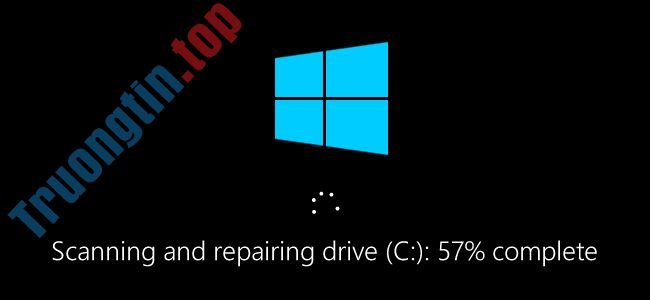
Người dùng nên chạy chkdsk định kỳ vài tháng một lần cùng theo với việc sử dụng một công cụ S.M.A.R.T cho các ổ đĩa bổ trợ nó. Ngoài ra, cũng nên coi xét chạy nó bất cứ lúc nào Windows tắt 1 cách bất thường, chẳng hạn như sau khi mất điện hoặc sụp đổ hệ thống. Đôi khi Windows sẽ tự động chạy quét trong quá trình khởi động, nhưng thường thì người dùng bắt buộc phải tự thực hiện. Ngay cả những lúc gặp vấn đề như không tải ứng dụng hoặc bị lỗi không thể xử lý theo phương pháp khác, người sử dụng cũng có thể cân nhắc việc kiểm tra ổ đĩa.
Ví dụ, Outlook bỗng nhiên bắt đầu gặp sự cố ngay sau khi load. Sau nhiều đợt khắc phục sự cố, việc quét bằng chkdsk tiết lộ rằng có các bad sector ở nơi file dữ liệu Outlook được lưu trữ. May mắn thay, chkdsk đã có thể phục hồi các sector trong tình huống này, và tất cả tất cả đã trở lại bình thường sau đó.
Nếu chkdsk phát hiện các vấn đề, nhất là các hard bad sector mà nó chẳng thể sửa chữa, dữ liệu có thể không sử dụng được. Không phải luôn luôn, nhưng nó có thể xảy ra. Vì nguyên do đó, bạn nên chắc chắn rằng mình luôn có một thói quen sao lưu tại chỗ và sao lưu máy tính của bạn trước khi chạy chkdsk.
Công cụ chkdsk hoạt động khá trùng lặp trong hầu hết các phiên bản của Windows. Bài viết này sẽ sử dụng Windows 10, do đấy màn hình sẽ hơi khác trên Windows 7, Windows 8 nhưng thao tác giống nhau. Chúng tôi sẽ chỉ ra bất kỳ điểm nào khác nhau. Bài viết cũng đề cập về việc chạy chkdsk từ Command Prompt, trong tình huống bạn thậm chí không thể khởi động vào Windows.
Cách sử dụng CHKDSK từ File Explorer
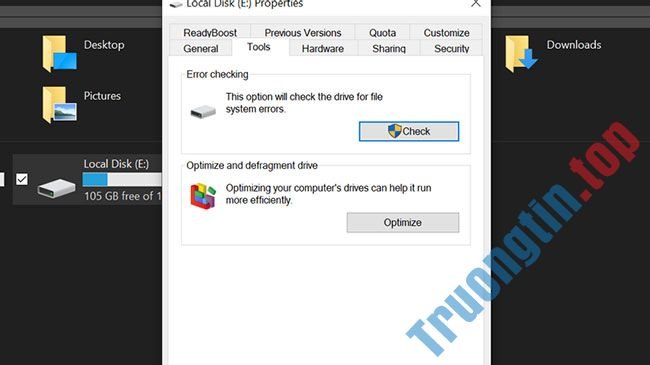
Để sử dụng nó từ bên trong File Explorer, hãy mở This PC và bấm chuột phải vào ổ mà bạn muốn quét. Sau đó, điều phối đến Cách sử dụng CHKDSK từ File Explorer.
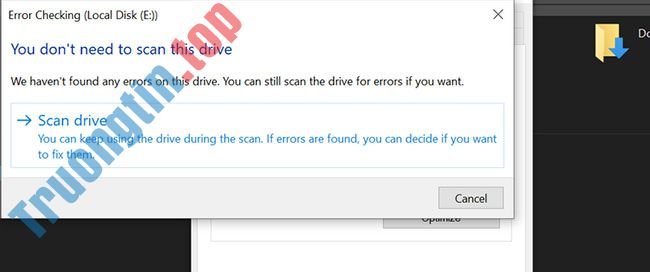
Khi bạn nhấp vào Check trong phần Error checking , Windows sẽ cho bạn biết liệu nó có tìm thấy bất kỳ lỗi nào trên ổ đã chọn hay không. Nếu nó tìm thấy lỗi, bạn có thể quét ổ để sửa các lỗi đó. Nếu không, Windows sẽ khuyên bạn những phương pháp để chống lại lỗi đó.
Tuy nhiên, nếu bạn muốn quét ổ bằng mọi giá, chỉ cần nhấp vào Scan drive trong hộp thoại. Thao tác này sẽ bắt đầu qui trình quét CHKDSK.
Cách sử dụng l ệnh Chkdsk với Command Prompt
Nếu sử dụng Command Prompt, người sử dụng sẽ được thêm quyền kiểm soát trong công đoạn kiểm tra ổ đĩa. Thêm vào đó, nếu đang sử dụng Windows 8 hoặc 10, này là cách duy nhất thực hành cùng theo đó quét tự động hoặc quét bad sector. Mở Command Prompt với quyền admin bằng phương pháp nhấn Windows + X và chọn ” Command Prompt (Admin) “. Lệnh chkdsk hỗ trợ một số lệnh switch, nhưng chỉ cần đoái hoài đến hai trong những lệnh đó là /f và /r.
Nếu chỉ sử dụng lệnh chkdsk, nó sẽ quét ổ đĩa trong chế độ read-only, báo cáo lỗi nhưng không sửa chữa. Vì nguyên nhân này, nó thường chạy mà chẳng cần khởi động lại máy tính.
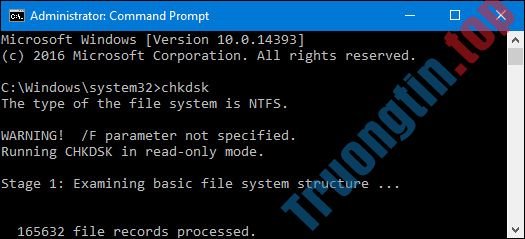
Nếu muốn chkdsk sửa chữa lỗi hệ thống tập tin trong công đoạn quét, hãy thêm lệnh switch /f. Lưu ý rằng nếu ổ đĩa có những tệp đang được sử dụng, người dùng sẽ được thông báo yêu cầu lập lịch quét cho lần khởi động tiếp theo.
chkdsk /f c:
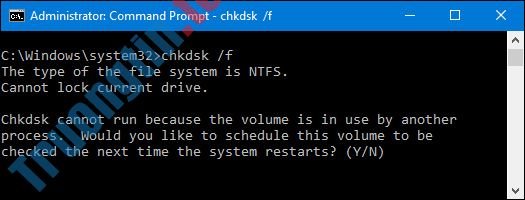
Nếu muốn chkdsk quét các bad sector, sử dụng lệnh switch /r. Khi sử dụng lệnh switch /r, có nghĩa là chkdsk sẽ quét cả 2 lỗi logic và các bad sector. Ngoài ra, người dùng có thẻ sử dụng cả hai lệnh switch /r và /f cùng một lúc.
chkdsk /r c:
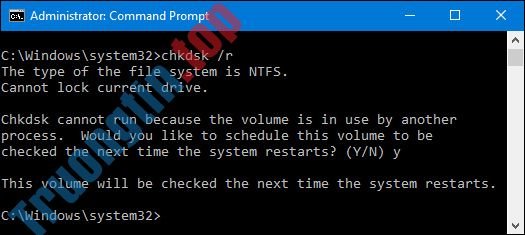
Chạy chkdsk /r sẽ quét toàn diện một phân vùng ổ đĩa và nếu có thời gian để kiểm tra sector, bạn nên chạy nó ít nhất theo định kỳ.
Tất nhiên, có những thông số khác bạn cũng có thể có thể sử dụng với chkdsk như:
C: > chkdsk /?
Kiểm tra ổ đĩa và hiển thị báo cáo trạng thái.
 CHKDSK [volume[[path]filename]]] [/F] [/V] [/R] [/X] [/I] [/C] [/L[:size]] [/B]
  volume Specifies the drive letter (followed by a colon),
  mount point, or volume name.
  filename FAT/FAT32 only: Specifies the files to check for fragmentation.
  /F Fixes errors on the disk.
  /V On FAT/FAT32: Displays the full path and name of every file
  on the disk.
  On NTFS: Displays cleanup messages if any.
  /R Locates bad sectors and recovers readable information
  (implies /F).
  /L:size NTFS only: Changes the log file size to the specified number
  of kilobytes. If size is not specified, displays current
  size.
  /X Forces the volume to dismount first if necessary.
  All opened handles to the volume would then be invalid
  (implies /F).
  /I NTFS only: Performs a less vigorous check of index entries.
  /C NTFS only: Skips checking of cycles within the folder
  structure.
  /B NTFS only: Re-evaluates bad clusters on the volume
  (implies /R)
/I hoặc /C giảm lượng thời gian luôn phải có để chạy Chkdsk bằng phương pháp bỏ lỡ một số kiểm tra volume.
Hy vọng, công cụ Chkdsk sẽ khắc phục bất kể vấn đề gì về ổ hdd mà người sử dụng cũng đều có thể gặp phải.
Cách kiểm tra hoặc hủy lên lịch chạy Disk Check
Nếu không chắc chắn về việc lên trình chạy Disk Check, bạn có thể dễ dàng kiểm tra trong Command Prompt. Chạy Command Prompt với quyền admin bằng cách nhấn Start và gõ ” command prompt “, click chuột phải vào kết quả và chọn ” Run as administrator “.
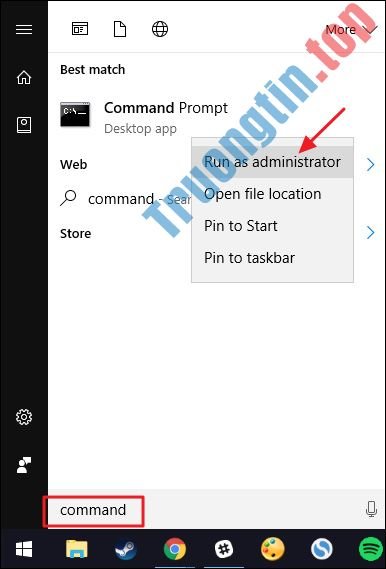
Trong Command Prompt, gõ lệnh sau, thay thế ký tự ổ đĩa nếu cần.
chkntfs c:
Nếu đã lên lịch kiểm tra thủ công ổ đĩa, sẽ có thông báo như hình bên dưới:
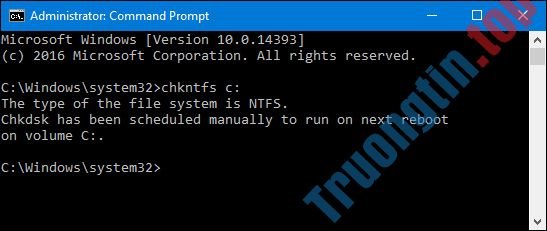
Nếu Windows đã lên lịch kiểm tra tự động ổ đĩa, người sử dụng sẽ thấy một thông báo phần vùng ổ đĩa cũng có thể bị gắn cờ với các lỗi tiềm ẩn. Điều này có nghĩa là Windows sẽ chạy kiểm tra vào lần khởi động kế tiếp. Nếu không có lịch quét tự động, bạn sẽ chỉ thấy một thông báo cho biết phần vùng ổ đĩa sạch.
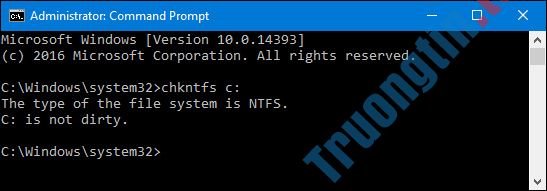
Nếu Disk Check đã được lên lịch cho lần khởi động Windows tiếp theo, người dùng cũng có thể có thể hủy bỏ bằng phương pháp gõ lệnh sau:
chkntfs /x c:
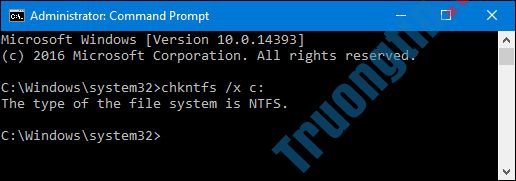
Người dùng sẽ không thu được bất kỳ thông báo nào về việc hủy bỏ này nhưng lệnh này thực thụ loại trừ ổ đĩa khỏi lệnh chkdsk cho lần khởi động tiếp theo. Nếu khởi động lại và thấy lịch quét đã được lập lịch, Windows sẽ cho bạn khoảng mười giây để hủy bỏ nếu muốn.

CHKDSK là một công cụ tiện dụng, vì vậy hãy học cách dùng nó
CHKDSK cũng đều có thể cứu các file của bạn khỏi thảm họa trước khi nó xảy ra. Vì vậy, hãy thường xuyên kiểm tra ổ cứng để tìm các lỗi logic và những bad sector. Và mặc dù quét bằng CHKDSK thường là đủ trong đa số các trường hợp, hãy lưu ý rằng đôi lúc bạn có thể cần chạy một số qui trình quét bổ sung như SFC.
Chúc các bạn thi hành thành công!
- Cách cài đặt Windows 10 từ USB bằng file ISO
- Cách di chuyển hoặc thay đổi kích cỡ phân vùng ổ đĩa cứng Windows
- 5 ổ cứng có độ tin cậy tốt nhất
- Hướng dẫn cách xóa bộ nhớ cache trên Kodi
kiểm tra ổ cứng,sửa lỗi ổ cứng,công cụ Disk Check,windows,chkdsk,quét ổ cứng,khắc phục lỗi ổ cứng,CMD,Command Prompt,bad sector
Nội dung Kiểm tra và sửa lỗi ổ cứng bằng lệnh chkdsk trên Windows được tổng hợp sưu tầm biên tập bởi: Tin Học Trường Tín. Mọi ý kiến vui lòng gửi Liên Hệ cho truongtin.top để điều chỉnh. truongtin.top tks.
Bài Viết Liên Quan



Bài Viết Khác
- Địa Chỉ Cài Win Quận 3 – Cài Đặt PC Laptop Tại Nhà Q3
- Sửa Wifi Tại Nhà Quận 4
- Sửa Laptop Quận 3
- Dịch Vụ Cài Lại Windows 7,8,10 Tận Nhà Quận 4
- Dịch Vụ Cài Lại Windows 7,8,10 Tận Nhà Quận 3
- Tuyển Thợ Sửa Máy Tính – Thợ Sửa Máy In Tại Quận 4 Lương Trên 10tr
- Tuyển Thợ Sửa Máy Tính – Thợ Sửa Máy In Tại Quận 3
- Địa Chỉ Vệ Sinh Máy Tính Quận 3 – Dịch Vụ Giá Rẻ
- Sửa Máy Tính Không Nhận Ram Giá Bao Nhiêu – Sửa Ở Đâu?
- Cách cài đặt HAGO trên máy tính, laptop
- Cách tạo shortcut truy cập nhanh chế độ ẩn danh trên Chrome, Firefox và Edge
- Mời tải bom tấn World War Z và 2 tựa game khác đang được miễn phí trên Epic Games Store
- Top 10 Cửa Hàng Bán Máy Tính Cũ Làm Đồ Họa Ở Tại Quận 2 Tphcm