
 Forum
Forum


VLC Media Player là 1 trong số chương trình nghe nhạc thông dụng nhất dành riêng cho Windows, cạnh bên đó, VLC còn có 1 tính năng nữa mà chắc không nhiều người biết, đó là quay phim màn hình . Trong bài viết dưới đây, chúng tôi sẽ hướng dẫn các bạn thực hiện tính năng tuy nhỏ nhưng cũng khá hữu dụng, nhất là những người muốn làm video hướng dẫn.
Tải VLC Media Player
Video chỉ dẫn ghi hình màn hình trên VLC
Bước 1 :
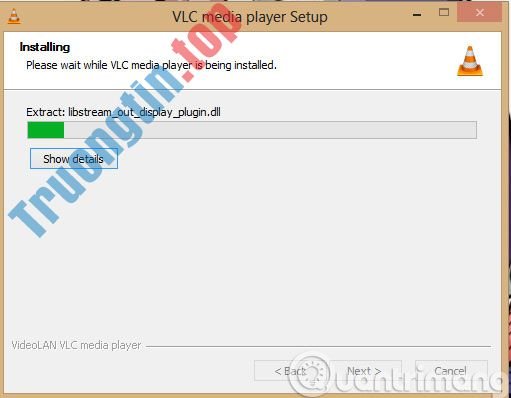
Các bạn tải VLC Media Player và tiến hành cài đặt
Bước 2 :
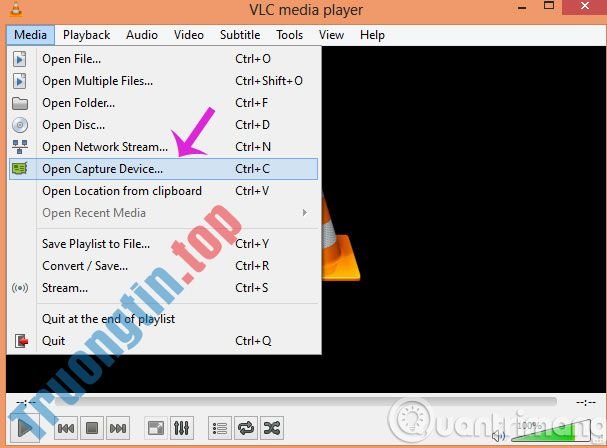
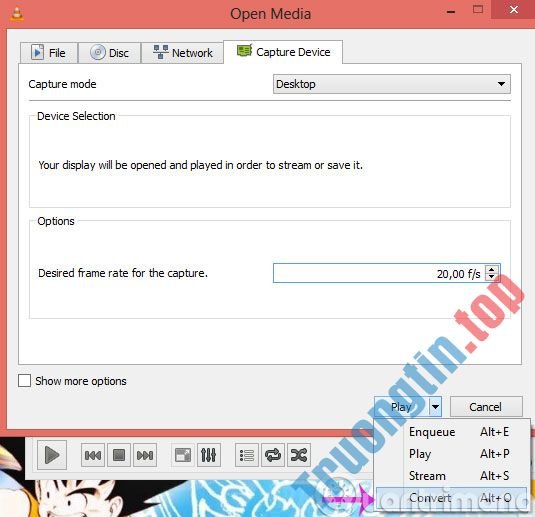
Tại giao diện chính của VLC, các bạn chọn menu Media > > Open Capture Device ( Ctrl + C )
Bước 3 :
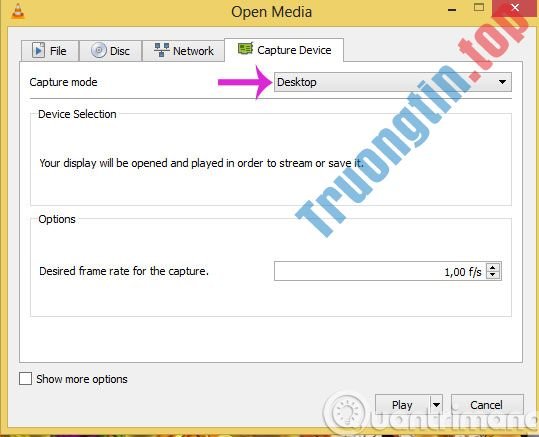
Tại tab Capture Mode , các bạn hãy chọn vào menu sổ xuống và chọn Desktop
Bước 4 :
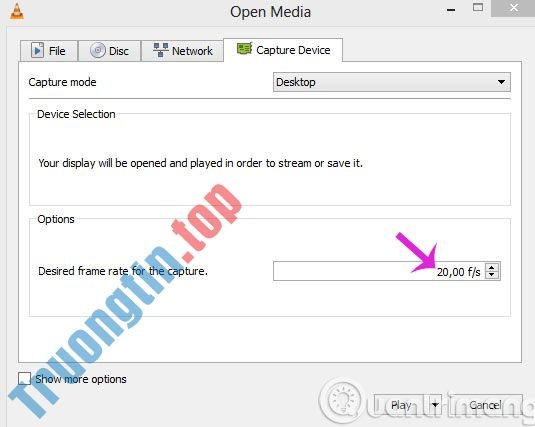
Sau đó, chọn giá trị Desired Frame Rate for the capture mà bạn muốn. Nên chọn giá trị này trong khoảng 15 – 30f/s
Bước 5 :
Tại nút Play , các bạn hãy chọn vào Mũi tên trỏ xuống > > Convert
Bước 6 :
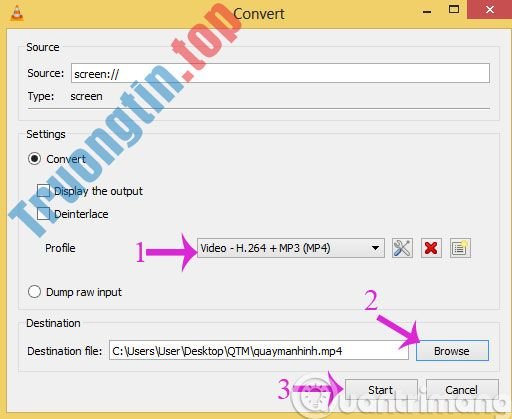
Khi cửa sổ mới xuất hiện, các bạn
- Chọn định hình video là Video – H.264 + MP3 (MP4).
- Destination File : Là đường dẫn – nơi lưu video sau khi đã được quay xong
Cuối cùng, hãy chọn Start để bắt đầu quay video màn hình Desktop trên máy tính của bạn
Trong khi đang quay video, nếu bạn mong muốn dừng lại, hãy click vào nút Hình vuông và click lại nút này để quay tiếp video.

Như vậy, chúng tôi đã giới thiệu xong đến các bạn cách quay phim màn hình sử dụng VLC Media Player.
- Hướng dẫn quay phim màn hình bằng CyberLink Youcam
- Cách chụp ảnh website trên Chrome và Firefox
- Những cách chụp màn hình máy tính dễ dàng
Chúc các bạn thành công!
- Cách thay đổi ngôn ngữ hiển thị trên VLC Media Player
- Quay video và tải trực diện lên YouTube từ Galaxy Note 5
- Thiết lập VLC Media Player làm trình chơi đa phương tiện mặc định trên Windows 10
- Cách tải video YouTube về điện thoại Android
quay phim màn hình,quay phim màn hình máy tính,quay phim màn hình laptop,cách quay phim màn hình laptop,phần mềm quay phim màn hình,quay phim màn hình bằng VLC,VLC Media Player
Nội dung Làm cách nào quay phim màn hình bằng VLC Media Player? được tổng hợp sưu tầm biên tập bởi: Tin Học Trường Tín. Mọi ý kiến vui lòng gửi Liên Hệ cho truongtin.top để điều chỉnh. truongtin.top tks.
Bài Viết Liên Quan




Bài Viết Khác
- Địa Chỉ Cài Win Quận 3 – Cài Đặt PC Laptop Tại Nhà Q3
- Sửa Wifi Tại Nhà Quận 4
- Sửa Laptop Quận 3
- Dịch Vụ Cài Lại Windows 7,8,10 Tận Nhà Quận 4
- Dịch Vụ Cài Lại Windows 7,8,10 Tận Nhà Quận 3
- Tuyển Thợ Sửa Máy Tính – Thợ Sửa Máy In Tại Quận 4 Lương Trên 10tr
- Tuyển Thợ Sửa Máy Tính – Thợ Sửa Máy In Tại Quận 3
- Địa Chỉ Vệ Sinh Máy Tính Quận 3 – Dịch Vụ Giá Rẻ
- Dịch Vụ Sửa Máy Tính Đường Trần Mai Ninh Quận Tân Bình
- Cách Tiết Kiệm Điện Khi Dùng Bình Nóng Lạnh
- Cách xóa tài khoản Yandex Mail
- Địa Chỉ Thay Vỏ Surface Quận Thủ Đức Giá Sỉ
- Cách dùng Darwin Mail quản lý Gmail chuyên nghiệp