
 Forum



Dữ liệu là tài sản vô giá, và việc lỡ tay xóa nhầm file trên laptop có thể gây ra không ít lo lắng. Tuy nhiên, đừng vội từ bỏ hy vọng, vì có nhiều phương pháp hiệu quả để Laptop Cách khôi phục file vừa xóa nhầm trên laptop. Từ những thao tác đơn giản trong hệ điều hành đến việc sử dụng các công cụ chuyên nghiệp, khả năng lấy lại những tập tin quan trọng của bạn là rất cao nếu được xử lý kịp thời và đúng cách.
Hiểu Rõ Cơ Chế Xóa File: Cơ Hội Vàng Để Cứu Dữ Liệu
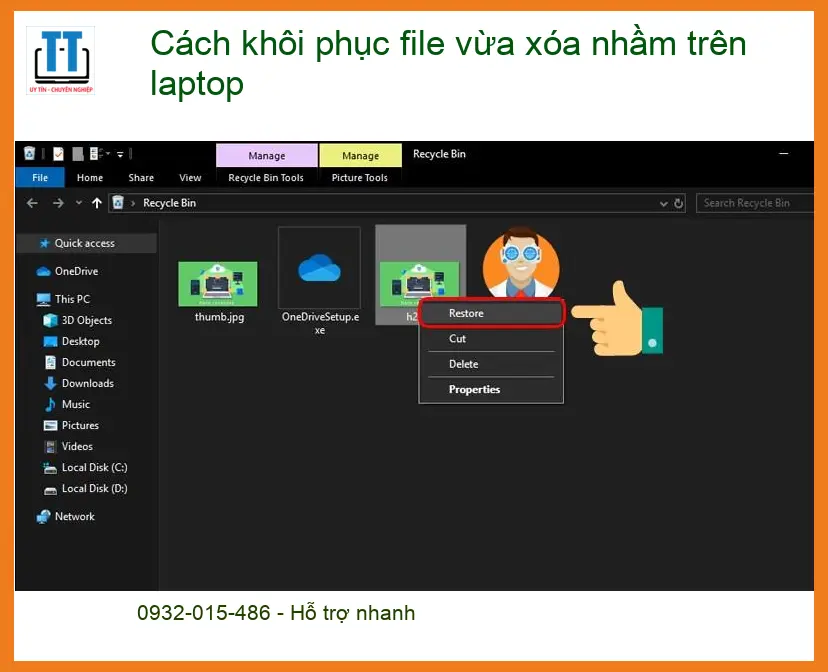
Khi bạn xóa một tập tin trên laptop, đặc biệt là xóa thông thường (không phải xóa vĩnh viễn), dữ liệu đó không biến mất ngay lập tức khỏi ổ cứng. Thay vào đó, hệ điều hành chỉ đánh dấu không gian lưu trữ của tập tin đó là “trống” và sẵn sàng để ghi đè bởi dữ liệu mới. Đây chính là “cơ hội vàng” để bạn có thể khôi phục lại file đã mất.
Thùng Rác (Recycle Bin) – Cứu Cánh Đầu Tiên
Phương pháp đơn giản và hiệu quả nhất để khôi phục file vừa xóa nhầm là kiểm tra Thùng Rác (Recycle Bin) trên Windows hoặc Thùng Rác (Trash) trên macOS. Hầu hết các file bị xóa thông thường đều được chuyển vào đây trước khi bị xóa vĩnh viễn.
Mẹo nhanh: Luôn kiểm tra Thùng Rác đầu tiên. Nếu file của bạn ở đó, chỉ cần nhấp chuột phải và chọn “Restore” (Khôi phục) là xong!
Khi Nào Cần Đến Công Cụ Chuyên Dụng?
Nếu file không còn trong Thùng Rác, có thể bạn đã xóa vĩnh viễn (Shift + Delete) hoặc đã làm rỗng Thùng Rác. Lúc này, việc sử dụng các phần mềm khôi phục dữ liệu chuyên dụng là cần thiết. Các công cụ này sẽ quét sâu vào ổ cứng để tìm kiếm các “dấu vết” của file đã bị xóa trước khi chúng bị ghi đè.
Phần Mềm Khôi Phục Dữ Liệu Phổ Biến
Có rất nhiều phần mềm khôi phục dữ liệu trên thị trường, cả miễn phí và trả phí. Một số cái tên nổi bật bao gồm Recuva, EaseUS Data Recovery Wizard, Disk Drill hay PhotoRec. Mỗi phần mềm có giao diện và tính năng riêng, nhưng nguyên lý hoạt động chung là quét và phục hồi.
Quá trình khôi phục có thể mất từ vài phút đến vài giờ tùy thuộc vào dung lượng ổ cứng và mức độ hư hại của dữ liệu. Điều quan trọng là bạn phải ngừng sử dụng ổ đĩa đó ngay lập tức để tránh việc dữ liệu mới ghi đè lên file đã xóa.
Các Bước Cơ Bản Khi Sử Dụng Phần Mềm
1. Ngừng Sử Dụng Ổ Đĩa Ngay Lập Tức
Đây là nguyên tắc vàng. Mỗi thao tác ghi dữ liệu mới (tải xuống, cài đặt phần mềm, lưu tài liệu) đều có thể ghi đè lên vùng dữ liệu của file đã xóa, làm giảm khả năng khôi phục.
2. Cài Đặt Phần Mềm Khôi Phục
Nên cài đặt phần mềm khôi phục trên một ổ đĩa khác (ví dụ: ổ D nếu file bị xóa ở ổ C) hoặc sử dụng USB bootable để tránh ghi đè dữ liệu.
3. Quét Và Tìm Kiếm File
Chạy phần mềm, chọn ổ đĩa cần quét và bắt đầu quá trình tìm kiếm. Phần mềm sẽ hiển thị danh sách các file có thể khôi phục, thường kèm theo trạng thái (tốt, trung bình, kém) cho biết khả năng phục hồi.
4. Khôi Phục Và Lưu Trữ
Chọn các file cần khôi phục và lưu chúng vào một ổ đĩa khác, không phải ổ đĩa chứa file đã xóa ban đầu. Điều này đảm bảo an toàn cho dữ liệu vừa được phục hồi.
Bạn có thể tham khảo thêm về cách khôi phục dữ liệu trên các nền tảng khác như cách khôi phục file đã xóa trên Microsoft Teams để có cái nhìn tổng quan hơn về các giải pháp phục hồi dữ liệu.
Khi Nào Cần Đến Chuyên Gia Tin Học Trường Tín?
Trong nhiều trường hợp, việc tự khôi phục dữ liệu có thể gặp khó khăn hoặc không thành công, đặc biệt nếu ổ cứng bị hỏng vật lý, dữ liệu đã bị ghi đè nhiều lần, hoặc bạn không tự tin với các thao tác kỹ thuật. Lúc này, tìm đến một trung tâm chuyên nghiệp là lựa chọn tối ưu.
Tin Học Trường Tín, với đội ngũ kỹ sư có chuyên môn sâu rộng và kinh nghiệm thực chiến trong lĩnh vực cứu dữ liệu, sẽ là đối tác đáng tin cậy của bạn. Chúng tôi sử dụng các công cụ và kỹ thuật tiên tiến nhất để đảm bảo tỷ lệ khôi phục dữ liệu cao nhất, ngay cả trong những trường hợp phức tạp nhất. Quy trình làm việc minh bạch, rõ ràng từ khâu chẩn đoán đến báo giá, giúp khách hàng hoàn toàn yên tâm.
Đặc biệt, nếu quý khách là học sinh, sinh viên hoặc người lao động có hoàn cảnh khó khăn, hãy chủ động thông báo để Tin Học Trường Tín kích hoạt chính sách trợ giá giảm ngay 10% – 15% chi phí linh kiện. Chúng tôi cam kết mang lại dịch vụ chất lượng cao với mức giá hợp lý, góp phần hỗ trợ cộng đồng.
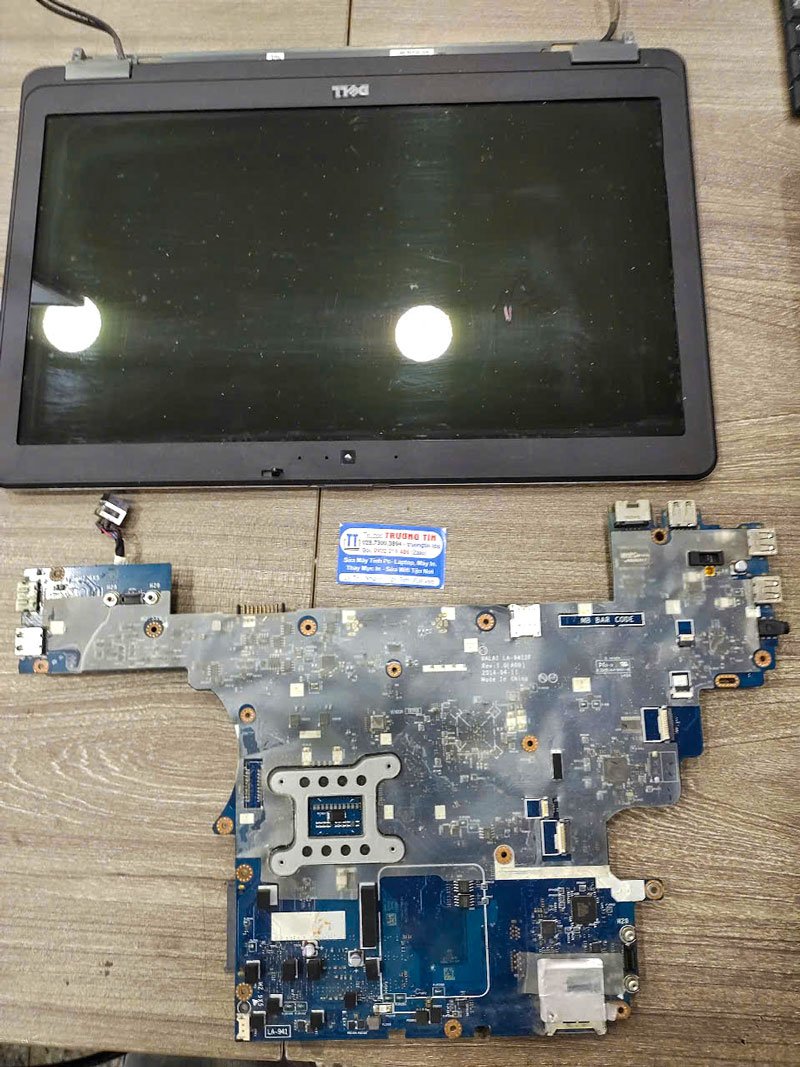

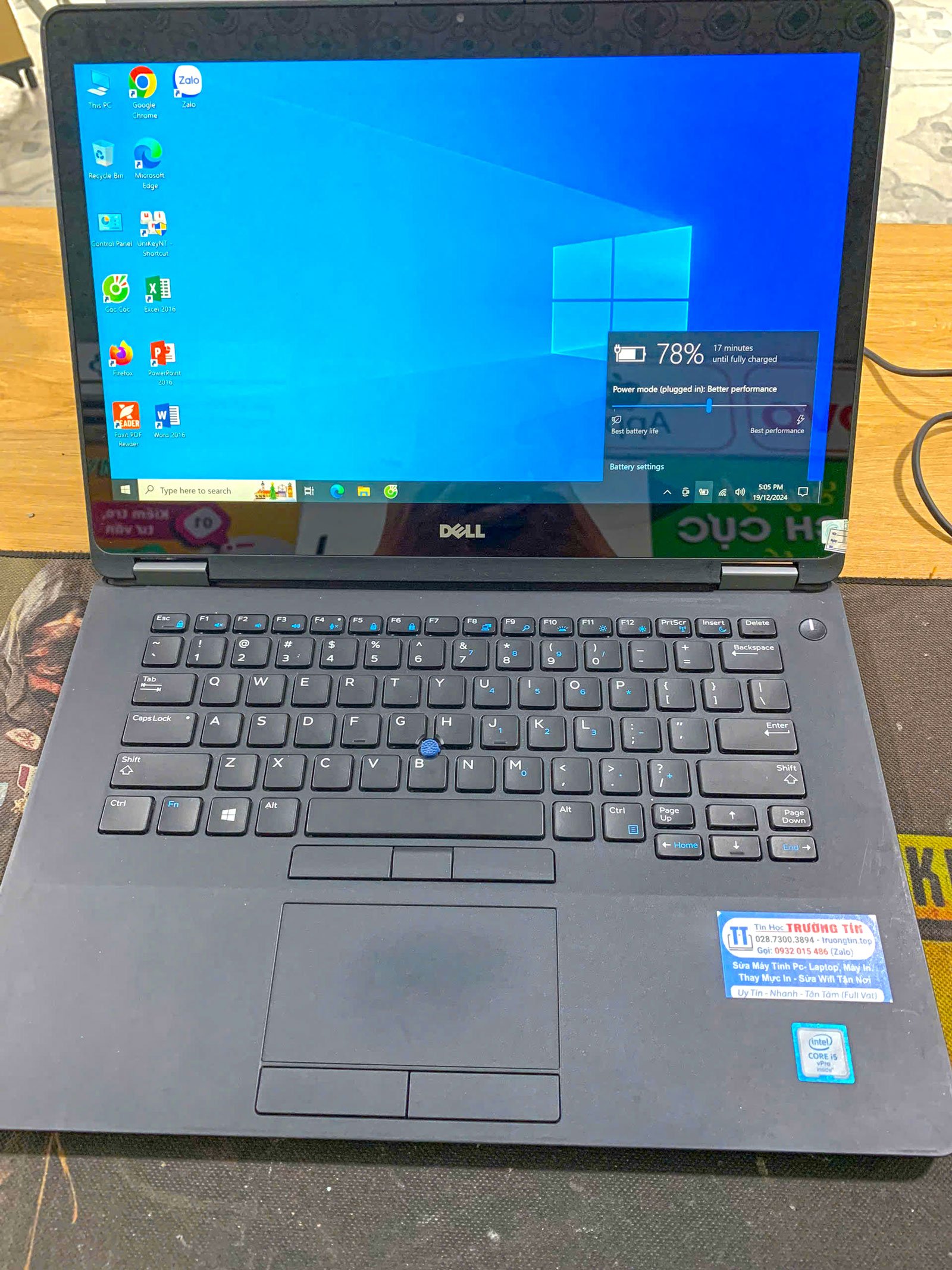

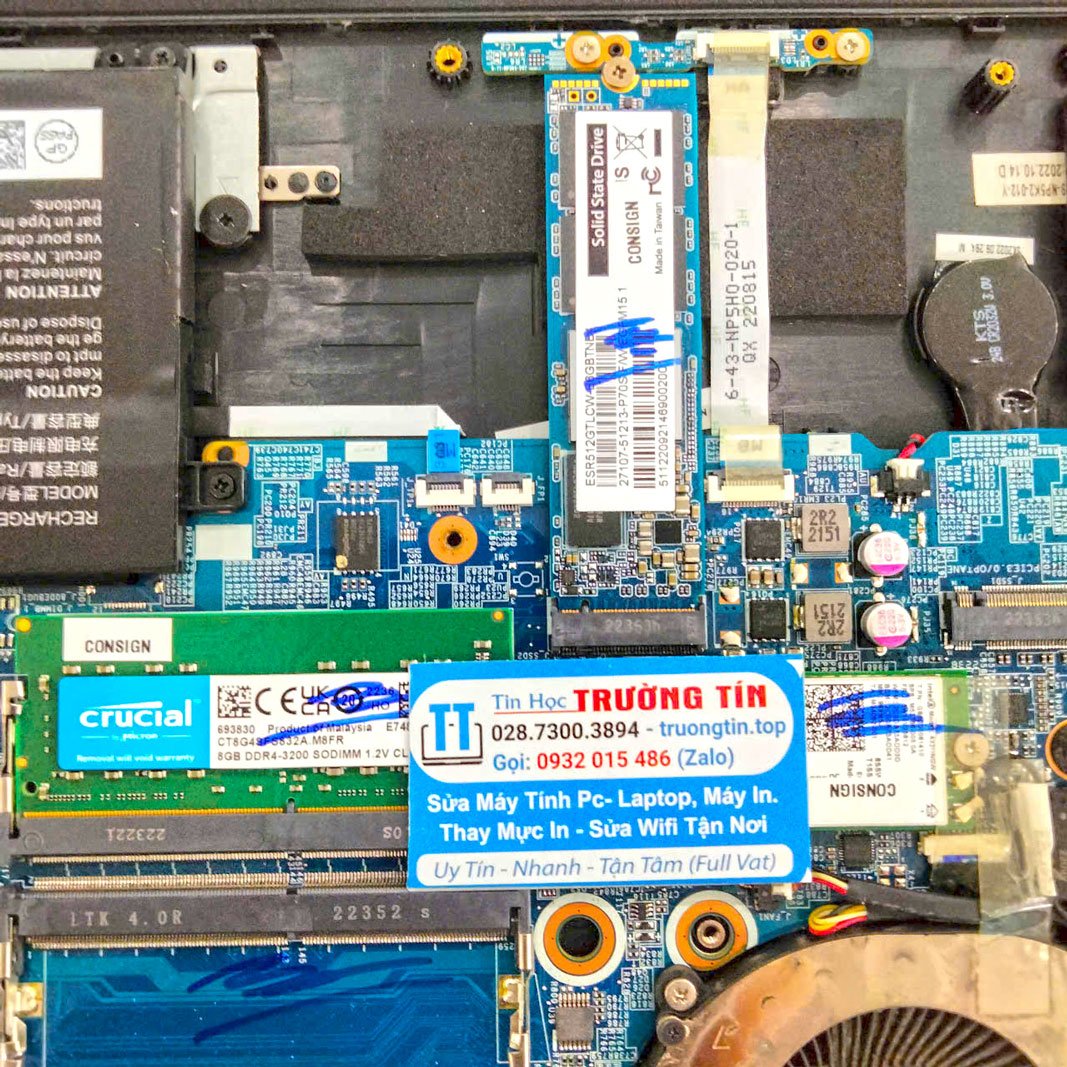


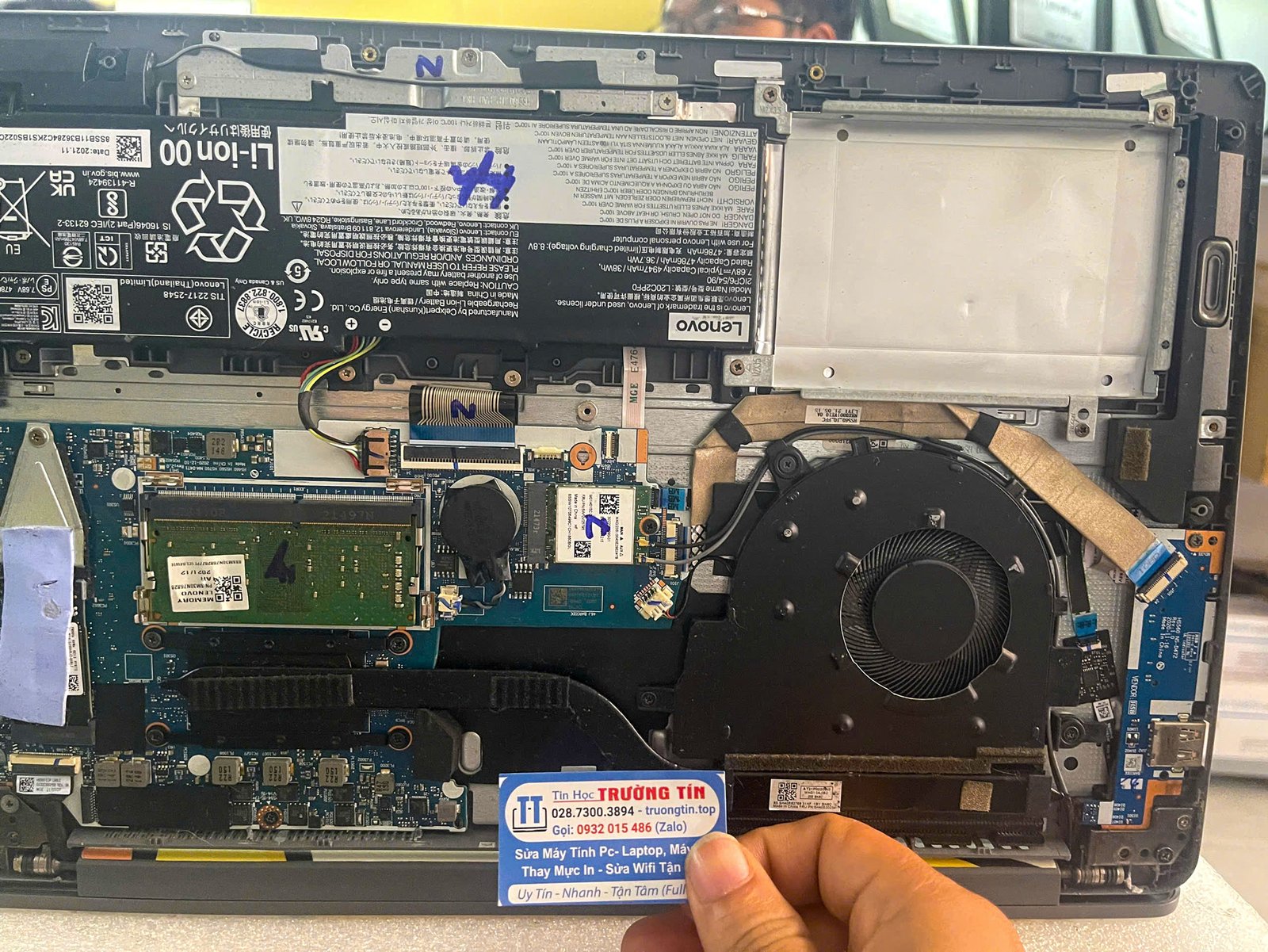
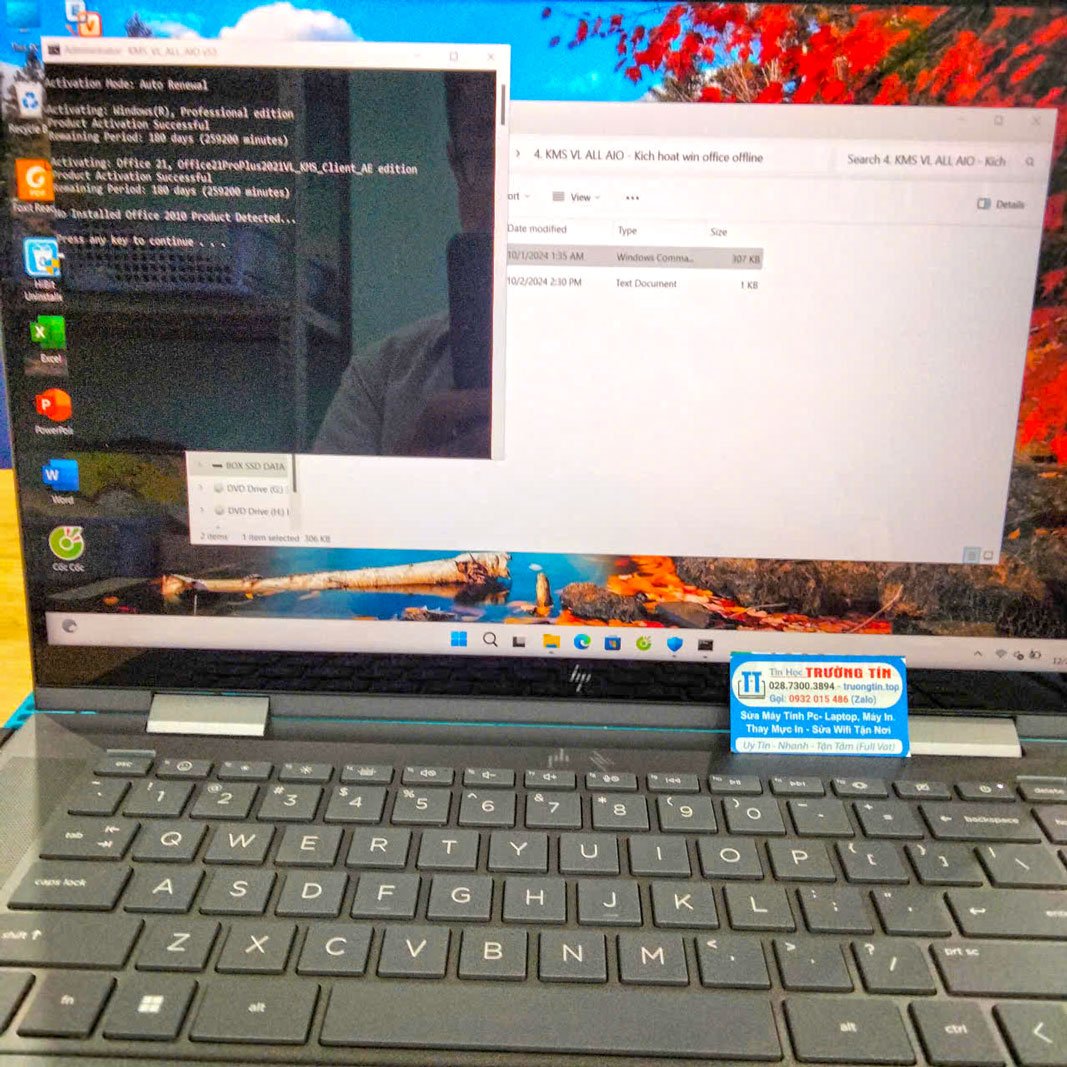
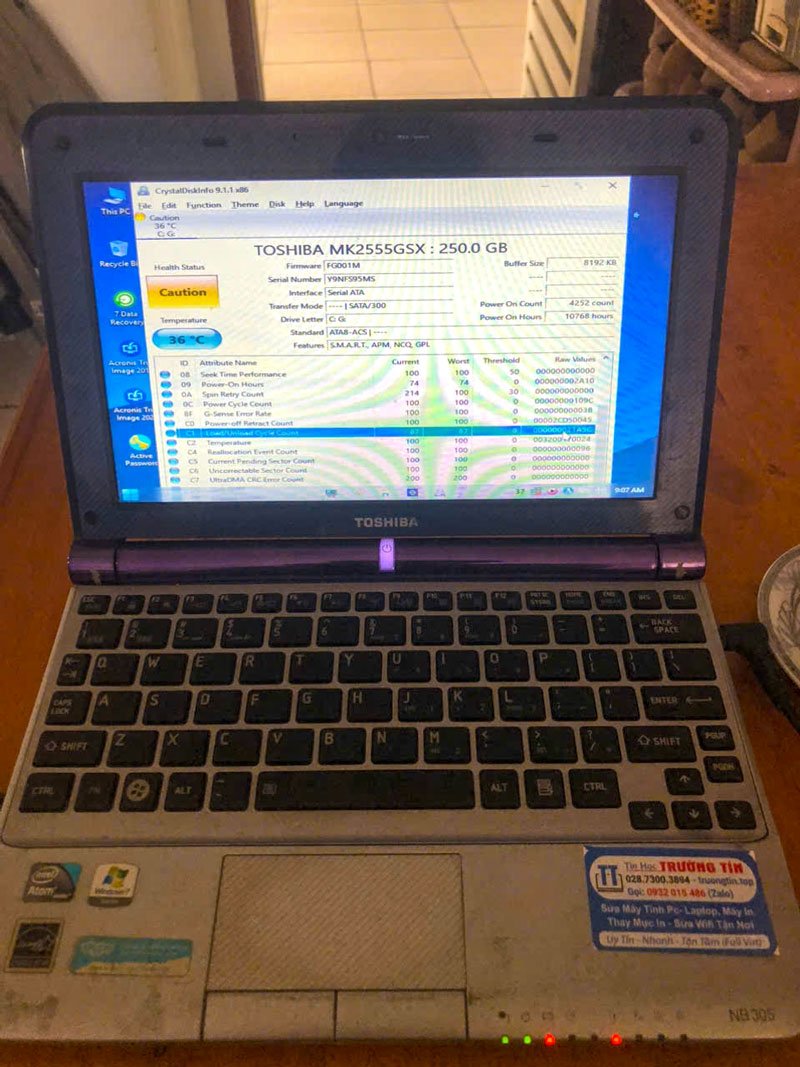
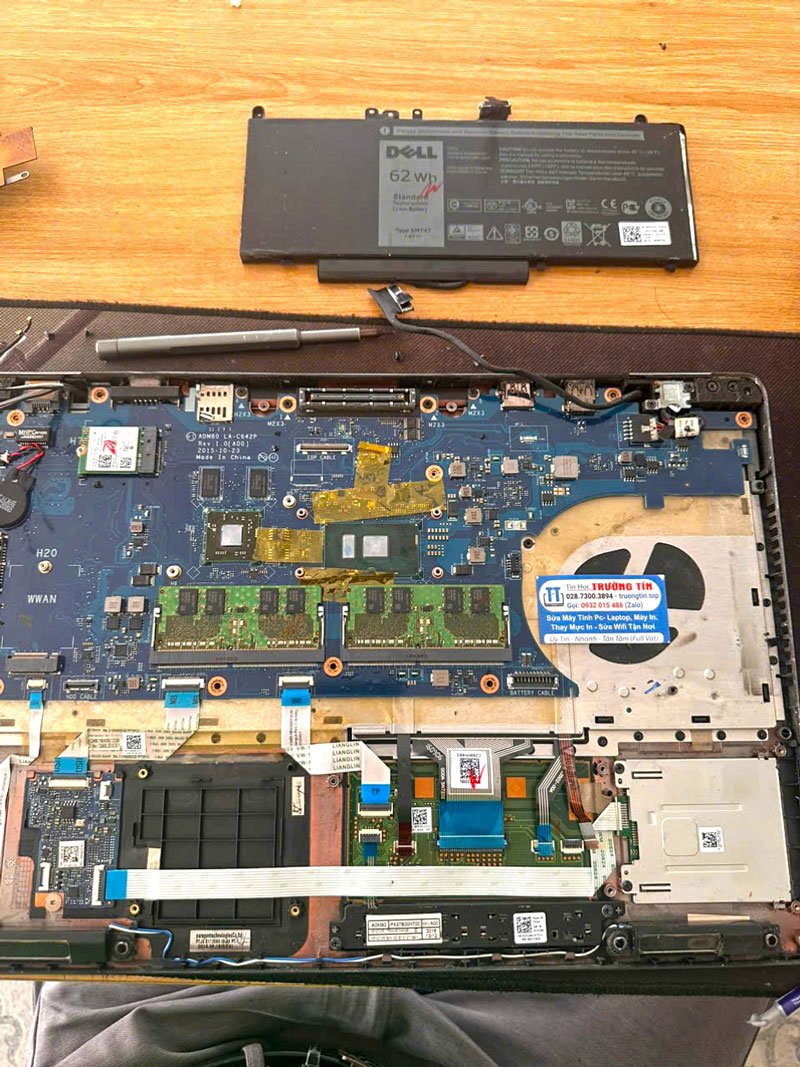
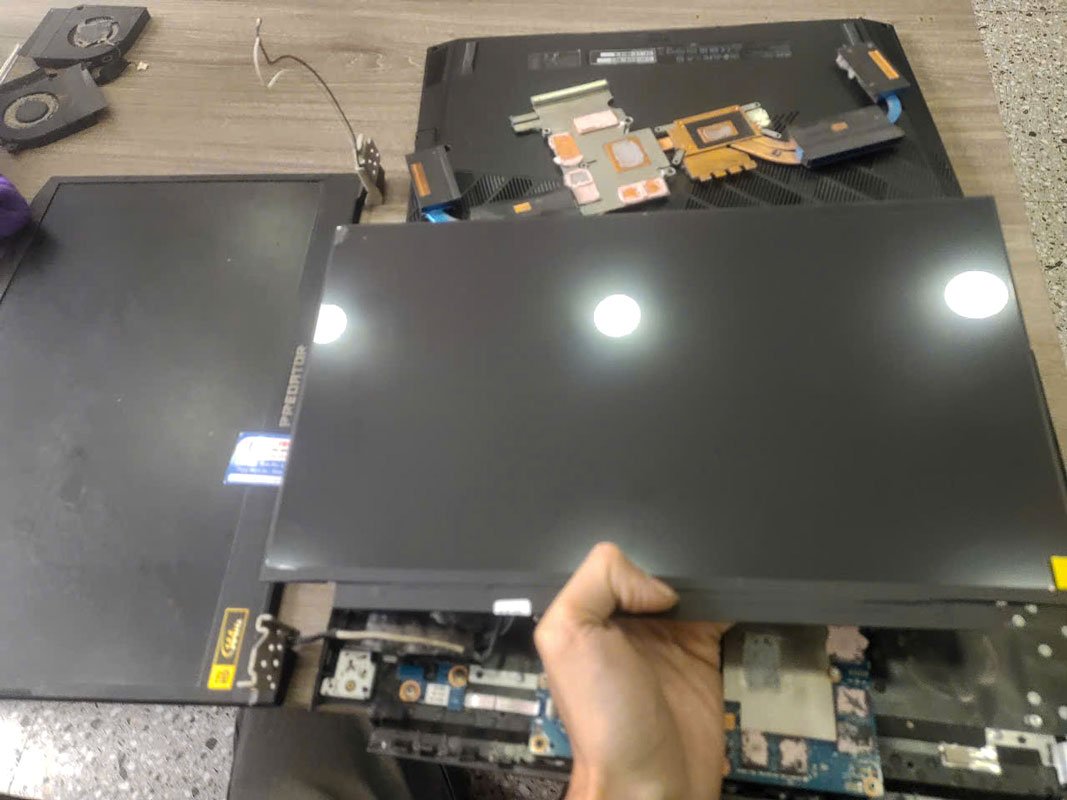
Bảng Giá Dịch Vụ Khôi Phục Dữ Liệu Tại Tin Học Trường Tín
Để quý khách hàng có cái nhìn tổng quan về chi phí, dưới đây là bảng giá tham khảo cho dịch vụ khôi phục dữ liệu tại Tin Học Trường Tín.
| Dịch Vụ | Mô Tả Chi Tiết | Thời Gian Thực Hiện | Giá (VNĐ) |
|---|---|---|---|
| Sửa chữa phần cứng | |||
| Thay màn hình | Màn hình HD/Full HD/4K cho các dòng phổ biến | 30-60 phút | Từ 700.000 - 3.500.000 |
| Thay bàn phím | Bàn phím laptop thường, bàn phím LED | 30-60 phút | Từ 300.000 - 1.200.000 |
| Thay pin | Pin chính hãng, pin tương thích | 30 phút | Từ 400.000 - 2.000.000 |
| Thay ổ cứng | SSD/HDD, nâng cấp dung lượng | 30-60 phút | Từ 500.000 - 2.500.000 |
| Sửa bản lề | Khắc phục bản lề gãy, lỏng | 1-2 giờ | Từ 200.000 - 800.000 |
| Thay quạt tản nhiệt | Quạt chính hãng hoặc tương thích | 30-60 phút | Từ 300.000 - 700.000 |
| Dịch vụ phần mềm | |||
| Cài đặt lại hệ điều hành | Windows, macOS, Linux | 30-60 phút | 150.000 - 300.000 |
| Diệt virus, cài phần mềm bảo mật | Cài đặt bản quyền hoặc phần mềm chuyên dụng | 30 phút | 200.000 - 500.000 |
| Cứu dữ liệu | Phục hồi dữ liệu từ ổ cứng bị lỗi | 1-3 ngày | Từ 500.000 - 3.000.000 |
| Cài đặt phần mềm theo yêu cầu | Office, đồ họa, lập trình, thiết kế | 30-60 phút | 100.000 - 500.000 |
| Dịch vụ nâng cấp | |||
| Nâng cấp RAM | Lắp đặt và kiểm tra | 30 phút | Từ 400.000 - 1.500.000 |
| Nâng cấp SSD | SSD NVMe/SATA | 30-60 phút | Từ 800.000 - 3.000.000 |
| Nâng cấp card đồ họa (laptop hỗ trợ) | Card rời hoặc onboard | 1-2 giờ | Từ 2.000.000 - 10.000.000 |
| Dịch vụ vệ sinh, bảo dưỡng | |||
| Vệ sinh, bảo dưỡng laptop | Vệ sinh toàn bộ, thay keo tản nhiệt | 1-2 giờ | 200.000 - 400.000 |
| Kiểm tra, chẩn đoán lỗi miễn phí | Kiểm tra toàn diện phần cứng và phần mềm | 15-30 phút | Miễn phí |
Lưu ý:
- Giá trên chỉ mang tính tham khảo, có thể thay đổi tùy theo dòng máy và mức độ hư hỏng.
- Các linh kiện thay thế là hàng chính hãng hoặc linh kiện tương thích cao cấp.
- Vui lòng liên hệ hotline 18006025 hoặc đến trực tiếp tại Cửa Hàng Vi Tính Trường Thịnh để được tư vấn chi tiết.
Lưu ý: Bảng giá trên chỉ mang tính chất tham khảo. Chi phí cuối cùng có thể thay đổi tùy thuộc vào mức độ hư hại của ổ cứng, dung lượng dữ liệu cần khôi phục và loại hình dịch vụ yêu cầu. Vui lòng liên hệ trực tiếp để được tư vấn và báo giá chính xác nhất sau khi kiểm tra.
Vì mỗi dòng máy có cấu trúc vi mạch khác nhau, nếu bạn chưa xác định rõ nguyên nhân lỗi, hãy gọi ngay hotline để kỹ sư trưởng của Tin Học Trường Tín hỗ trợ kiểm tra, chẩn đoán bắt bệnh từ xa hoàn toàn miễn phí.
📞 Gọi Ngay Kỹ Sư Trưởng: 0932 015 486
Câu Hỏi Thường Gặp Về Khôi Phục Dữ Liệu
1. Khôi phục file đã xóa vĩnh viễn có khả thi không?
Có, khả thi nhưng không đảm bảo 100%. Khi bạn xóa vĩnh viễn (Shift + Delete hoặc làm rỗng Thùng Rác), hệ điều hành chỉ loại bỏ con trỏ đến file đó và đánh dấu không gian lưu trữ là trống. Dữ liệu thực tế vẫn còn đó cho đến khi bị ghi đè. Khả năng khôi phục phụ thuộc vào việc bạn ngừng sử dụng ổ đĩa nhanh đến mức nào và mức độ ghi đè dữ liệu sau đó.
2. Tôi có nên tự khôi phục dữ liệu bằng phần mềm miễn phí?
Bạn có thể thử các phần mềm miễn phí như Recuva cho các trường hợp đơn giản. Tuy nhiên, nếu dữ liệu rất quan trọng hoặc ổ cứng có dấu hiệu hỏng vật lý, việc tự ý can thiệp có thể làm tình hình tồi tệ hơn. Trong những trường hợp này, nên tìm đến dịch vụ chuyên nghiệp để đảm bảo an toàn và hiệu quả cao nhất.
3. Làm thế nào để phòng tránh mất dữ liệu?
Để phòng tránh mất dữ liệu, hãy thực hiện sao lưu định kỳ (backup) dữ liệu quan trọng lên các thiết bị lưu trữ ngoài (ổ cứng di động, USB), dịch vụ đám mây (Google Drive, OneDrive) hoặc sử dụng các giải pháp sao lưu tự động. Ngoài ra, tránh xóa file một cách vội vàng và luôn kiểm tra kỹ trước khi làm rỗng Thùng Rác. Việc hiểu rõ về SSD M.2 là gì cũng giúp bạn quản lý không gian lưu trữ hiệu quả hơn. Đôi khi, việc quản lý hệ thống con như cách hủy đăng ký và reset WSL trên Windows 10 cũng có thể ảnh hưởng đến hiệu suất và ổn định của hệ thống, gián tiếp bảo vệ dữ liệu của bạn.
4. Thời gian khôi phục dữ liệu mất bao lâu?
Thời gian khôi phục dữ liệu phụ thuộc vào nhiều yếu tố như dung lượng ổ cứng, số lượng và kích thước file cần khôi phục, mức độ hư hại của ổ đĩa, và tốc độ của phần mềm/thiết bị khôi phục. Đối với các trường hợp đơn giản, có thể chỉ mất vài chục phút. Với các trường hợp phức tạp hơn hoặc ổ cứng dung lượng lớn, quá trình này có thể kéo dài vài giờ hoặc thậm chí vài ngày.
Giải pháp tối ưu cho dữ liệu của bạn, chỉ có tại Tin Học Trường Tín.
Bài Viết Liên Quan

Bài Viết Khác
- Địa Chỉ Sửa Laptop Quận 3 – Sửa Nhanh Giá Rẻ
- Địa Chỉ Vệ Sinh Máy Tính Quận 3 – Dịch Vụ Giá Rẻ
- Địa Chỉ Cài Win Quận 3 – Cài Đặt PC Laptop Tại Nhà Q3
- Sửa Wifi Tại Nhà Quận 4
- Dịch Vụ Cài Lại Windows 7,8,10 Tận Nhà Quận 4
- Dịch Vụ Cài Lại Windows 7,8,10 Tận Nhà Quận 3
- Tuyển Thợ Sửa Máy Tính – Thợ Sửa Máy In Tại Quận 4 Lương Trên 10tr
- Tuyển Thợ Sửa Máy Tính – Thợ Sửa Máy In Tại Quận 3
- Thủ thuật sửa lỗi máy tính màn hình xanh Recovery – Địa chỉ uy tín TPHCM
- Cách dùng Cleanmgr+ dọn dẹp ổ đĩa, xóa cache trình duyệt
- Top 10 Cửa Hàng Bán Máy Tính Cũ Gia Đình Ở Tại Quận 1 Tphcm
- Tổng hợp hình nền cung Sư Tử, Hải sư cực đẹp cho máy tính
- Dịch Vụ Sửa Máy Tính Đường Bùi Thanh Khiết Huyện Bình Chánh
