
 Forum
Forum


Windows Subsystem for Linux (WSL) là một tính năng mới của Windows 10, cho phép bạn chạy các công cụ dòng lệnh Linux trực tiếp trên Windows, cùng theo với các phần mềm desktop truyền thống và phần mềm Windows Store hiện đại.
Khi kích hoạt Windows Subsystem for Linux (WSL), bạn có thể cài đặt các ứng dụng distro WSL từ Microsoft Store.
Hướng dẫn này sẽ chỉ cho bạn cách hủy đăng ký và reset lại distro Windows Subsystem for Linux (WSL) về cài đặt mặc định trong Windows 10.
Hủy đăng ký và reset lại distro Windows Subsystem for Linux (WSL) trong Settings
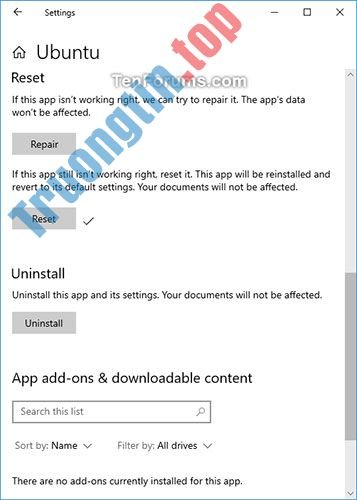
1. Để biết cách đặt lại ứng dụng distro WSL trong Settings , hãy xem bài viết: Hướng dẫn reset một chương trình trên Windows về trạng thái cài đặt mặc định.
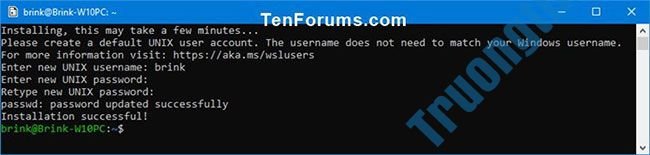
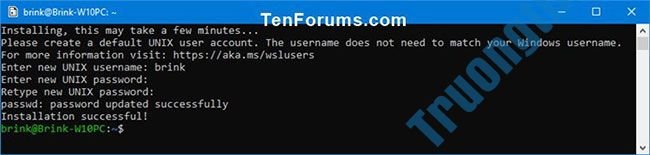
2. Bây giờ, bạn cũng đều có thể chạy ứng dụng distro WSL này để cài đặt lại và thiết lập distro với tên người sử dụng và mật khẩu UNIX mới.
Hủy đăng ký và reset lại distro Windows Subsystem for Linux (WSL) trong Command Prompt
1. Mở Command Prompt.
2. Sao chép và dán lệnh bên dưới tương ứng với phiên bản Windows 10 vào Command Prompt và nhấn Enter . Ghi lại tên của distro WSL có sẵn mà bạn muốn hủy đăng ký.
(Dành cho Windows 10 phiên bản 1903 trở lên)
wsl --list --all or wsl -l --all
Hoặc:
(Dành cho phiên bản Windows 10 cũ hơn 1903)
wslconfig /list /all or wslconfig /l /all
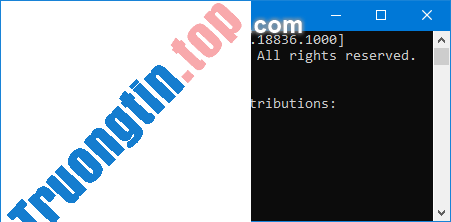
3. Nhập lệnh bên dưới tương ứng với phiên bản Windows 10 của bạn vào Command Prompt và nhấn Enter .
(Dành cho Windows 10 phiên bản 1903 trở lên)
wsl --unregister
Hoặc:
(Dành cho phiên bản Windows 10 cũ hơn 1903)
wslconfig /unregister
Thay thế trong lệnh trên bằng tên distro WSL thực tiễn (ví dụ: “Ubuntu”) từ bước 2 mà bạn muốn hủy đăng ký.
Ví dụ: wsl --unregister Ubuntu
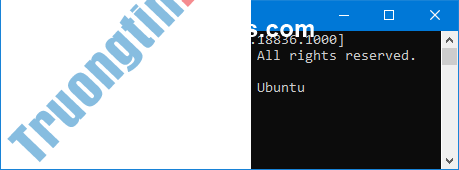
4. Khi hoàn tất, bạn cũng đều có thể đóng Command Prompt nếu muốn.
5. Bây giờ, bạn cũng có thể chạy phần mềm distro WSL này để cài đặt lại và thiết lập distro với tên người sử dụng và mật khẩu UNIX mới.
Hủy đăng ký và reset lại distro Windows Subsystem for Linux (WSL) trong PowerShell
1. Mở PowerShell.
2. Sao chép và dán lệnh bên dưới cho phiên bản Windows 10 của bạn vào PowerShell và nhấn Enter . Ghi lại tên của distro WSL có sẵn mà bạn mong muốn hủy đăng ký.
(Dành cho Windows 10 phiên bản 1903 trở lên)
wsl --list --all or wsl -l --all
Hoặc:
(Dành cho phiên bản Windows 10 cũ hơn 1903)
wslconfig /list /all or wslconfig /l /all
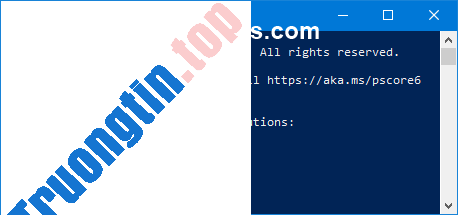
3. Nhập lệnh bên dưới ứng với phiên bản Windows 10 vào PowerShell và nhấn Enter . (Dành cho Windows 10 phiên bản 1903 trở lên)
wsl --unregister
Hoặc:
(Dành cho phiên bản Windows 10 cũ hơn 1903)
wslconfig /unregister
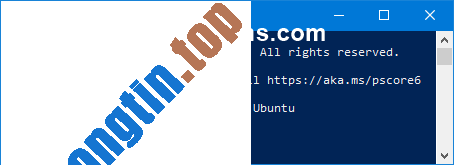
Thay thế trong lệnh trên bằng tên distro WSL thực tiễn (ví dụ: “Ubuntu”) từ bước 2 mà bạn mong muốn hủy đăng ký.
Ví dụ: wsl --unregister Ubuntu
4. Khi hoàn tất, bạn có thể đóng PowerShell nếu muốn.
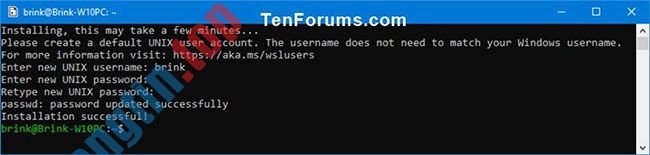
5. Bây giờ, bạn có thể chạy ứng dụng distro WSL này để cài đặt lại và thiết lập distro với tên người dùng và mật khẩu UNIX mới.
- Cách cài đặt Windows Subsystem for Linux 2 trên Windows 10
- Cách cài đặt Owncloud server trên Windows 10 (WSL)
- Các bản cập nhật kernel Linux được phân phối trên Windows Update như ra sao?
- Chạy Linux trên Windows 10 chẳng cần máy ảo, này là 18 điều bạn nên biết
windows 10,Windows Subsystem for Linux,WSL,Cách hủy đăng ký Windows Subsystem for Linux,reset WSL trên Windows 10
Nội dung Cách hủy đăng ký và reset distro Windows Subsystem for Linux (WSL) trên Windows 10 được tổng hợp sưu tầm biên tập bởi: Tin Học Trường Tín. Mọi ý kiến vui lòng gửi Liên Hệ cho truongtin.top để điều chỉnh. truongtin.top tks.
Bài Viết Liên Quan

Bài Viết Khác
- Địa Chỉ Sửa Laptop Quận 3 – Sửa Nhanh Giá Rẻ
- Địa Chỉ Vệ Sinh Máy Tính Quận 3 – Dịch Vụ Giá Rẻ
- Địa Chỉ Cài Win Quận 3 – Cài Đặt PC Laptop Tại Nhà Q3
- Sửa Wifi Tại Nhà Quận 4
- Dịch Vụ Cài Lại Windows 7,8,10 Tận Nhà Quận 4
- Dịch Vụ Cài Lại Windows 7,8,10 Tận Nhà Quận 3
- Tuyển Thợ Sửa Máy Tính – Thợ Sửa Máy In Tại Quận 4 Lương Trên 10tr
- Tuyển Thợ Sửa Máy Tính – Thợ Sửa Máy In Tại Quận 3
- Sạc Laptop Panasonic Giá Bao Nhiêu – Bảng Giá Mới
- Cách đổi giao diện nhắn tin trên Instagram
- Top 10 Website Sửa Chữa Vi Tính Gần Đây Ở Tại Gia Lai
- Top 10 Chỗ Sửa Chữa Thay Mực Máy In HP PageWide Pro 772dw Ở Tphcm
- Cách loại bỏ gạch chân siêu liên kết trong PowerPoint
