
 Forum



Khởi động máy tính, màn hình xanh quen thuộc bỗng chốc nhường chỗ cho thông báo “Preparing Automatic Repair” rồi vòng lặp “Diagnostic your PC” không hồi kết. Tình trạng laptop Windows trên laptop liên tục chạy Automatic Repair là một trong những lỗi hệ thống phổ biến, gây ra không ít phiền toái và gián đoạn công việc cho người dùng. Đây không chỉ là một cảnh báo đơn thuần mà còn là dấu hiệu cho thấy hệ điều hành hoặc phần cứng đang gặp vấn đề nghiêm trọng, đòi hỏi sự can thiệp kịp thời.
Nguyên nhân sâu xa khiến Laptop Windows liên tục Automatic Repair

Để khắc phục hiệu quả, chúng ta cần phân tích kỹ lưỡng các nguyên nhân gốc rễ dẫn đến hiện tượng này. Lỗi Automatic Repair thường xuất hiện khi hệ thống Windows không thể khởi động bình thường sau một sự cố, và cố gắng tự sửa chữa nhưng thất bại liên tục.
Lỗi hệ điều hành Windows bị hỏng hoặc thiếu file
Một trong những lý do hàng đầu là các file hệ thống quan trọng của Windows bị hỏng, mất mát hoặc xung đột. Điều này có thể xảy ra do tắt máy đột ngột, nhiễm virus, hoặc cập nhật Windows không thành công. Khi Windows không tìm thấy các file cần thiết để khởi động, nó sẽ tự động chuyển sang chế độ Automatic Repair.
Việc tài khoản instagram bị hack cũng là một ví dụ về việc dữ liệu bị xâm phạm, tương tự như cách virus có thể làm hỏng file hệ thống trên máy tính của bạn.
Ổ cứng (HDD/SSD) bị lỗi hoặc bad sector
Ổ cứng là nơi lưu trữ toàn bộ hệ điều hành và dữ liệu. Nếu ổ cứng gặp vấn đề như bad sector (khu vực bị lỗi), cáp kết nối lỏng lẻo, hoặc sắp hỏng, Windows sẽ không thể đọc được các file khởi động cần thiết. Điều này buộc hệ thống phải vào chế độ sửa chữa tự động, nhưng nếu lỗi ổ cứng nghiêm trọng, quá trình này sẽ không bao giờ hoàn tất.
Xung đột phần mềm và driver không tương thích
Phần mềm hoặc driver mới cài đặt có thể không tương thích với hệ điều hành hiện tại, gây ra xung đột và làm Windows không thể khởi động. Đặc biệt, các driver đồ họa hoặc driver thiết bị ngoại vi không chính xác thường là thủ phạm. Hệ thống sẽ cố gắng quay về trạng thái trước đó thông qua Automatic Repair, nhưng nếu driver vẫn còn tồn tại, lỗi sẽ lặp lại.
Cập nhật Windows thất bại hoặc bị gián đoạn
Quá trình cập nhật Windows là một hoạt động phức tạp. Nếu bị gián đoạn do mất điện, tắt máy đột ngột, hoặc lỗi mạng, các file cập nhật có thể bị hỏng, dẫn đến việc Windows không thể khởi động và liên tục chạy Automatic Repair. Đây là một kịch bản khá phổ biến mà nhiều người dùng gặp phải.
Giải pháp khắc phục lỗi Automatic Repair trên Laptop Windows
Khi đã xác định được các nguyên nhân tiềm ẩn, việc tiếp theo là áp dụng các giải pháp phù hợp. Tùy thuộc vào mức độ nghiêm trọng của lỗi, bạn có thể thử các bước sau đây.
Sử dụng các tùy chọn sửa chữa nâng cao của Windows
Khi máy tính vào chế độ Automatic Repair, bạn sẽ thấy tùy chọn “Advanced options”. Tại đây, bạn có thể truy cập các công cụ như System Restore (khôi phục hệ thống về một thời điểm trước đó), Startup Repair (công cụ sửa lỗi khởi động tự động), hoặc Command Prompt (dòng lệnh) để thực hiện các lệnh sửa chữa thủ công như sfc /scannow hay chkdsk /f /r. Đây là những bước cơ bản nhưng hiệu quả để xử lý các lỗi hệ thống nhỏ.
Việc có nên cắm sạc laptop liên tục cũng là một trong những thói quen sử dụng ảnh hưởng đến tuổi thọ linh kiện, gián tiếp gây ra các lỗi phần cứng về lâu dài.
Kiểm tra và thay thế ổ cứng nếu cần
Nếu nghi ngờ ổ cứng là nguyên nhân, bạn cần kiểm tra tình trạng sức khỏe của nó. Có thể sử dụng các phần mềm chuyên dụng hoặc tháo ổ cứng ra và kiểm tra trên một máy tính khác. Nếu phát hiện bad sector nghiêm trọng hoặc ổ cứng sắp hỏng, việc thay thế bằng một ổ SSD mới là giải pháp tối ưu để đảm bảo hiệu suất và độ ổn định của hệ thống. Tin Học Trường Tín cung cấp dịch vụ kiểm tra và thay thế ổ cứng chuyên nghiệp, đảm bảo dữ liệu của bạn được an toàn.
Lưu ý quan trọng: Việc tự ý tháo lắp linh kiện có thể làm mất bảo hành hoặc gây hư hỏng thêm nếu không có kiến thức chuyên môn. Luôn sao lưu dữ liệu quan trọng trước khi thực hiện bất kỳ thao tác sửa chữa nào.
Cài đặt lại hoặc sửa chữa Windows
Trong trường hợp các giải pháp trên không hiệu quả, việc cài đặt lại Windows là lựa chọn cuối cùng để loại bỏ hoàn toàn các lỗi hệ thống. Bạn có thể chọn cài đặt lại giữ lại file cá nhân hoặc cài đặt sạch hoàn toàn. Quá trình này sẽ đưa hệ điều hành về trạng thái ban đầu, loại bỏ mọi xung đột phần mềm và driver. Đảm bảo bạn có bản quyền Windows hợp lệ và sao lưu dữ liệu trước khi thực hiện.
Tương tự như việc xóa ảnh đại diện avatar cũ trên Telegram để làm mới hồ sơ, việc cài đặt lại Windows cũng giúp “làm mới” hệ thống của bạn.
Khi nào cần tìm đến dịch vụ sửa chữa chuyên nghiệp?
Mặc dù có nhiều hướng dẫn tự khắc phục, nhưng không phải lúc nào người dùng cũng có đủ công cụ, kiến thức hoặc thời gian để tự xử lý. Đặc biệt, khi lỗi liên quan đến phần cứng hoặc đòi hỏi can thiệp sâu vào hệ thống, việc tìm đến các trung tâm sửa chữa uy tín là điều cần thiết.
Dấu hiệu nhận biết cần sự hỗ trợ từ chuyên gia
Lỗi lặp đi lặp lại không thể tự khắc phục
Màn hình xanh chết chóc (BSOD) thường xuyên
Máy tính không thể khởi động vào Windows
Nếu bạn đã thử các bước cơ bản mà lỗi Automatic Repair vẫn tái diễn, hoặc máy tính hoàn toàn không thể khởi động vào Windows, đó là lúc cần đến sự can thiệp của kỹ thuật viên. Các chuyên gia có thiết bị chẩn đoán chuyên dụng để xác định chính xác nguyên nhân, từ lỗi phần mềm phức tạp đến hỏng hóc phần cứng tinh vi.
Ví dụ, nếu bạn cần thay bàn phím laptop Dell Latitude E5410, việc tìm đến dịch vụ chuyên nghiệp sẽ đảm bảo linh kiện chính hãng và kỹ thuật lắp đặt chuẩn xác.
Vì mỗi dòng máy có cấu trúc vi mạch khác nhau, nếu bạn chưa xác định rõ nguyên nhân lỗi, hãy gọi ngay hotline để kỹ sư trưởng của Tin Học Trường Tín hỗ trợ kiểm tra, chẩn đoán bắt bệnh từ xa hoàn toàn miễn phí.
Hoặc yêu cầu gọi lại:
Tin Học Trường Tín tự hào là đơn vị sửa chữa máy tính uy tín với đội ngũ kỹ thuật viên được đào tạo bài bản, có kinh nghiệm xử lý hàng ngàn trường hợp lỗi Automatic Repair phức tạp. Chúng tôi áp dụng quy trình chẩn đoán hệ thống, logic và phân tích sâu, đảm bảo tìm ra nguyên nhân chính xác và đưa ra giải pháp tối ưu nhất. Sự minh bạch trong quy trình và chi phí là cam kết hàng đầu của chúng tôi.
Đặc biệt, nếu quý khách là học sinh, sinh viên hoặc người lao động có hoàn cảnh khó khăn, hãy chủ động thông báo để Tin Học Trường Tín kích hoạt chính sách trợ giá giảm ngay 10% – 15% chi phí linh kiện. Chúng tôi tin rằng công nghệ nên là cầu nối, không phải rào cản.
Nếu bạn đang ở khu vực Thủ Đức, dịch vụ sửa máy tính đường Quốc Lộ 1 Quận Thủ Đức của chúng tôi luôn sẵn sàng phục vụ nhanh chóng và chuyên nghiệp.
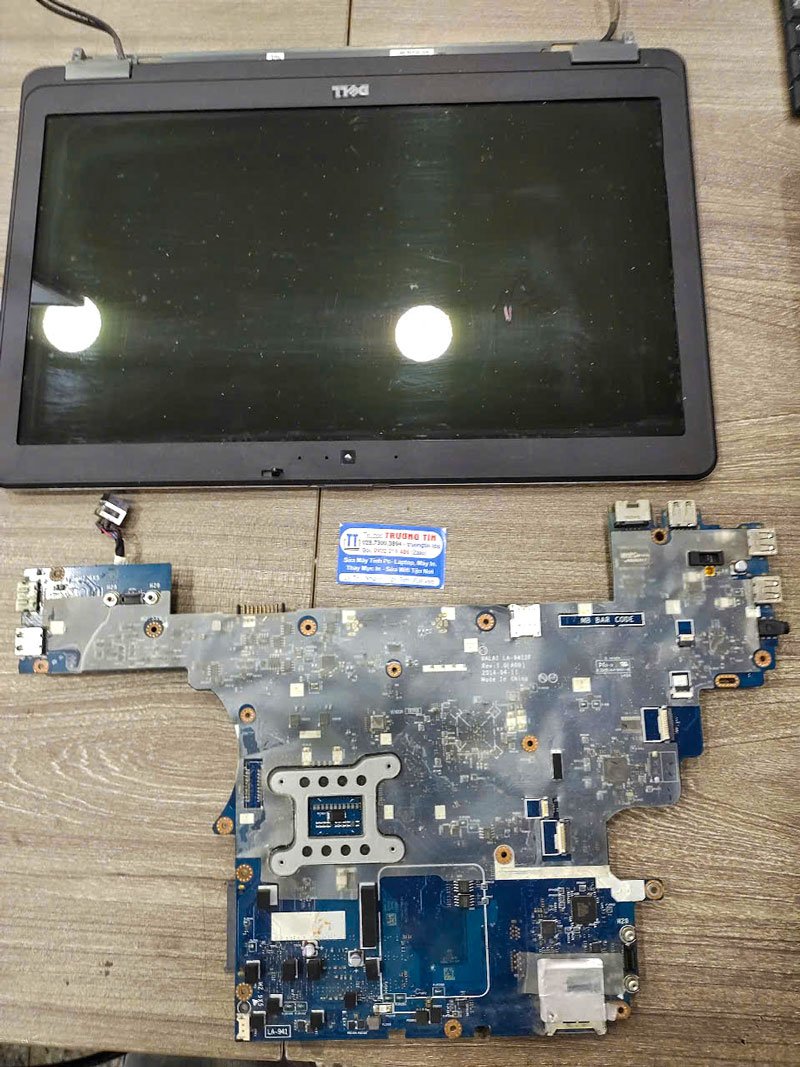

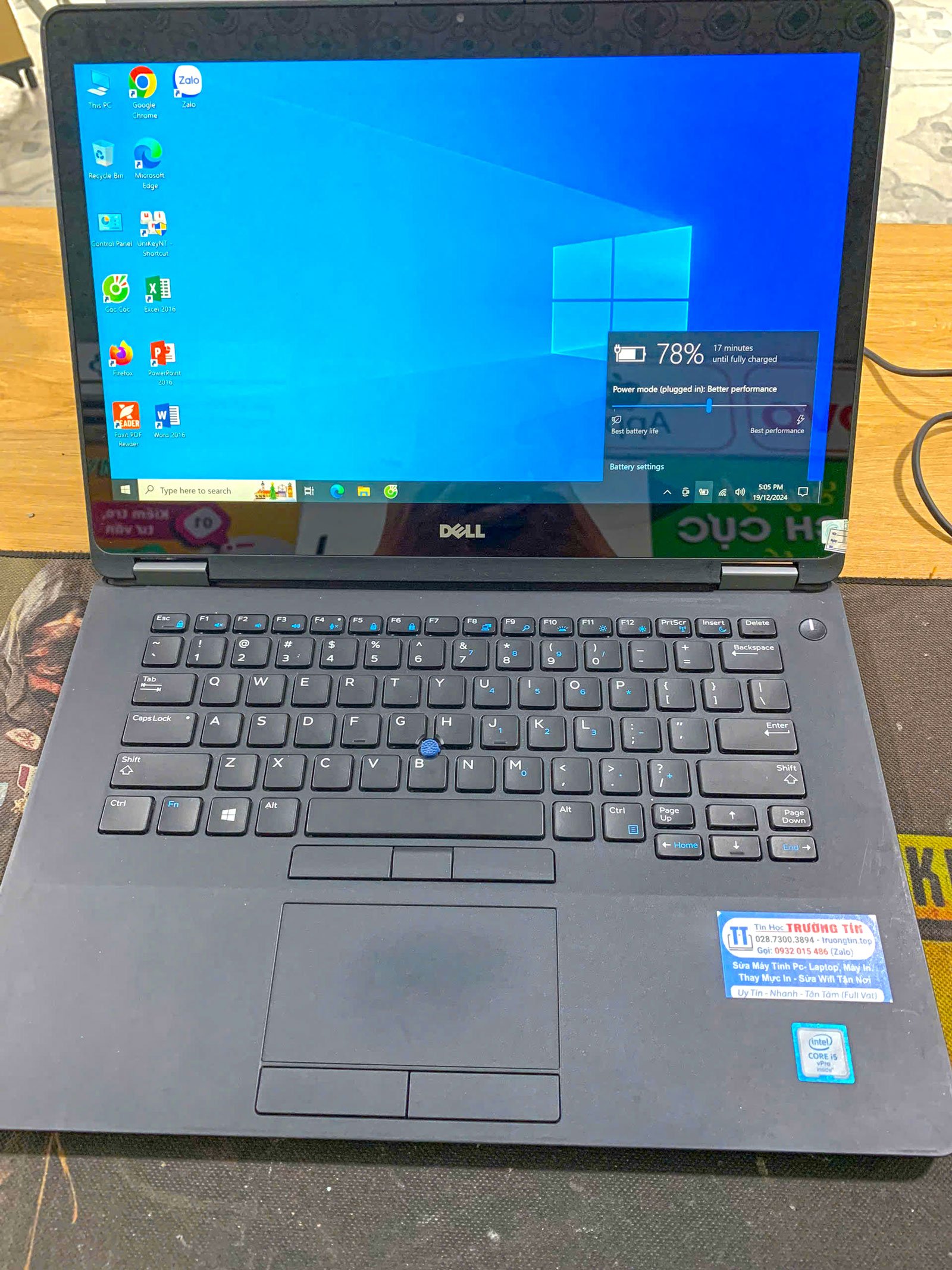

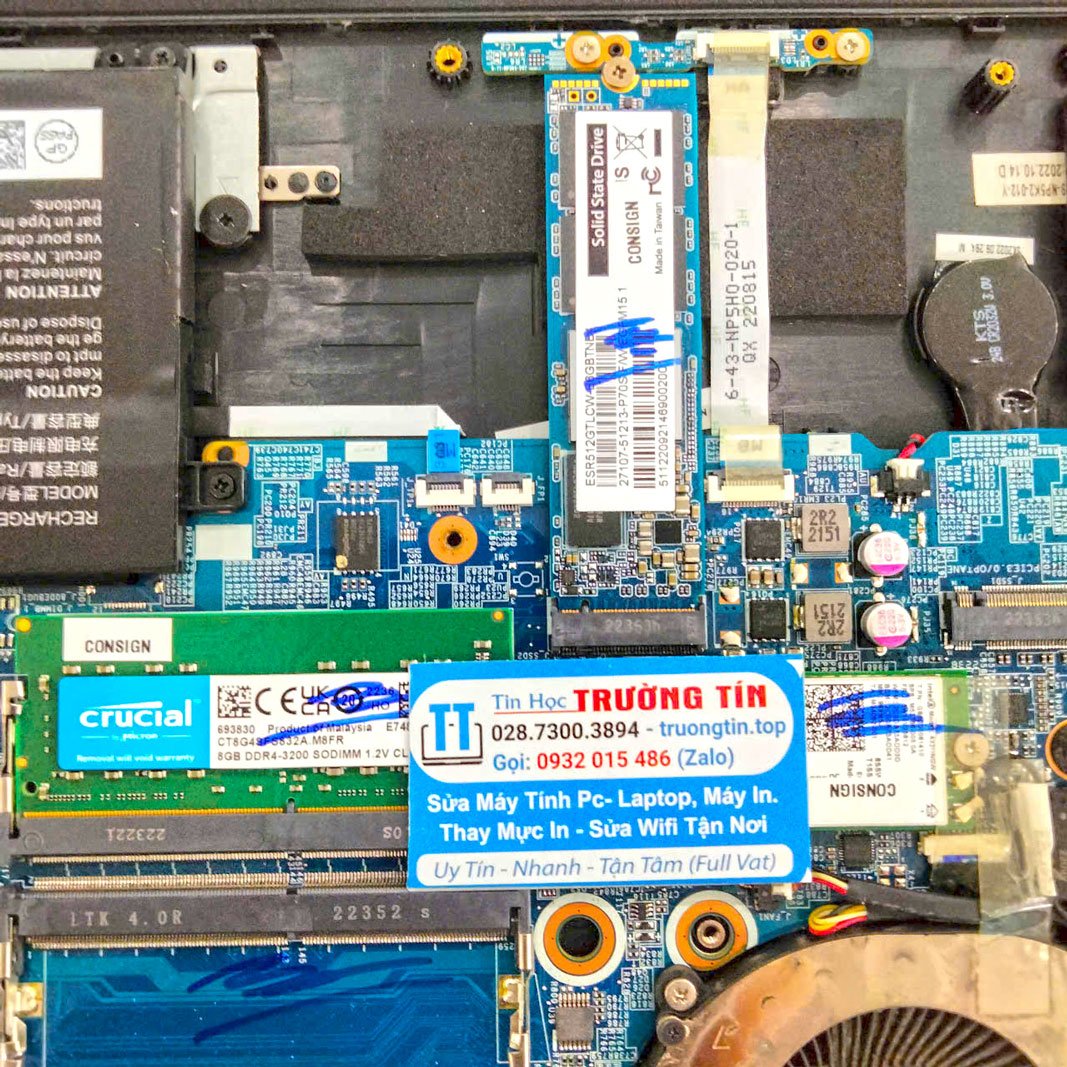

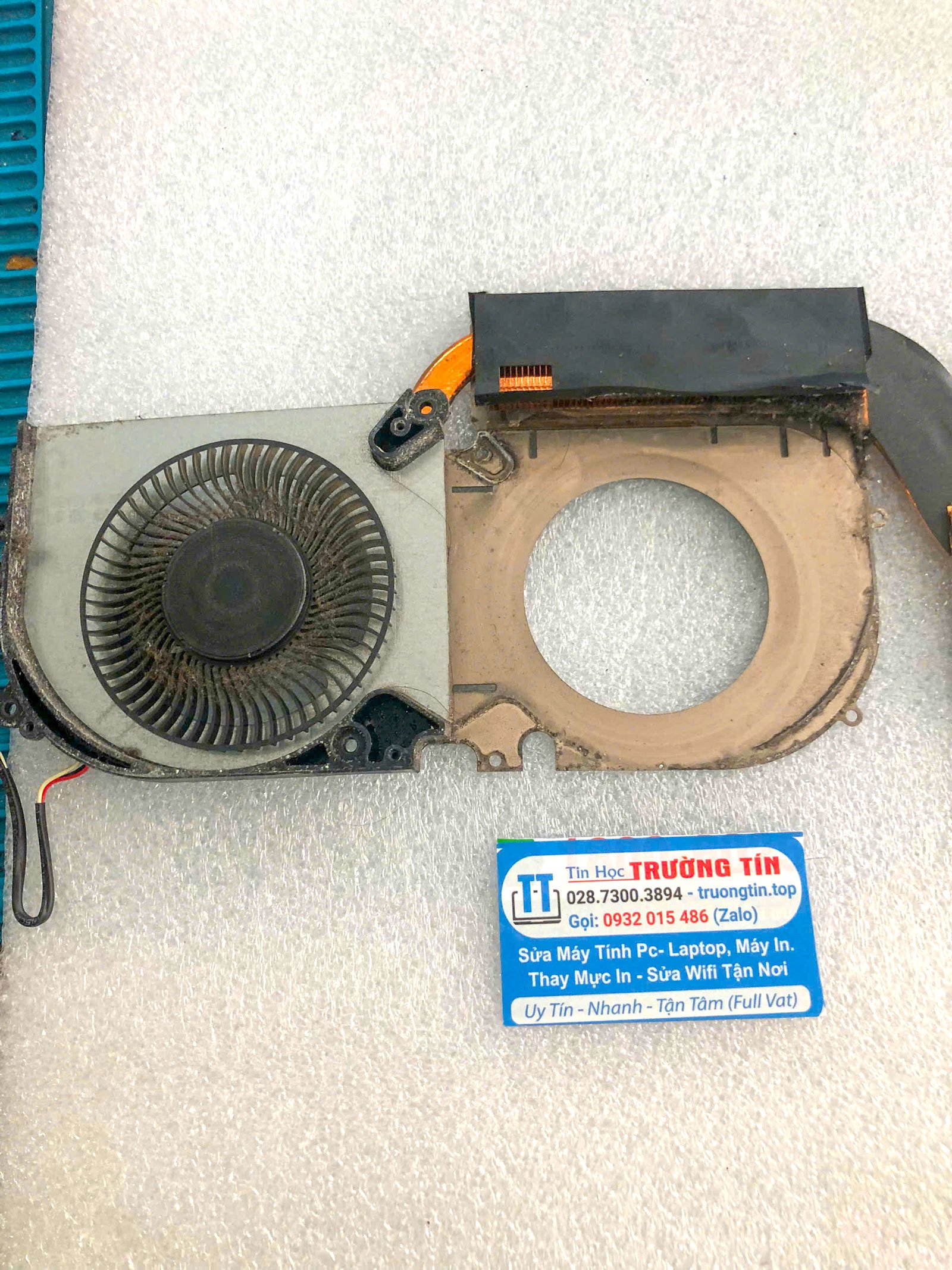

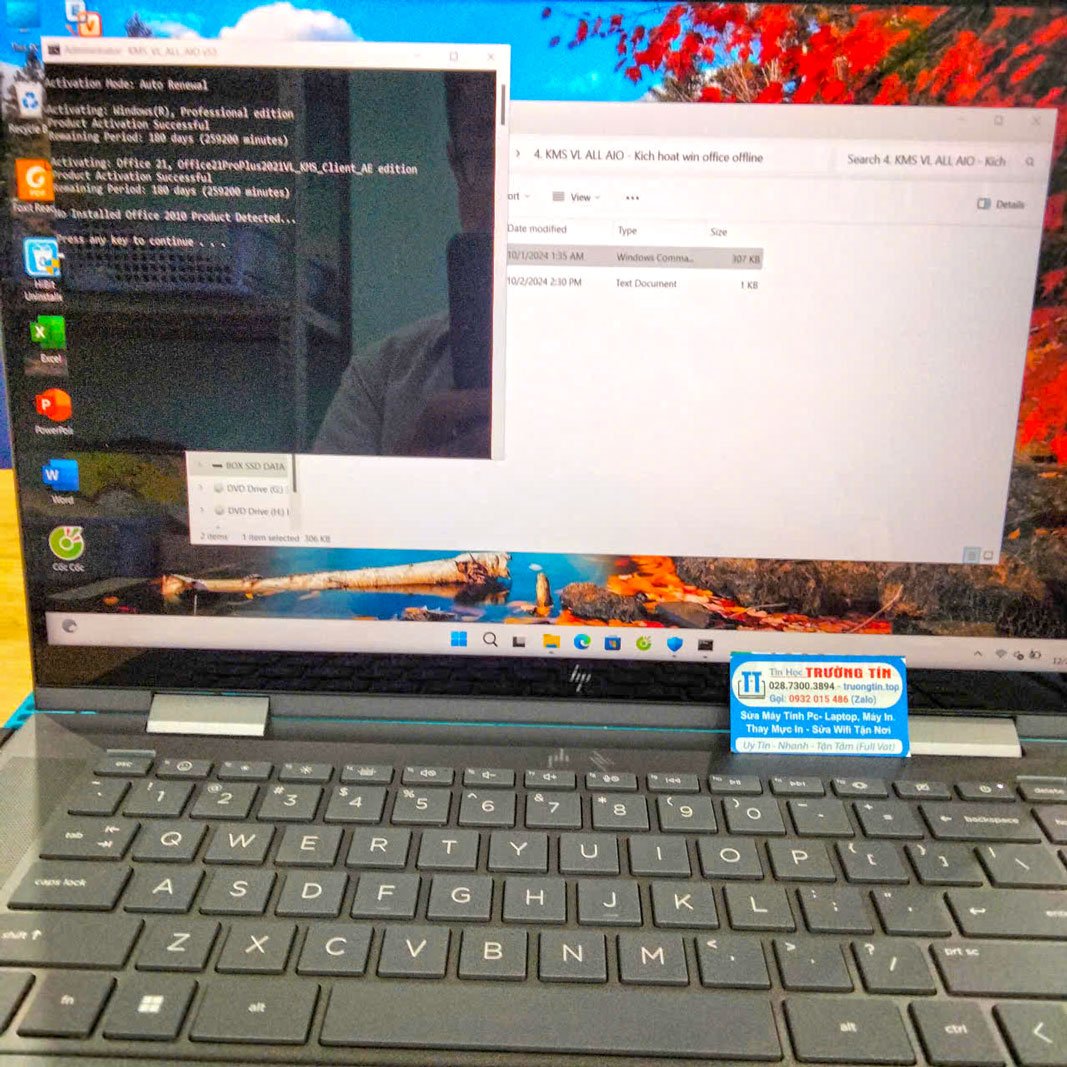
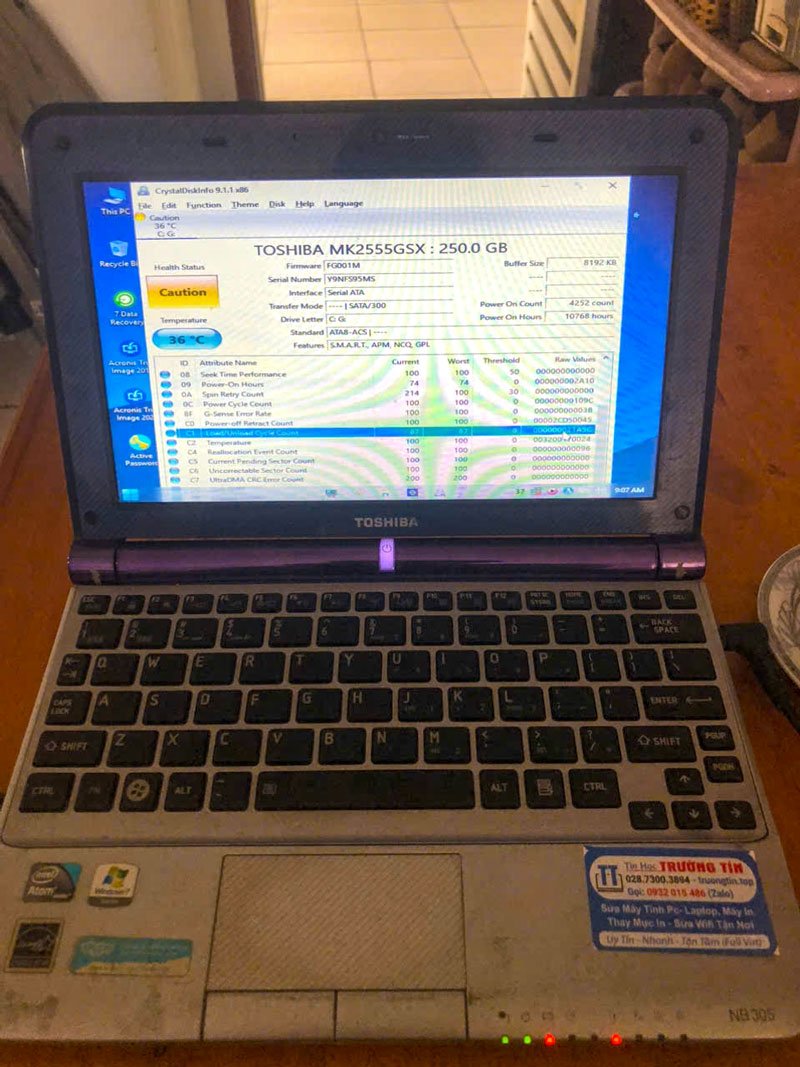
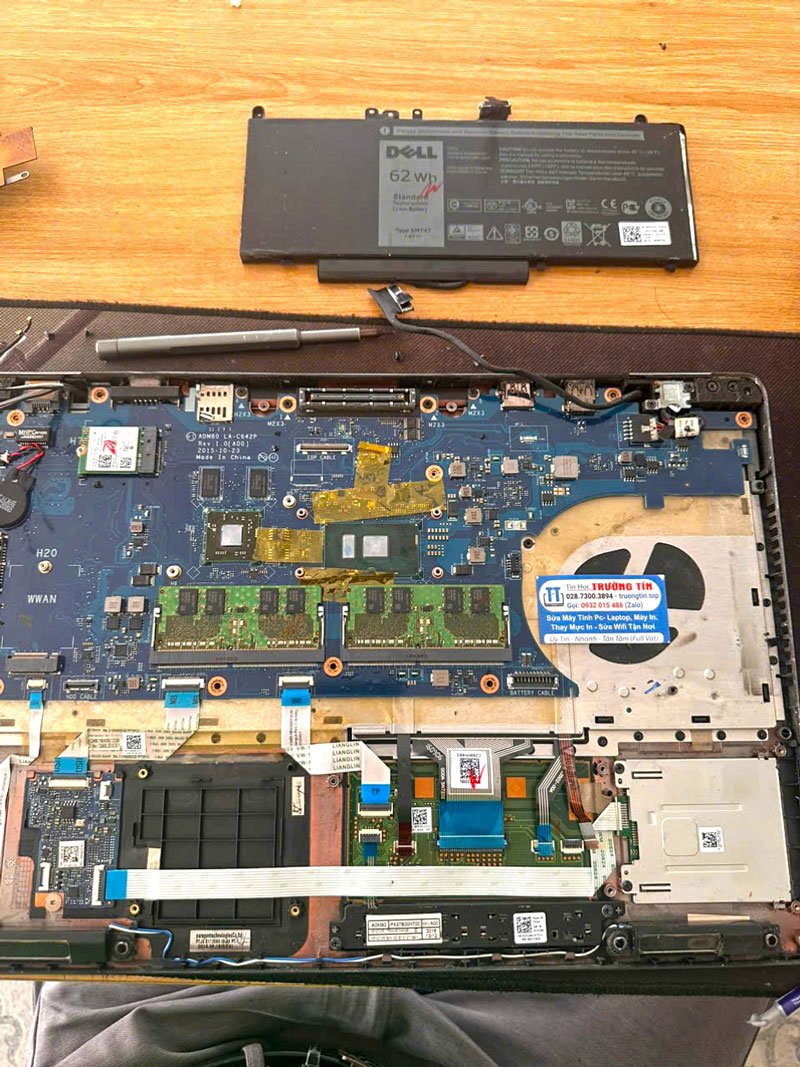
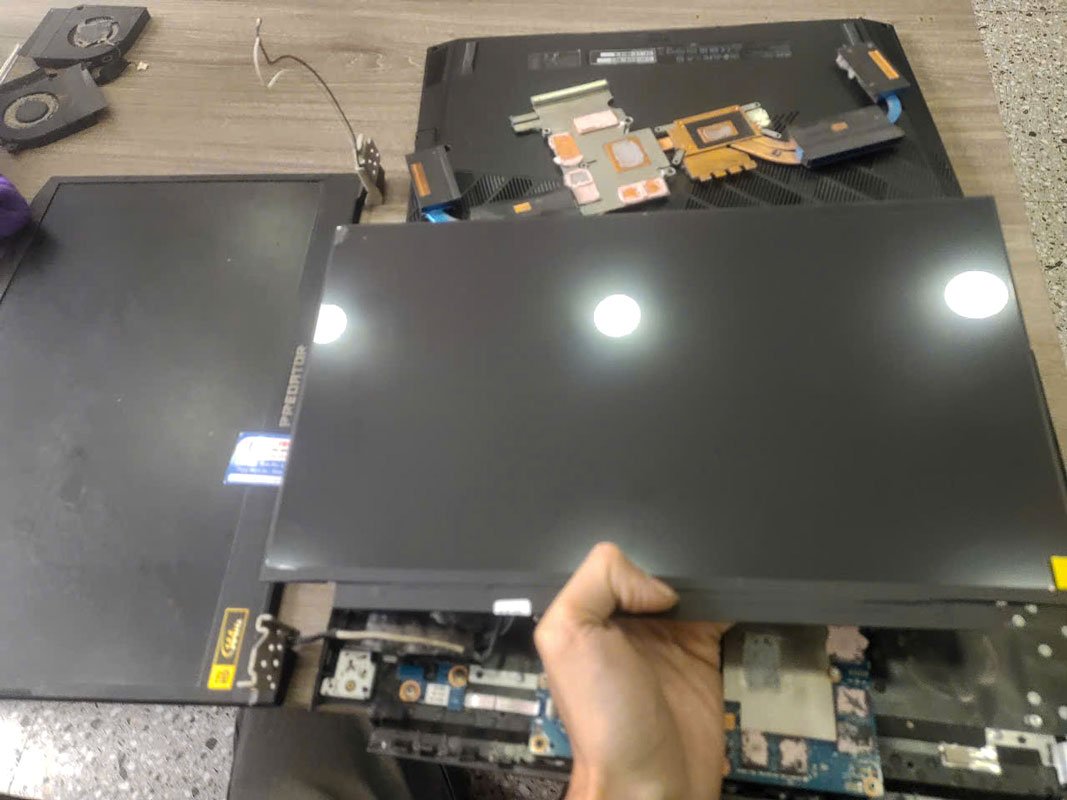
Bảng giá dịch vụ khắc phục lỗi Automatic Repair tại Tin Học Trường Tín
Dưới đây là bảng giá tham khảo cho các dịch vụ liên quan đến khắc phục lỗi Automatic Repair. Chi phí có thể thay đổi tùy thuộc vào tình trạng cụ thể của máy và loại linh kiện cần thay thế.
| Hạng mục sửa chữa | Chi phí ước tính | Thời gian xử lý | Bảo hành |
|---|---|---|---|
| Chẩn đoán lỗi hệ thống | Miễn phí | 15-30 phút | – |
| Sửa lỗi khởi động Windows (phần mềm) | 250.000 – 450.000 VNĐ | 1-2 giờ | 1 tháng |
| Cài đặt lại Windows (bao gồm driver) | 300.000 – 500.000 VNĐ | 2-3 giờ | 3 tháng |
| Thay ổ cứng SSD (chưa bao gồm ổ cứng) | 150.000 – 250.000 VNĐ | 1 giờ | 6-12 tháng (tùy linh kiện) |
| Kiểm tra, sửa chữa lỗi phần cứng phức tạp | Báo giá sau chẩn đoán | 2-4 ngày | 3-6 tháng |
Lưu ý: Bảng giá trên chỉ mang tính chất tham khảo. Chi phí cuối cùng sẽ được xác định sau khi kỹ thuật viên của Tin Học Trường Tín tiến hành chẩn đoán chi tiết tình trạng máy và linh kiện cần thay thế (nếu có).
| Dịch Vụ | Mô Tả Chi Tiết | Thời Gian Thực Hiện | Giá (VNĐ) |
|---|---|---|---|
| Sửa chữa phần cứng | |||
| Thay màn hình | Màn hình HD/Full HD/4K cho các dòng phổ biến | 30-60 phút | Từ 700.000 - 3.500.000 |
| Thay bàn phím | Bàn phím laptop thường, bàn phím LED | 30-60 phút | Từ 300.000 - 1.200.000 |
| Thay pin | Pin chính hãng, pin tương thích | 30 phút | Từ 400.000 - 2.000.000 |
| Thay ổ cứng | SSD/HDD, nâng cấp dung lượng | 30-60 phút | Từ 500.000 - 2.500.000 |
| Sửa bản lề | Khắc phục bản lề gãy, lỏng | 1-2 giờ | Từ 200.000 - 800.000 |
| Thay quạt tản nhiệt | Quạt chính hãng hoặc tương thích | 30-60 phút | Từ 300.000 - 700.000 |
| Dịch vụ phần mềm | |||
| Cài đặt lại hệ điều hành | Windows, macOS, Linux | 30-60 phút | 150.000 - 300.000 |
| Diệt virus, cài phần mềm bảo mật | Cài đặt bản quyền hoặc phần mềm chuyên dụng | 30 phút | 200.000 - 500.000 |
| Cứu dữ liệu | Phục hồi dữ liệu từ ổ cứng bị lỗi | 1-3 ngày | Từ 500.000 - 3.000.000 |
| Cài đặt phần mềm theo yêu cầu | Office, đồ họa, lập trình, thiết kế | 30-60 phút | 100.000 - 500.000 |
| Dịch vụ nâng cấp | |||
| Nâng cấp RAM | Lắp đặt và kiểm tra | 30 phút | Từ 400.000 - 1.500.000 |
| Nâng cấp SSD | SSD NVMe/SATA | 30-60 phút | Từ 800.000 - 3.000.000 |
| Nâng cấp card đồ họa (laptop hỗ trợ) | Card rời hoặc onboard | 1-2 giờ | Từ 2.000.000 - 10.000.000 |
| Dịch vụ vệ sinh, bảo dưỡng | |||
| Vệ sinh, bảo dưỡng laptop | Vệ sinh toàn bộ, thay keo tản nhiệt | 1-2 giờ | 200.000 - 400.000 |
| Kiểm tra, chẩn đoán lỗi miễn phí | Kiểm tra toàn diện phần cứng và phần mềm | 15-30 phút | Miễn phí |
Lưu ý:
- Giá trên chỉ mang tính tham khảo, có thể thay đổi tùy theo dòng máy và mức độ hư hỏng.
- Các linh kiện thay thế là hàng chính hãng hoặc linh kiện tương thích cao cấp.
- Vui lòng liên hệ hotline 18006025 hoặc đến trực tiếp tại Cửa Hàng Vi Tính Trường Thịnh để được tư vấn chi tiết.
Câu hỏi thường gặp về lỗi Automatic Repair trên Windows
Làm thế nào để thoát khỏi vòng lặp Automatic Repair?
Để thoát khỏi vòng lặp Automatic Repair, bạn có thể thử một số phương pháp như khởi động vào chế độ Safe Mode, sử dụng System Restore để quay lại điểm khôi phục trước đó, hoặc truy cập Command Prompt từ Advanced Options để chạy các lệnh sửa lỗi như bootrec /fixmbr, bootrec /fixboot, bootrec /rebuildbcd. Nếu các phương pháp này không hiệu quả, việc cài đặt lại Windows có thể là giải pháp cuối cùng.
Lỗi Automatic Repair có làm mất dữ liệu không?
Không phải lúc nào lỗi Automatic Repair cũng làm mất dữ liệu. Tuy nhiên, nếu nguyên nhân là do ổ cứng bị hỏng nặng hoặc bạn phải cài đặt lại Windows mà không sao lưu, dữ liệu có thể bị mất. Do đó, việc sao lưu dữ liệu định kỳ là cực kỳ quan trọng. Trong trường hợp không thể truy cập dữ liệu, các dịch vụ phục hồi dữ liệu chuyên nghiệp có thể giúp bạn lấy lại các file quan trọng.
Có thể ngăn chặn lỗi Automatic Repair tái diễn không?
Để ngăn chặn lỗi Automatic Repair tái diễn, bạn nên thực hiện một số biện pháp phòng ngừa. Bao gồm việc tắt máy đúng cách, tránh tắt nguồn đột ngột, cập nhật Windows và driver thường xuyên từ nguồn chính thức, sử dụng phần mềm diệt virus uy tín, và kiểm tra sức khỏe ổ cứng định kỳ. Ngoài ra, việc tạo các điểm khôi phục hệ thống (System Restore Points) cũng giúp bạn dễ dàng quay lại trạng thái ổn định khi có sự cố.
Giải pháp công nghệ toàn diện từ Tin Học Trường Tín
Bài Viết Liên Quan

Bài Viết Khác
- Địa Chỉ Sửa Laptop Quận 3 – Sửa Nhanh Giá Rẻ
- Địa Chỉ Vệ Sinh Máy Tính Quận 3 – Dịch Vụ Giá Rẻ
- Địa Chỉ Cài Win Quận 3 – Cài Đặt PC Laptop Tại Nhà Q3
- Sửa Wifi Tại Nhà Quận 4
- Dịch Vụ Cài Lại Windows 7,8,10 Tận Nhà Quận 4
- Dịch Vụ Cài Lại Windows 7,8,10 Tận Nhà Quận 3
- Tuyển Thợ Sửa Máy Tính – Thợ Sửa Máy In Tại Quận 4 Lương Trên 10tr
- Tuyển Thợ Sửa Máy Tính – Thợ Sửa Máy In Tại Quận 3
- Cách ẩn vị trí và chặn theo dõi trên Messenger
- Dịch Vụ Sửa Máy Lạnh Dàn Nóng Không Chạy Quận 3
- Sửa Laptop Razer chính hãng Sài Gòn – Địa điểm thay linh kiện lấy liền
- Dịch Vụ Sửa Máy Lạnh Có Mùi Khét
- Cách thu hồi email đã gửi trong Gmail
