
 Forum
Forum


Kính chào quý khách hàng, với vai trò là một chuyên gia kỹ thuật, tôi hiểu rằng trải nghiệm sử dụng MacBook mượt mà là điều vô cùng quan trọng. Tuy nhiên, đôi khi những sự cố nhỏ như lỗi bàn phím có thể gây ra không ít phiền toái. Câu hỏi đặt ra là liệu chúng ta có thể Macbook Tự sửa lỗi bàn phím MacBook tại nhà không cần ra tiệm hay không? Câu trả lời là có, nhiều vấn đề phổ biến hoàn toàn có thể được quý khách tự khắc phục ngay tại không gian làm việc của mình, giúp tiết kiệm thời gian và công sức đáng kể.
Trong bài viết này, Trường Tín sẽ cung cấp một cái nhìn toàn diện về các lỗi bàn phím MacBook thường gặp, nguyên nhân gây ra chúng, và đặc biệt là những hướng dẫn chi tiết từng bước để quý khách có thể tự sửa chữa. Chúng tôi cũng sẽ đưa ra những lời khuyên hữu ích về thời điểm nào nên tìm đến sự hỗ trợ của các chuyên gia để đảm bảo thiết bị của quý khách luôn hoạt động ổn định và bền bỉ.
Tổng quan về các sự cố bàn phím MacBook phổ biến
Bàn phím MacBook, với thiết kế tinh xảo và công nghệ tiên tiến, đôi khi vẫn không tránh khỏi những trục trặc trong quá trình sử dụng. Việc nhận biết sớm các dấu hiệu và nguyên nhân sẽ giúp quý khách đưa ra phương án xử lý kịp thời, tránh để lỗi trở nên nghiêm trọng hơn.
Các dấu hiệu nhận biết bàn phím MacBook gặp lỗi
Khi bàn phím MacBook của quý khách bắt đầu có dấu hiệu bất thường, việc nhận diện chính xác các triệu chứng là bước đầu tiên để chẩn đoán vấn đề. Một trong những dấu hiệu thường gặp nhất là khi một hoặc nhiều phím bị kẹt, không đàn hồi hoặc hoàn toàn không phản hồi khi nhấn. Điều này có thể gây khó chịu đáng kể, đặc biệt khi quý khách đang thực hiện các tác vụ đòi hỏi gõ phím liên tục. Nếu quý khách từng gặp phải tình trạng này với các thiết bị khác, chẳng hạn như cần Thay bản lề Laptop Samsung Ativ Book 7 tại chỗ, quý khách sẽ hiểu tầm quan trọng của việc khắc phục kịp thời.
Một dấu hiệu khác cũng rất phổ biến là hiện tượng gõ sai ký tự hoặc loạn phím. Nghĩa là khi quý khách nhấn một phím, một ký tự khác lại xuất hiện trên màn hình, hoặc thậm chí là nhiều ký tự cùng lúc. Tình trạng này không chỉ làm gián đoạn công việc mà còn gây ra lỗi chính tả không mong muốn, đòi hỏi quý khách phải kiểm tra và sửa lại liên tục.
Ngoài ra, đèn nền bàn phím không hoạt động hoặc hoạt động chập chờn cũng là một dấu hiệu rõ ràng của sự cố. Đèn nền bàn phím rất hữu ích khi làm việc trong điều kiện thiếu sáng, và khi nó không hoạt động, trải nghiệm sử dụng của quý khách có thể bị ảnh hưởng đáng kể. Đôi khi, vấn đề này chỉ là do cài đặt, nhưng cũng có thể là dấu hiệu của một lỗi phần cứng phức tạp hơn.
Nguyên nhân chính gây ra lỗi bàn phím MacBook
Có nhiều nguyên nhân dẫn đến tình trạng lỗi bàn phím trên MacBook, từ những yếu tố bên ngoài đến các vấn đề bên trong phần cứng hoặc phần mềm. Một trong những nguyên nhân phổ biến nhất là do bụi bẩn, vụn thức ăn hoặc các vật thể nhỏ khác rơi vào khe phím. Những hạt nhỏ này có thể kẹt dưới cơ chế phím, gây ra hiện tượng kẹt phím hoặc làm mất độ nhạy của phím.
Lỗi phần mềm hoặc driver cũng là một tác nhân đáng kể. Đôi khi, sau khi cập nhật macOS hoặc cài đặt một phần mềm mới, các xung đột có thể xảy ra, ảnh hưởng đến hoạt động của bàn phím. Trong một số trường hợp, việc cài đặt lại hoặc cập nhật driver bàn phím có thể giải quyết được vấn đề. Tương tự như khi quý khách cần Thay vỏ Laptop MSI Stealth GS60 tại TPHCM, việc chẩn đoán đúng nguyên nhân là chìa khóa để tìm ra giải pháp phù hợp.
Cuối cùng, không thể không kể đến hư hỏng phần cứng. Đây là nguyên nhân nghiêm trọng nhất, có thể bao gồm hỏng cáp kết nối bàn phím với bo mạch chủ, hỏng mạch điều khiển phím hoặc thậm chí là hỏng toàn bộ cụm bàn phím. Những hư hỏng này thường do va đập mạnh, rơi rớt, hoặc tiếp xúc với chất lỏng. Khi gặp phải tình trạng này, việc tự sửa chữa tại nhà thường rất khó khăn và rủi ro, đòi hỏi sự can thiệp của các kỹ thuật viên chuyên nghiệp.
Hướng dẫn chi tiết cách tự sửa lỗi bàn phím MacBook tại nhà
Trước khi quyết định mang MacBook đến trung tâm bảo hành, quý khách có thể thử một số phương pháp tự khắc phục tại nhà. Tuy nhiên, xin lưu ý rằng việc này đòi hỏi sự cẩn trọng và tuân thủ đúng các bước hướng dẫn.
Chuẩn bị trước khi tiến hành sửa chữa
Để đảm bảo quá trình tự sửa chữa diễn ra an toàn và hiệu quả, việc chuẩn bị kỹ lưỡng là điều cần thiết. Đầu tiên, quý khách cần chuẩn bị một số dụng cụ cơ bản như bình xịt khí nén chuyên dụng cho thiết bị điện tử, một cây cọ mềm nhỏ, khăn vải sợi nhỏ không xơ, và có thể là một bộ tua vít nhỏ nếu quý khách có ý định tháo lắp phím đơn lẻ. Đảm bảo các dụng cụ này sạch sẽ và không có tĩnh điện.
Tiếp theo, việc sao lưu dữ liệu là một bước cực kỳ quan trọng không thể bỏ qua. Mặc dù các thao tác sửa chữa bàn phím thường không ảnh hưởng trực tiếp đến dữ liệu, nhưng mọi rủi ro đều có thể xảy ra. Quý khách nên sử dụng Time Machine hoặc sao lưu thủ công các tệp quan trọng vào một ổ đĩa ngoài hoặc dịch vụ lưu trữ đám mây.
Cuối cùng, và quan trọng nhất, trước khi thực hiện bất kỳ thao tác nào với phần cứng, hãy đảm bảo MacBook của quý khách đã được tắt nguồn hoàn toàn. Tháo bộ sạc và nhấn giữ nút nguồn cho đến khi thiết bị tắt hẳn. Việc này sẽ ngăn ngừa mọi rủi ro về điện giật hoặc hư hỏng linh kiện do dòng điện.
Khắc phục lỗi bàn phím kẹt, không phản hồi
Vệ sinh bàn phím đúng cách
Một trong những nguyên nhân hàng đầu gây ra lỗi kẹt phím là do bụi bẩn tích tụ. Để vệ sinh bàn phím, quý khách hãy lật ngược MacBook khoảng 75 độ và sử dụng bình xịt khí nén. Xịt khí nén theo chiều ngang từ trái sang phải, sau đó từ phải sang trái, và lặp lại theo chiều dọc. Đảm bảo giữ bình xịt thẳng đứng và không xịt quá gần để tránh làm hỏng các linh kiện bên trong. Quý khách có thể hình dung quy trình này tương tự như việc vệ sinh các linh kiện nhỏ khác, chẳng hạn như khi Thay bàn phím Laptop Dynabook TX66 tại TPHCM, sự tỉ mỉ là chìa khóa.
Sau khi xịt khí nén, quý khách có thể dùng cây cọ mềm để quét nhẹ nhàng các kẽ phím, loại bỏ những hạt bụi cứng đầu còn sót lại. Cuối cùng, dùng khăn vải sợi nhỏ không xơ đã được làm ẩm nhẹ (chỉ ẩm, không ướt) để lau sạch bề mặt các phím. Tránh để nước hoặc dung dịch vệ sinh chảy vào bên trong bàn phím. Sau khi vệ sinh, hãy để bàn phím khô hoàn toàn trước khi bật lại máy.
Kiểm tra và tháo lắp phím đơn lẻ (nếu cần)
Cảnh báo: Việc tháo lắp phím đơn lẻ đòi hỏi sự cẩn trọng cao. Nếu quý khách không có kinh nghiệm hoặc không chắc chắn, vui lòng không tự ý thực hiện để tránh làm hỏng cơ chế phím hoặc mất bảo hành. Đặc biệt với các dòng MacBook có bàn phím cánh bướm, cơ chế này rất mỏng manh và dễ gãy.
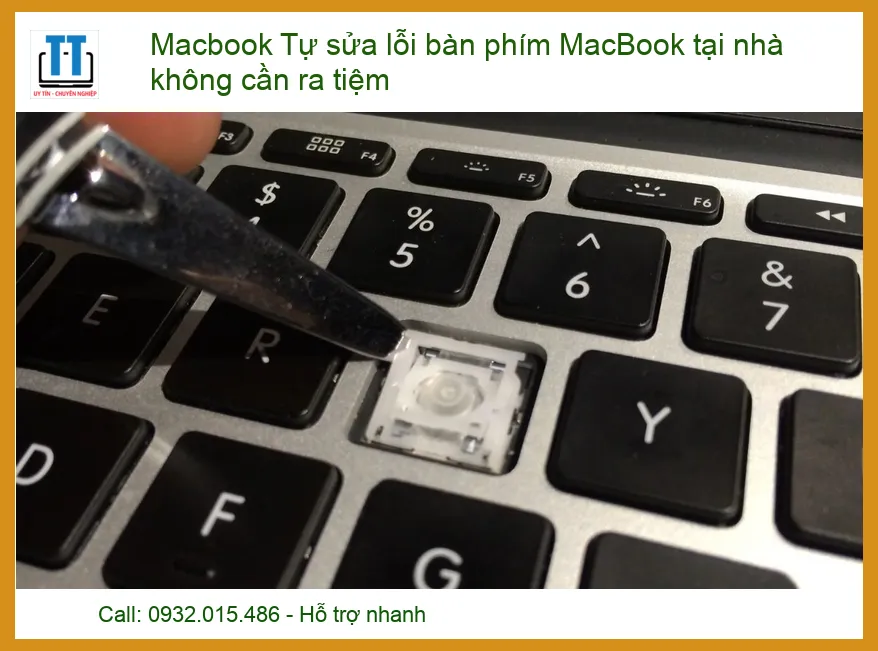
Nếu chỉ một hoặc hai phím cụ thể bị kẹt và việc vệ sinh bằng khí nén không hiệu quả, quý khách có thể cân nhắc tháo lắp phím đó (chỉ khi quý khách thực sự tự tin và có kinh nghiệm). Đối với bàn phím cánh bướm (các dòng MacBook từ 2016-2019), quý khách có thể dùng một dụng cụ mỏng như que nhựa hoặc miếng gảy đàn guitar luồn nhẹ dưới cạnh phím và nâng lên từ từ. Đối với bàn phím cắt kéo (các dòng mới hơn), cơ chế thường chắc chắn hơn nhưng cũng cần cẩn trọng.
Sau khi tháo phím, hãy kiểm tra xem có vật cản nào bên dưới không và vệ sinh kỹ lưỡng. Khi lắp lại, đặt phím vào đúng vị trí và ấn nhẹ xuống cho đến khi nghe tiếng “click” báo hiệu phím đã vào khớp. Hãy đảm bảo phím được lắp đúng chiều và chắc chắn. Nếu sau khi lắp lại mà phím vẫn không hoạt động, có thể vấn đề nằm ở phần cứng sâu hơn.
Xử lý lỗi gõ sai ký tự, loạn phím
Cập nhật phần mềm và driver
Lỗi gõ sai ký tự hoặc loạn phím đôi khi không phải do phần cứng mà là do phần mềm. Đầu tiên, hãy kiểm tra xem macOS của quý khách có bản cập nhật nào đang chờ không. Apple thường xuyên phát hành các bản vá lỗi và cập nhật hệ thống, có thể bao gồm các bản sửa lỗi liên quan đến bàn phím. Truy cập vào Cài đặt hệ thống (System Settings) > Cập nhật phần mềm (Software Update) để kiểm tra và cài đặt các bản cập nhật nếu có.
Nếu cập nhật không giải quyết được vấn đề, quý khách có thể thử reset PRAM (Parameter RAM) hoặc NVRAM (Non-Volatile Random-Access Memory). PRAM/NVRAM lưu trữ các cài đặt hệ thống như độ phân giải màn hình, múi giờ, và các thông tin liên quan đến bàn phím. Để reset, hãy tắt MacBook, sau đó bật lại và ngay lập tức nhấn giữ tổ hợp phím Option + Command + P + R trong khoảng 20 giây cho đến khi quý khách nghe thấy tiếng khởi động lần thứ hai. Việc này tương tự như việc khắc phục các lỗi phần mềm trên các linh kiện khác, ví dụ như khi cần Thay loa Laptop Samsung Notebook 5 tại chỗ, đôi khi chỉ cần khởi động lại hoặc reset cài đặt.
Điều chỉnh cài đặt bàn phím
Đôi khi, lỗi gõ sai ký tự có thể xuất phát từ các cài đặt bàn phím trong hệ thống. Quý khách hãy vào Cài đặt hệ thống (System Settings) > Bàn phím (Keyboard). Tại đây, kiểm tra các tùy chọn như ‘Phím chậm’ (Slow Keys) hoặc ‘Phím dính’ (Sticky Keys) có đang được bật không. Nếu có, hãy tắt chúng đi và kiểm tra lại bàn phím. Các tính năng này được thiết kế để hỗ trợ người dùng có nhu cầu đặc biệt, nhưng đôi khi có thể gây ra hiện tượng gõ phím không như ý muốn cho người dùng thông thường.
Ngoài ra, hãy kiểm tra bố cục bàn phím (Input Sources) để đảm bảo quý khách đang sử dụng bố cục phù hợp với ngôn ngữ và kiểu bàn phím của mình. Nếu quý khách vô tình chuyển sang một bố cục khác, các ký tự có thể không khớp với phím vật lý. Đảm bảo rằng bố cục tiếng Việt (nếu quý khách sử dụng) hoặc bố cục tiếng Anh (US) tiêu chuẩn đang được chọn.
Giải quyết vấn đề đèn nền bàn phím
Kiểm tra cài đặt độ sáng
Đèn nền bàn phím không hoạt động thường là một vấn đề về cài đặt trước khi là lỗi phần cứng. Đầu tiên, quý khách hãy sử dụng các phím chức năng trên hàng F (thường là F5 và F6) để tăng/giảm độ sáng đèn nền. Hoặc quý khách có thể truy cập Control Center (Trung tâm điều khiển) ở góc trên bên phải màn hình, sau đó điều chỉnh thanh trượt độ sáng bàn phím. Đảm bảo rằng độ sáng không bị đặt ở mức tối thiểu hoặc tắt hoàn toàn.
Một nguyên nhân khác có thể là cảm biến ánh sáng môi trường. MacBook có cảm biến này để tự động điều chỉnh độ sáng màn hình và đèn nền bàn phím. Nếu cảm biến bị che khuất hoặc có vấn đề, đèn nền có thể không hoạt động. Hãy kiểm tra và đảm bảo không có vật cản che khuất cảm biến (thường nằm gần camera FaceTime).
Khởi động lại hệ thống
Đôi khi, một lỗi phần mềm nhỏ có thể khiến đèn nền bàn phím ngừng hoạt động. Việc khởi động lại MacBook một cách đơn giản có thể giúp hệ thống làm mới và khắc phục sự cố này. Quý khách hãy chọn biểu tượng Apple ở góc trên bên trái màn hình và chọn “Khởi động lại” (Restart).
Nếu khởi động lại thông thường không hiệu quả, quý khách có thể thử khởi động MacBook ở chế độ an toàn (Safe Mode). Chế độ an toàn sẽ chỉ tải các phần mềm và driver cần thiết, giúp xác định xem vấn đề có phải do phần mềm của bên thứ ba gây ra hay không. Để vào Safe Mode, quý khách hãy tắt máy, sau đó bật lại và ngay lập tức nhấn giữ phím Shift cho đến khi thấy màn hình đăng nhập. Sau khi vào Safe Mode, kiểm tra đèn nền bàn phím, sau đó khởi động lại máy bình thường.
Mẹo kỹ thuật: Để duy trì tuổi thọ và hiệu suất của bàn phím MacBook, quý khách nên thực hiện vệ sinh định kỳ ít nhất mỗi tháng một lần. Sử dụng miếng dán bảo vệ bàn phím chất lượng tốt cũng là một cách hiệu quả để ngăn bụi bẩn và chất lỏng xâm nhập.
Lời khuyên: Khi làm việc, quý khách nên tránh ăn uống gần MacBook để hạn chế tối đa nguy cơ vụn thức ăn hoặc chất lỏng rơi vào bàn phím. Đồng thời, sử dụng phần mềm gõ tiếng Việt chuẩn và tránh cài đặt các ứng dụng không rõ nguồn gốc để giảm thiểu lỗi phần mềm.
Open this in UX Builder to add and edit content
Khi nào cần tìm đến dịch vụ sửa chữa chuyên nghiệp?
Mặc dù việc tự sửa chữa tại nhà có thể giải quyết nhiều vấn đề nhỏ, nhưng có những trường hợp quý khách nên tìm đến sự hỗ trợ của các chuyên gia để đảm bảo an toàn và hiệu quả cho thiết bị của mình.
Các trường hợp không thể tự khắc phục
Khi bàn phím MacBook gặp phải các lỗi phần cứng nghiêm trọng, việc tự sửa chữa tại nhà gần như là bất khả thi và có thể gây ra thêm hư hỏng. Các dấu hiệu của lỗi phần cứng nghiêm trọng bao gồm: toàn bộ bàn phím không hoạt động, một hàng phím hoặc một nhóm phím lớn bị liệt, hoặc các phím bị lỏng lẻo, gãy hỏng cơ chế mà không thể lắp lại được. Những vấn đề này thường đòi hỏi phải thay thế toàn bộ cụm bàn phím hoặc các linh kiện bên trong.
Hư hỏng do chất lỏng là một trong những nguyên nhân phổ biến và nghiêm trọng nhất. Khi nước, cà phê hoặc các chất lỏng khác đổ vào bàn phím, chúng có thể gây chập mạch, ăn mòn các linh kiện điện tử bên trong. Ngay cả khi quý khách đã làm khô máy, các hậu quả tiềm ẩn có thể xuất hiện sau đó, gây ra các lỗi không thể đoán trước. Trong trường hợp này, việc tháo rời và làm sạch chuyên sâu là bắt buộc.
Cuối cùng, nếu quý khách đã thử tất cả các phương pháp tự khắc phục được đề cập ở trên mà bàn phím vẫn không hoạt động bình thường, đây là lúc quý khách nên tìm đến sự giúp đỡ của các kỹ thuật viên chuyên nghiệp. Việc cố gắng sửa chữa thêm khi không có chuyên môn và dụng cụ phù hợp có thể làm tình hình trở nên tồi tệ hơn, thậm chí làm mất hiệu lực bảo hành của thiết bị. Đối với những trường hợp phức tạp, việc tìm đến một Địa chỉ Thay bàn phím Macbook Quận Bình Tân uy tín là lựa chọn tối ưu.
Lợi ích khi chọn dịch vụ sửa chữa tại Trường Tín
Trường Tín tự hào là đơn vị cung cấp dịch vụ sửa chữa MacBook chuyên nghiệp, uy tín với nhiều năm kinh nghiệm. Khi quý khách lựa chọn chúng tôi, quý khách sẽ được phục vụ bởi đội ngũ kỹ thuật viên giàu kinh nghiệm, được đào tạo bài bản và luôn cập nhật những kiến thức công nghệ mới nhất. Chúng tôi cam kết chẩn đoán chính xác và đưa ra giải pháp khắc phục hiệu quả nhất cho mọi vấn đề của bàn phím MacBook.
Chúng tôi luôn sử dụng linh kiện thay thế chính hãng, có nguồn gốc rõ ràng, đảm bảo chất lượng và độ bền cho thiết bị của quý khách. Mọi dịch vụ sửa chữa và thay thế tại Trường Tín đều đi kèm với chính sách bảo hành dài hạn, mang lại sự an tâm tuyệt đối cho quý khách trong suốt quá trình sử dụng sau này. Quý khách có thể hoàn toàn tin tưởng vào chất lượng dịch vụ của chúng tôi.
Quy trình sửa chữa tại Trường Tín được thiết kế để nhanh chóng và minh bạch. Sau khi tiếp nhận máy, kỹ thuật viên sẽ kiểm tra, báo giá chi tiết và chỉ tiến hành sửa chữa khi có sự đồng ý của quý khách. Chúng tôi hiểu rằng thời gian của quý khách là quý báu, vì vậy chúng tôi luôn cố gắng hoàn thành công việc trong thời gian ngắn nhất mà vẫn đảm bảo chất lượng cao nhất.
Quý khách có thể tham khảo bảng giá dịch vụ thay bàn phím MacBook tại Trường Tín:
| Dòng MacBook | Đời máy (Ví dụ) | Giá thay bàn phím (VNĐ) | Thời gian bảo hành |
|---|---|---|---|
| MacBook Air | 2015 – 2017 (A1466, A1369) | 750.000đ – 1.200.000đ | 6 – 12 tháng |
| MacBook Air | 2018 – 2020 (A1932, A2179) | 1.500.000đ – 2.500.000đ | 6 – 12 tháng |
| MacBook Pro | 2012 – 2015 (A1398, A1502) | 800.000đ – 1.300.000đ | 6 – 12 tháng |
| MacBook Pro | 2016 – 2019 (A1706, A1989) | 1.800.000đ – 3.000.000đ | 6 – 12 tháng |
| MacBook Pro | 2020 – nay (M1, M2, M3) | 2.500.000đ – 4.500.000đ | 6 – 12 tháng |
Trường Tín tự hào cung cấp dịch vụ sửa chữa, thay thế bàn phím MacBook tận nơi, chuyên nghiệp và nhanh chóng. Với đội ngũ kỹ thuật viên giàu kinh nghiệm, chúng tôi cam kết mang đến giải pháp tối ưu, tiết kiệm thời gian và công sức cho quý khách.
Câu hỏi thường gặp về lỗi bàn phím MacBook
Phím MacBook của tôi bị kẹt một vài phím, có tự sửa được không?
Nếu chỉ một vài phím bị kẹt do bụi bẩn hoặc vụn nhỏ, quý khách hoàn toàn có thể thử tự vệ sinh bằng khí nén và cọ mềm theo hướng dẫn ở trên. Tuy nhiên, nếu nguyên nhân là do hỏng cơ chế phím hoặc lỗi phần cứng sâu hơn, việc tự sửa chữa có thể phức tạp và rủi ro. Chúng tôi khuyến nghị quý khách nên mang máy đến trung tâm chuyên nghiệp để được kiểm tra và khắc phục chính xác.
Việc tự vệ sinh bàn phím có ảnh hưởng đến bảo hành không?
Việc vệ sinh bàn phím bằng khí nén và khăn mềm thông thường không làm ảnh hưởng đến chính sách bảo hành của Apple, miễn là quý khách không tháo rời các linh kiện bên trong hoặc gây ra bất kỳ hư hỏng vật lý nào. Tuy nhiên, nếu quý khách tự ý tháo lắp các phím hoặc cụm bàn phím mà không có kinh nghiệm, điều này có thể làm mất hiệu lực bảo hành. Hãy luôn cẩn trọng và cân nhắc rủi ro trước khi thực hiện.
Chi phí thay bàn phím MacBook là bao nhiêu?
Chi phí thay bàn phím MacBook phụ thuộc vào nhiều yếu tố như dòng máy (Air, Pro), đời máy, loại bàn phím (cánh bướm, cắt kéo) và mức độ hư hỏng. Thông thường, giá thay bàn phím có thể dao động từ 750.000đ đến 4.500.000đ hoặc cao hơn cho các dòng máy mới nhất hoặc yêu cầu linh kiện đặc biệt. Để có báo giá chính xác nhất, quý khách vui lòng liên hệ trực tiếp với Trường Tín hoặc mang máy đến để được kỹ thuật viên kiểm tra miễn phí.
Kính chúc quý khách hàng luôn hài lòng với trải nghiệm sử dụng MacBook của mình từ Trường Tín. Chúng tôi luôn nỗ lực không ngừng để mang đến những dịch vụ và giải pháp công nghệ chất lượng cao, đáng tin cậy nhất.
Bài Viết Liên Quan




Bài Viết Khác
- Địa Chỉ Sửa Laptop Quận 3 – Sửa Nhanh Giá Rẻ
- Địa Chỉ Vệ Sinh Máy Tính Quận 3 – Dịch Vụ Giá Rẻ
- Địa Chỉ Cài Win Quận 3 – Cài Đặt PC Laptop Tại Nhà Q3
- Sửa Wifi Tại Nhà Quận 4
- Dịch Vụ Cài Lại Windows 7,8,10 Tận Nhà Quận 4
- Dịch Vụ Cài Lại Windows 7,8,10 Tận Nhà Quận 3
- Tuyển Thợ Sửa Máy Tính – Thợ Sửa Máy In Tại Quận 4 Lương Trên 10tr
- Tuyển Thợ Sửa Máy Tính – Thợ Sửa Máy In Tại Quận 3
- Top 5 CPU Intel tốt nhất 2022
- Top 10 Công Ty Sơn Nước Ở Tại Quận 6 Tphcm
- Tải hình nền Nhật Bản cho Windows 10
- Địa Chỉ Sửa Quạt Hơi Nước Quận 3
- Pin Laptop Acer Aspire 4330 Giá Rẻ Nhất
