
 Forum
Forum


Bạn đang “đau đầu” vì chiếc MacBook yêu quý bỗng dưng “giở chứng”, cổng USB-C không truyền được dữ liệu? Đừng vội hoảng loạn! Đây là một trong những vấn đề khá phổ biến mà người dùng MacBook có thể gặp phải. Bài viết này sẽ là “kim chỉ nam” giúp bạn Macbook Xử lý lỗi cổng USB-C trên MacBook không truyền được dữ liệu một cách triệt để, từ những mẹo nhỏ tại nhà cho đến các giải pháp chuyên sâu. Chúng ta sẽ cùng nhau “mổ xẻ” nguyên nhân và đưa ra các bước khắc phục hiệu quả nhất, đảm bảo dữ liệu của bạn luôn được luân chuyển thông suốt.
Tại Sao Cổng USB-C Trên MacBook Của Bạn Lại “Đình Công” Không Truyền Dữ Liệu?
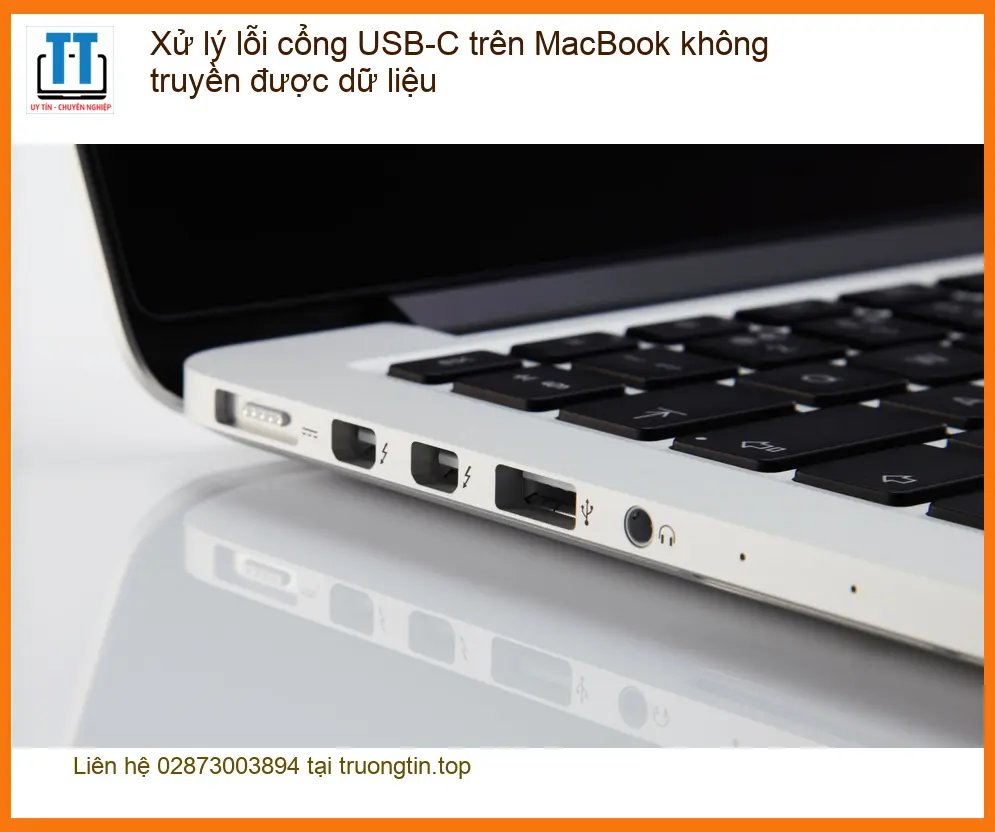
Hiểu Rõ Bản Chất Vấn Đề: Không Phải Lúc Nào Cũng Là Lỗi Phần Cứng!
Các Nguyên Nhân Phổ Biến Gây Lỗi USB-C Không Truyền Dữ Liệu
Đầu tiên và cũng là nguyên nhân thường gặp nhất chính là cáp USB-C của bạn. Một sợi cáp bị đứt ngầm, cong vênh chân cắm, hoặc đơn giản là không đạt chuẩn chất lượng có thể khiến việc truyền dữ liệu bị gián đoạn hoàn toàn. Đừng bao giờ đánh giá thấp tầm quan trọng của một sợi cáp tốt! Hãy thử thay thế bằng một sợi cáp khác mà bạn chắc chắn rằng nó đang hoạt động bình thường. Đôi khi, vấn đề đơn giản chỉ nằm ở đây mà thôi. Nếu bạn đang cần thay webcam laptop Fujitsu Lifebook S935 S936 lấy liền, Trường Tín cũng là địa chỉ đáng tin cậy.
Cổng USB-C trên MacBook của bạn có thể bị bám bụi bẩn, xơ vải hoặc các vật thể lạ nhỏ li ti tích tụ theo thời gian. Những “vị khách không mời” này có thể cản trở kết nối vật lý giữa cáp và cổng, dẫn đến việc không truyền được dữ liệu. Hãy dùng đèn pin nhỏ và tăm bông khô (hoặc khí nén chuyên dụng) để kiểm tra và làm sạch nhẹ nhàng. Tuy nhiên, hãy cực kỳ cẩn thận để tránh làm hỏng các chân tiếp xúc bên trong. Việc vệ sinh laptop Quận Gò Vấp định kỳ cũng là một cách tốt để phòng tránh các vấn đề tương tự.
Nếu bạn đang sử dụng hub USB-C, adapter hoặc dock chuyển đổi, thì chính những thiết bị này có thể là “thủ phạm”. Không phải tất cả các hub đều được sản xuất với chất lượng như nhau, và một hub kém chất lượng hoặc bị lỗi có thể gây ra sự cố truyền dữ liệu. Hãy thử kết nối trực tiếp thiết bị ngoại vi (nếu có thể) hoặc thử một hub/adapter khác để loại trừ khả năng này. Đừng để một phụ kiện nhỏ làm gián đoạn toàn bộ công việc của bạn. Đôi khi, vấn đề không nằm ở MacBook mà ở chính những thiết bị trung gian. Nếu bạn cần thay pin laptop lấy ngay giá rẻ ở Quận 7, hãy ghé Trường Tín.
Đôi khi, vấn đề không nằm ở phần cứng mà lại ở phần mềm. Một lỗi nhỏ trong macOS, driver USB-C bị hỏng, hoặc các ứng dụng xung đột có thể khiến cổng USB-C không hoạt động đúng cách. Các bản cập nhật hệ điều hành thường đi kèm với các bản vá lỗi và cải thiện hiệu suất, bao gồm cả việc tối ưu hóa các cổng kết nối. Do đó, việc giữ cho macOS của bạn luôn được cập nhật là cực kỳ quan trọng. Nếu bạn đang gặp vấn đề về kết nối mạng, Trường Tín cũng có dịch vụ sửa máy tính rớt mạng Quận 3 lấy liền.
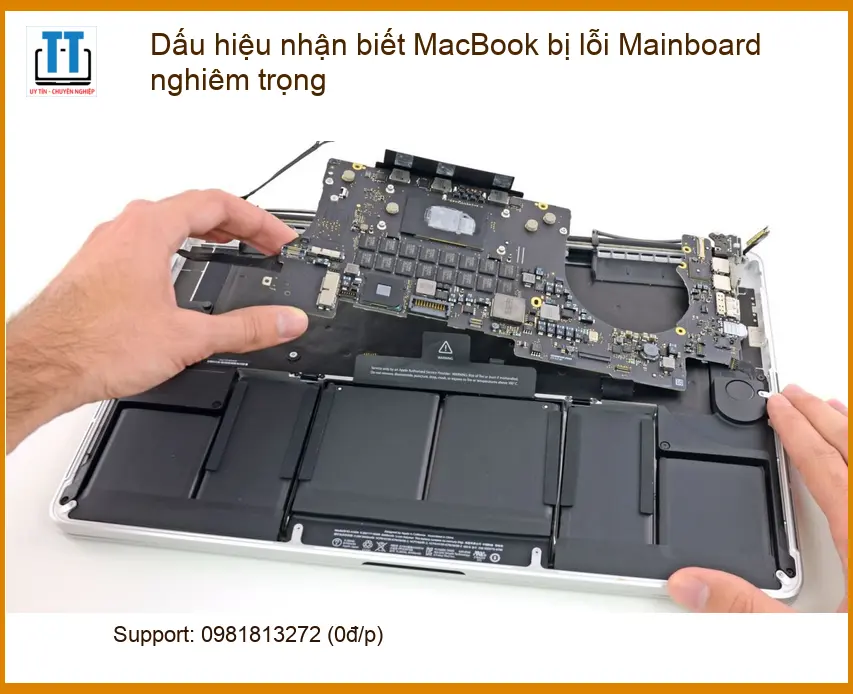
Đây là kịch bản tồi tệ nhất nhưng cũng không phải là không thể xảy ra. Nếu sau khi đã thử tất cả các bước trên mà cổng USB-C vẫn “im hơi lặng tiếng”, rất có thể đã có lỗi ở bo mạch chủ hoặc chip điều khiển cổng USB-C bên trong MacBook. Đây là lúc bạn cần đến sự can thiệp của các chuyên gia kỹ thuật. Việc tự ý tháo lắp hoặc sửa chữa có thể gây ra những hư hỏng nghiêm trọng hơn. Tương tự như việc cần bản lề laptop Asus Zenbook UX570 UX570UD thay thế lấy ngay TPHCM, các lỗi phần cứng cần được xử lý bởi người có chuyên môn.
Hướng Dẫn “Giải Cứu” Cổng USB-C Của MacBook: Từ Đơn Giản Đến Chuyên Sâu
Các Bước Khắc Phục Sơ Bộ Tại Nhà (Ai Cũng Làm Được!)
Kiểm Tra Và Loại Trừ Các Yếu Tố Bên Ngoài
Trước khi đi sâu vào các giải pháp phức tạp, hãy bắt đầu với những bước kiểm tra cơ bản nhất. Đảm bảo rằng cáp USB-C bạn đang sử dụng không bị hỏng hóc, đứt gãy và được cắm chặt vào cả MacBook lẫn thiết bị ngoại vi. Hãy thử một sợi cáp khác, một thiết bị ngoại vi khác (ổ cứng, USB, màn hình) hoặc một cổng USB-C khác trên MacBook của bạn (nếu có). Đôi khi, vấn đề chỉ đơn giản là do một trong các thành phần này bị lỗi.
Như đã đề cập, bụi bẩn là kẻ thù thầm lặng của các cổng kết nối. Hãy tắt MacBook, dùng đèn pin để soi kỹ vào cổng USB-C. Nếu phát hiện bụi bẩn, xơ vải hoặc vật thể lạ, hãy sử dụng tăm bông khô, bàn chải mềm nhỏ hoặc bình khí nén chuyên dụng để làm sạch nhẹ nhàng. Tuyệt đối không dùng vật sắc nhọn hoặc kim loại để tránh làm hỏng các chân tiếp xúc nhạy cảm bên trong.
Nghe có vẻ đơn giản nhưng việc khởi động lại MacBook có thể giải quyết được rất nhiều vấn đề phần mềm tạm thời, bao gồm cả lỗi cổng USB-C không truyền dữ liệu. Thao tác này sẽ làm mới hệ thống, xóa bỏ các tiến trình bị kẹt hoặc xung đột, và đôi khi là đủ để mọi thứ trở lại bình thường. Hãy thử khởi động lại hoàn toàn (Restart) thay vì chỉ gập máy.
Cập Nhật Và Reset Hệ Thống
Apple thường xuyên phát hành các bản cập nhật macOS để vá lỗi, cải thiện hiệu năng và tăng cường khả năng tương thích phần cứng. Việc giữ cho hệ điều hành của bạn luôn ở phiên bản mới nhất là cực kỳ quan trọng. Truy cập Cài đặt hệ thống > Cập nhật phần mềm và kiểm tra xem có bản cập nhật nào đang chờ không. Nếu có, hãy tải về và cài đặt ngay lập tức.
SMC (System Management Controller) và NVRAM/PRAM là những bộ phận quản lý các cài đặt cấp thấp của MacBook, bao gồm cả việc quản lý nguồn điện và các cổng kết nối. Việc reset SMC và NVRAM/PRAM có thể khắc phục các lỗi liên quan đến nguồn điện, quạt, đèn nền bàn phím, và cả các cổng USB-C. Cách reset khác nhau tùy thuộc vào mẫu MacBook của bạn (có chip T2 hoặc không), hãy tìm hướng dẫn cụ thể trên trang hỗ trợ của Apple.
Khi Nào Cần Đến Chuyên Gia? Dấu Hiệu MacBook Cần “Phẫu Thuật”
Các Tình Huống Yêu Cầu Can Thiệp Kỹ Thuật
Dịch Vụ Sửa Chữa Cổng USB-C Chuyên Nghiệp Tại Trường Tín
Nếu bạn đã thử tất cả các bước khắc phục tại nhà mà cổng USB-C trên MacBook vẫn “bất động”, hoặc bạn nhận thấy các dấu hiệu như cổng bị lỏng lẻo, biến dạng, có mùi khét, hoặc MacBook không nhận bất kỳ thiết bị nào qua cổng đó, thì đây là lúc cần đến sự can thiệp của các chuyên gia. Các lỗi phần cứng phức tạp như hỏng chip điều khiển, đứt mạch trên bo mạch chủ, hoặc hỏng chân cắm bên trong đòi hỏi kiến thức chuyên môn và thiết bị chuyên dụng để sửa chữa.
Tại Trường Tín, chúng tôi tự hào là địa chỉ uy tín hàng đầu trong việc sửa chữa MacBook tại TP.HCM. Với đội ngũ kỹ thuật viên giàu kinh nghiệm, được đào tạo chuyên sâu và trang bị đầy đủ các công cụ hiện đại, chúng tôi cam kết mang đến dịch vụ Macbook Xử lý lỗi cổng USB-C trên MacBook không truyền được dữ liệu nhanh chóng, chính xác và hiệu quả. Chúng tôi sẽ tiến hành kiểm tra, chẩn đoán nguyên nhân gốc rễ của vấn đề và đưa ra giải pháp tối ưu nhất cho bạn.
Chúng tôi hiểu rằng thời gian của bạn là vàng bạc. Vì vậy, Trường Tín luôn nỗ lực để cung cấp dịch vụ sửa chữa lấy liền, minh bạch về giá cả và đảm bảo chất lượng linh kiện thay thế (nếu có). Bạn sẽ được tư vấn tận tình, giải đáp mọi thắc mắc và theo dõi quá trình sửa chữa một cách rõ ràng. Hãy để Trường Tín giúp MacBook của bạn trở lại trạng thái hoạt động hoàn hảo nhất.
Bảng Giá Tham Khảo Dịch Vụ Sửa Chữa Cổng USB-C MacBook Tại Trường Tín
| Dịch Vụ | Mô Tả | Giá Tham Khảo |
|---|---|---|
| Kiểm tra & Chẩn đoán | Kiểm tra tổng thể, xác định nguyên nhân lỗi cổng USB-C | Miễn phí |
| Vệ sinh cổng USB-C | Làm sạch bụi bẩn, vật cản trong cổng | 100.000đ – 250.000đ |
| Sửa chữa chân tiếp xúc | Hàn, sửa các chân tiếp xúc bị lỏng/hỏng | 300.000đ – 800.000đ |
| Thay thế chip điều khiển USB-C | Thay thế chip điều khiển cổng USB-C trên mainboard | 800.000đ – 1.500.000đ |
| Sửa chữa/Thay thế cổng USB-C trên mainboard | Sửa chữa hoặc thay thế toàn bộ cụm cổng USB-C | 1.200.000đ – 2.500.000đ |
Lưu ý: Giá trên chỉ mang tính chất tham khảo và có thể thay đổi tùy thuộc vào model MacBook cụ thể, mức độ hư hỏng và thời điểm sửa chữa. Vui lòng liên hệ Trường Tín để được báo giá chính xác nhất.
Bạn đang cần sự hỗ trợ chuyên nghiệp để khắc phục lỗi cổng USB-C trên MacBook? Đừng ngần ngại liên hệ với Trường Tín ngay hôm nay! Chúng tôi cung cấp dịch vụ hỗ trợ tận nơi, giúp bạn tiết kiệm thời gian và công sức. Đội ngũ kỹ thuật viên của chúng tôi sẽ có mặt nhanh chóng để kiểm tra và sửa chữa MacBook của bạn ngay tại nhà hoặc văn phòng. Hãy điền thông tin vào form dưới đây, chúng tôi sẽ gọi lại cho bạn trong thời gian sớm nhất!
Bài Viết Liên Quan


Bài Viết Khác
- Địa Chỉ Sửa Laptop Quận 3 – Sửa Nhanh Giá Rẻ
- Địa Chỉ Vệ Sinh Máy Tính Quận 3 – Dịch Vụ Giá Rẻ
- Địa Chỉ Cài Win Quận 3 – Cài Đặt PC Laptop Tại Nhà Q3
- Sửa Wifi Tại Nhà Quận 4
- Dịch Vụ Cài Lại Windows 7,8,10 Tận Nhà Quận 4
- Dịch Vụ Cài Lại Windows 7,8,10 Tận Nhà Quận 3
- Tuyển Thợ Sửa Máy Tính – Thợ Sửa Máy In Tại Quận 4 Lương Trên 10tr
- Tuyển Thợ Sửa Máy Tính – Thợ Sửa Máy In Tại Quận 3
- Top 10 Đơn Vị Lắp Đặt Camera Quan Sát Nhà Xưởng Ở Quận Tân Phú
- Port Scanning là gì?
- Sửa Máy Tính Để Bàn Huyện Hóc Môn – Giá Rẻ Uy Tín
- Nâng Cấp Máy Tính Quận 9 – Giá Rẻ Uy Tín
- Cài Win Quận Tân Phú – Cài Đặt Lấy Ngay, Giá Rẻ
