
 Forum



Kiểm tra kết nối Bluetooth là bước đầu tiên khi Macbook không nhận AirPods. Vấn đề này thường phát sinh từ nhiều nguyên nhân khác nhau, từ cài đặt đơn giản đến lỗi phần cứng phức tạp. Việc xác định đúng nguyên nhân sẽ giúp bạn tiết kiệm thời gian và chi phí sửa chữa.
Nguyên nhân Macbook không nhận AirPods
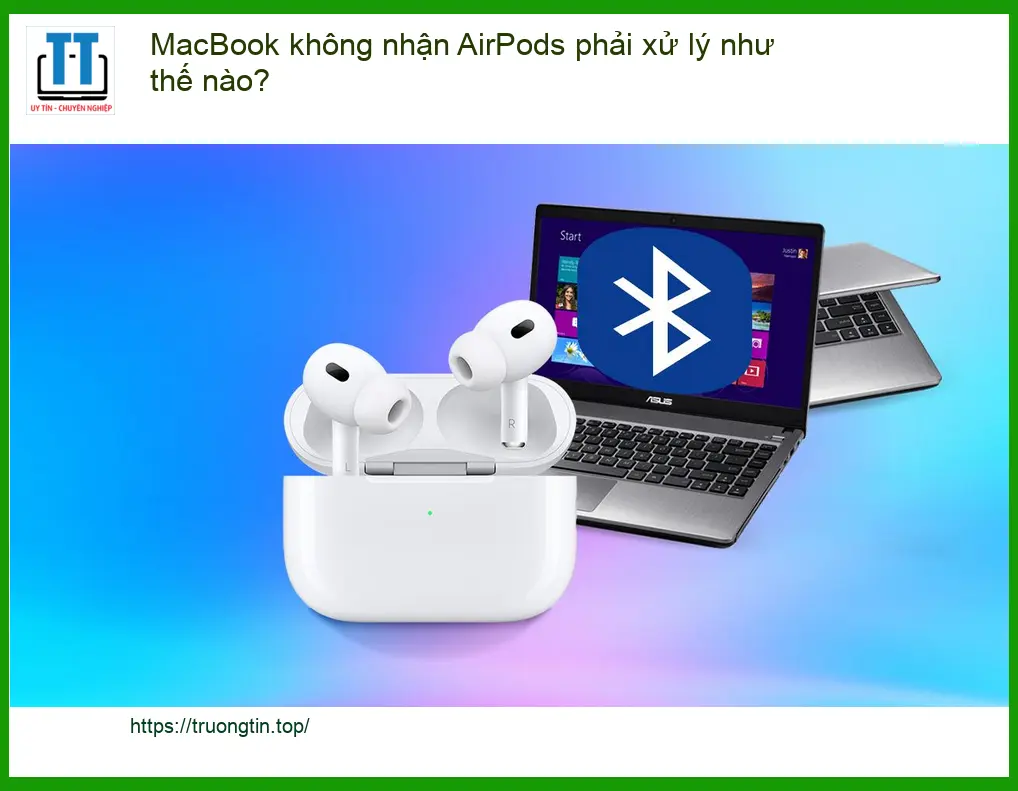
Việc Macbook không thể kết nối với AirPods có thể do nhiều yếu tố. Dưới đây là các nguyên nhân phổ biến nhất mà người dùng thường gặp phải, được phân loại dựa trên kinh nghiệm thực tế.
Lỗi kết nối Bluetooth
Bluetooth là công nghệ nền tảng cho kết nối giữa Macbook và AirPods. Nếu có bất kỳ trục trặc nào trong quá trình truyền tín hiệu, việc kết nối sẽ bị gián đoạn. Các lỗi thường gặp bao gồm Bluetooth bị tắt, nhiễu sóng, hoặc thiết bị đã kết nối với một nguồn khác.
Vấn đề phần mềm hoặc driver
Hệ điều hành macOS hoặc driver Bluetooth lỗi thời, bị hỏng có thể gây ra sự cố. Một số ứng dụng bên thứ ba cũng có thể xung đột với quá trình kết nối, dẫn đến việc Macbook không nhận diện được AirPods. Việc cập nhật và kiểm tra phần mềm định kỳ là rất quan trọng.
AirPods hoặc Macbook bị lỗi phần cứng
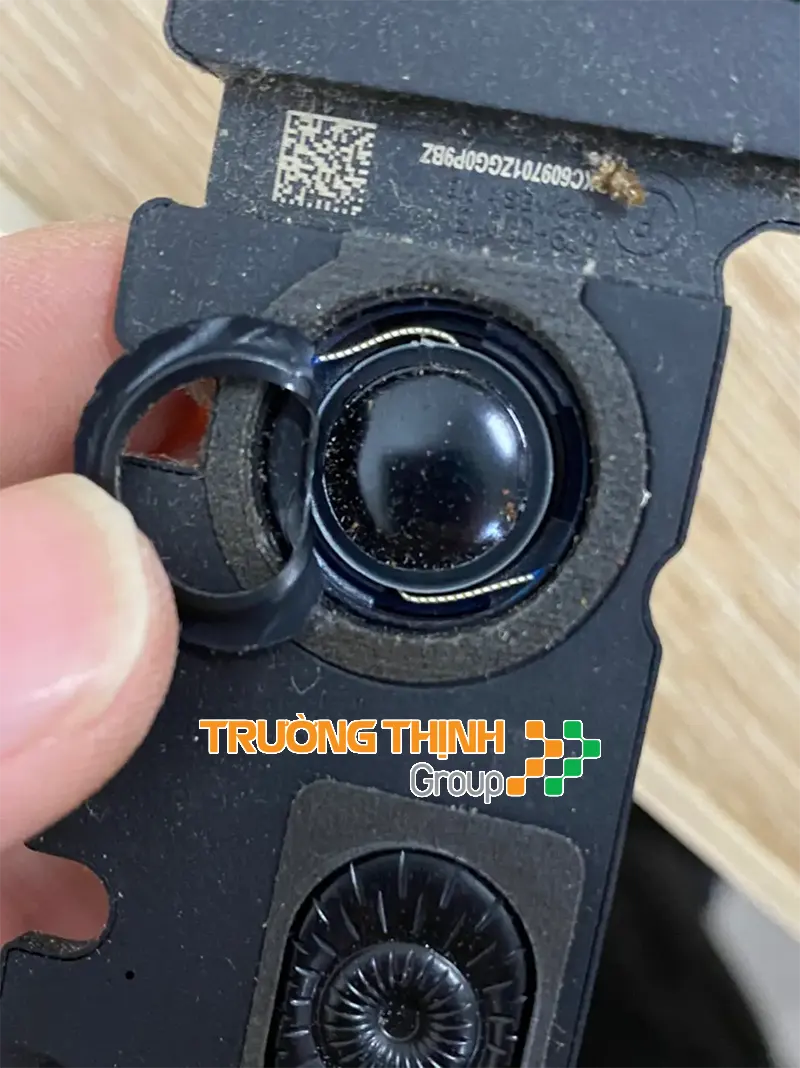
Trong một số trường hợp, vấn đề không nằm ở phần mềm mà là do phần cứng. Cổng Bluetooth trên Macbook bị hỏng, pin AirPods yếu hoặc lỗi mạch bên trong AirPods đều có thể là nguyên nhân. Việc chẩn đoán lỗi phần cứng đòi hỏi kiến thức chuyên môn và thiết bị đặc biệt.
Hướng dẫn xử lý Macbook không nhận AirPods tại nhà
Trước khi mang thiết bị đến trung tâm sửa chữa, bạn có thể tự mình thực hiện một số bước kiểm tra và khắc phục tại nhà. Các bước này được thiết kế để giải quyết các vấn đề phổ biến nhất một cách hiệu quả.
Kiểm tra kết nối Bluetooth và cài đặt
Đảm bảo rằng cả Macbook và AirPods đều sẵn sàng cho việc kết nối. Đây là những bước cơ bản nhưng thường bị bỏ qua.
Đảm bảo AirPods đã sạc đầy và ở chế độ ghép nối
AirPods cần có đủ pin để hoạt động và phải được đặt vào chế độ ghép nối. Mở nắp hộp sạc AirPods, giữ nút phía sau hộp cho đến khi đèn trạng thái nhấp nháy màu trắng. Điều này cho biết AirPods đã sẵn sàng để được tìm thấy bởi các thiết bị khác.
Khởi động lại Bluetooth trên Macbook
Tắt và bật lại Bluetooth trên Macbook có thể giúp làm mới kết nối. Vào System Settings (Cài đặt hệ thống) > Bluetooth, sau đó tắt và bật lại công tắc Bluetooth. Đôi khi, một thao tác đơn giản như vậy có thể giải quyết được nhiều sự cố nhỏ.
Xóa và kết nối lại AirPods
Nếu AirPods đã từng kết nối nhưng gặp lỗi, hãy thử xóa thiết bị khỏi danh sách Bluetooth của Macbook và kết nối lại từ đầu. Trong phần cài đặt Bluetooth, tìm AirPods của bạn, nhấp vào biểu tượng ‘i’ và chọn Forget This Device (Quên thiết bị này). Sau đó, thực hiện lại quá trình ghép nối.
Trong quá trình sử dụng, đôi khi Macbook cũng có thể gặp các vấn đề tương tự với các thiết bị ngoại vi khác. Ví dụ, việc macbook không nhận ổ cứng nas qua mạng cũng là một lỗi phổ biến cần được kiểm tra kỹ lưỡng các cài đặt mạng và chia sẻ.
Cập nhật phần mềm và driver
Phần mềm lỗi thời là một trong những nguyên nhân hàng đầu gây ra các vấn đề tương thích. Đảm bảo hệ thống của bạn luôn được cập nhật.
Cập nhật macOS
Luôn giữ cho hệ điều hành macOS của bạn ở phiên bản mới nhất. Các bản cập nhật thường bao gồm các bản vá lỗi và cải thiện hiệu suất Bluetooth. Vào System Settings > General > Software Update để kiểm tra và cài đặt các bản cập nhật có sẵn.
Kiểm tra driver Bluetooth
Mặc dù macOS thường tự động quản lý driver, nhưng đôi khi việc reset hoặc kiểm tra lại các file liên quan đến Bluetooth có thể hữu ích. Bạn có thể thử xóa các file .plist liên quan đến Bluetooth trong thư mục Library/Preferences, sau đó khởi động lại Macbook. Tuy nhiên, thao tác này cần cẩn trọng.
Reset AirPods và Macbook
Khi các phương pháp trên không hiệu quả, việc reset toàn bộ thiết bị có thể là giải pháp cuối cùng trước khi tìm đến chuyên gia.
Reset AirPods
Để reset AirPods, đặt cả hai tai nghe vào hộp sạc, đóng nắp, đợi 30 giây. Sau đó mở nắp, giữ nút cài đặt phía sau hộp trong khoảng 15 giây cho đến khi đèn trạng thái nhấp nháy màu hổ phách, sau đó chuyển sang màu trắng. Điều này sẽ đưa AirPods về cài đặt gốc.
Khởi động lại Macbook
Một thao tác khởi động lại đơn giản có thể giải quyết nhiều lỗi tạm thời của hệ thống. Chọn Apple menu > Restart. Đảm bảo tất cả các ứng dụng đã được đóng trước khi khởi động lại.
Tương tự, khi sửa lỗi laptop không nhận usb, việc kiểm tra driver và khởi động lại hệ thống cũng là những bước khắc phục cơ bản và hiệu quả.
Kiểm tra xung đột phần mềm
Một số ứng dụng có thể gây ra xung đột không mong muốn với các chức năng hệ thống.
Tắt các ứng dụng chạy nền
Các ứng dụng đang chạy ngầm có thể chiếm tài nguyên hoặc gây ra xung đột. Mở Activity Monitor (Giám sát hoạt động) và tắt các ứng dụng không cần thiết, đặc biệt là những ứng dụng liên quan đến âm thanh hoặc kết nối không dây.
Kiểm tra ứng dụng bên thứ ba
Nếu bạn mới cài đặt một ứng dụng nào đó trước khi sự cố xảy ra, hãy thử gỡ bỏ hoặc vô hiệu hóa ứng dụng đó để xem vấn đề có được giải quyết không. Một số phần mềm VPN hoặc bảo mật cũng có thể ảnh hưởng đến kết nối Bluetooth.
Lưu ý quan trọng: Nếu sau khi thực hiện tất cả các bước trên mà Macbook vẫn không nhận AirPods, khả năng cao vấn đề nằm ở phần cứng hoặc một lỗi hệ thống phức tạp hơn. Lúc này, việc tìm đến sự hỗ trợ từ chuyên gia là cần thiết để tránh làm hỏng thiết bị.
Vì mỗi dòng máy có cấu trúc vi mạch khác nhau, nếu bạn chưa xác định rõ nguyên nhân lỗi, hãy gọi ngay hotline để kỹ sư trưởng của Tin Học Trường Tín hỗ trợ kiểm tra, chẩn đoán bắt bệnh từ xa hoàn toàn miễn phí.
Khi nào cần tìm đến dịch vụ chuyên nghiệp?
Việc tự khắc phục tại nhà có giới hạn. Khi các giải pháp cơ bản không hiệu quả, đó là lúc bạn cần đến sự can thiệp của các chuyên gia.
Dấu hiệu cần hỗ trợ kỹ thuật
Nếu Macbook vẫn không nhận AirPods sau khi bạn đã thử tất cả các bước trên, hoặc nếu bạn nhận thấy các dấu hiệu bất thường khác như Bluetooth không bật được, thiết bị nóng lên bất thường, hoặc các lỗi hệ thống liên tục, đó là lúc cần mang máy đến trung tâm sửa chữa uy tín. Các lỗi phần cứng thường không thể tự sửa tại nhà.
Việc sử dụng các linh kiện chính hãng và dịch vụ chuyên nghiệp là rất quan trọng để đảm bảo tuổi thọ và hiệu suất của thiết bị. Chẳng hạn, khi cần sạc laptop msi ws60, việc lựa chọn địa chỉ uy tín sẽ đảm bảo bạn nhận được sản phẩm chất lượng.
Lợi ích khi chọn Tin Học Trường Tín
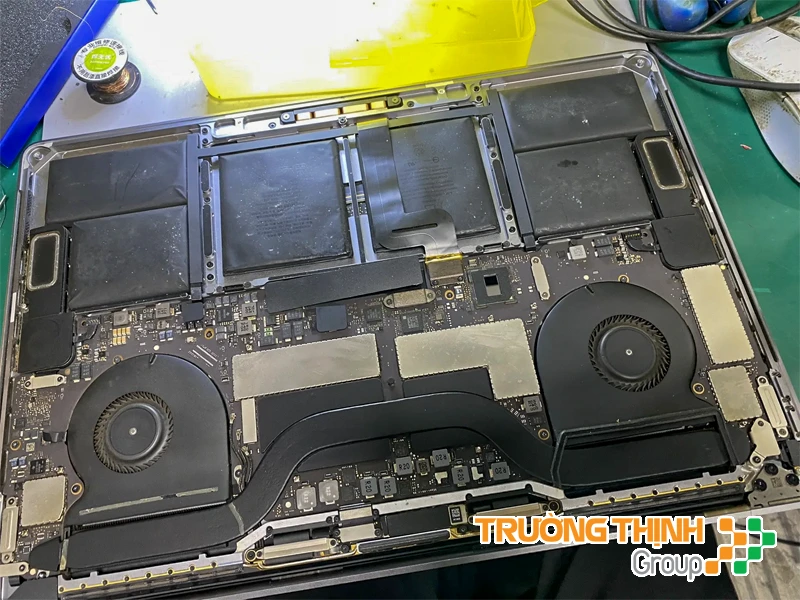
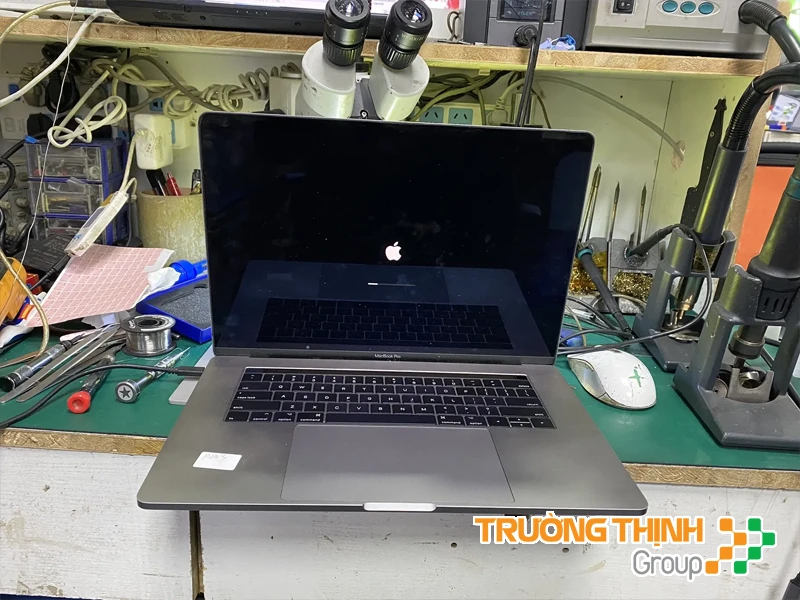
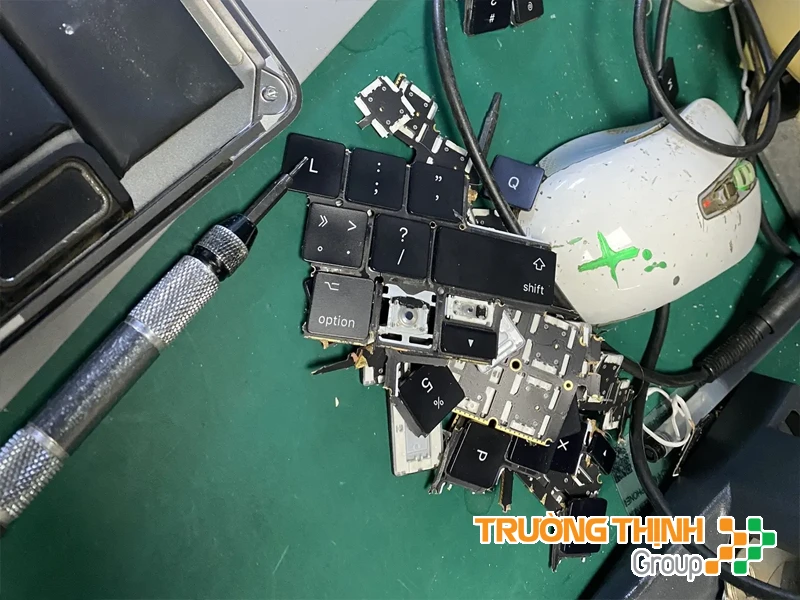
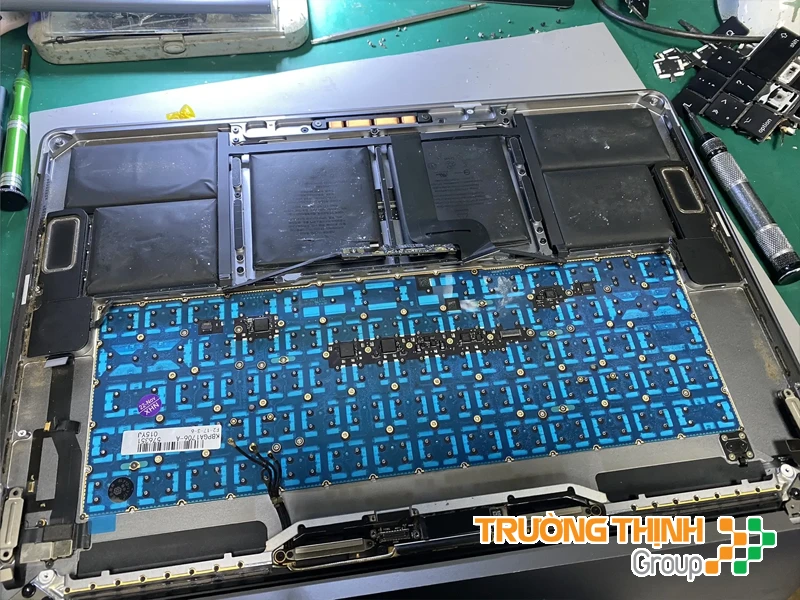
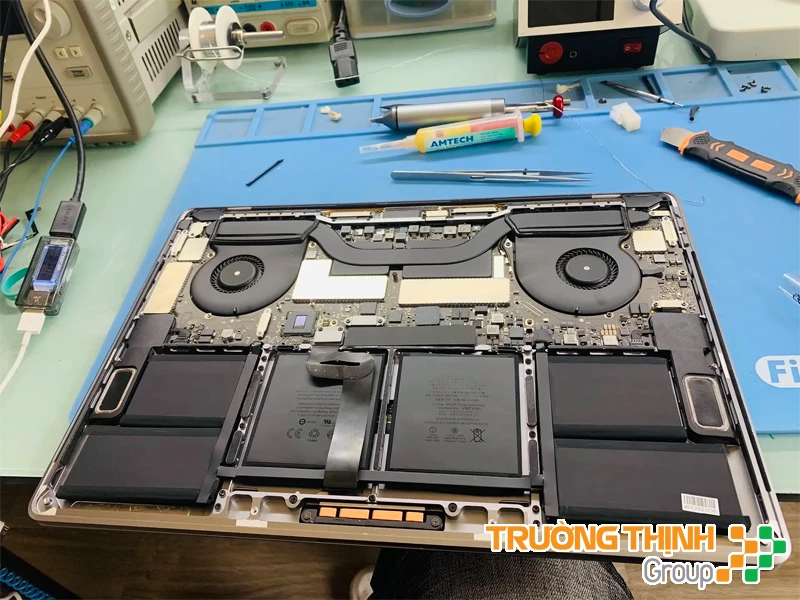
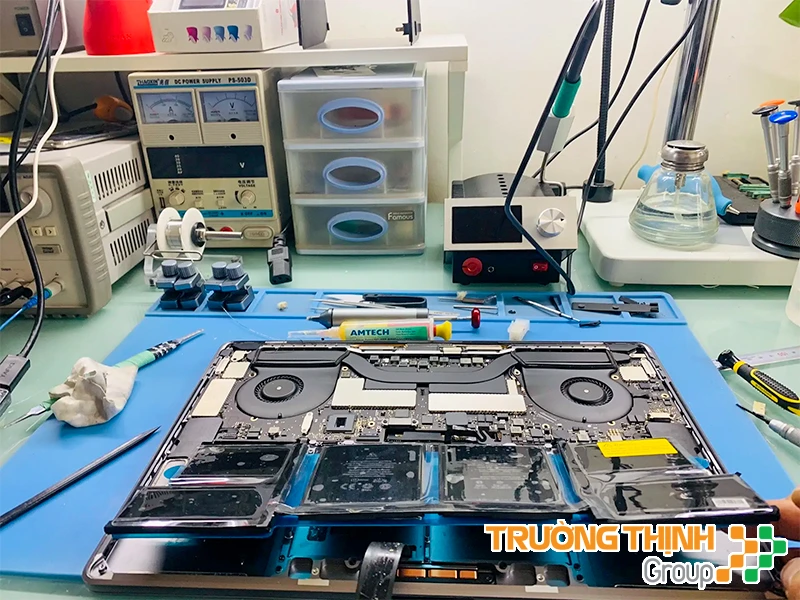
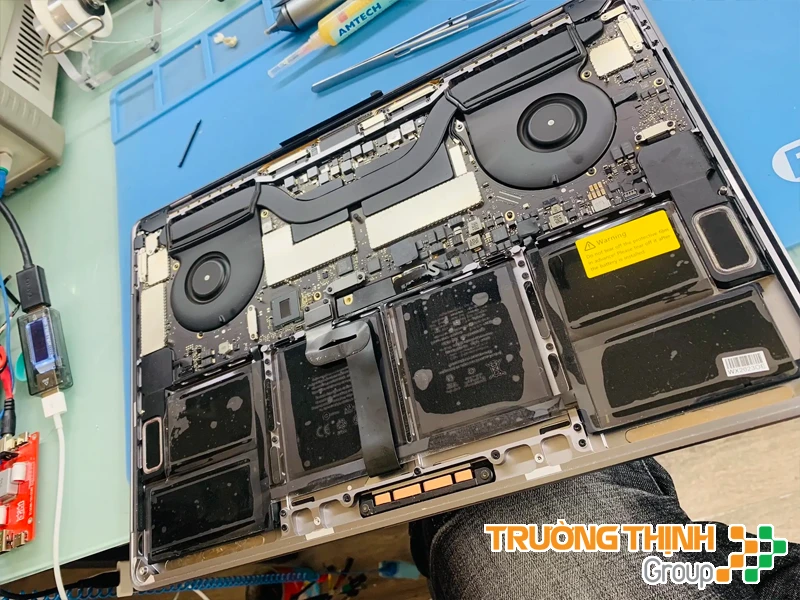
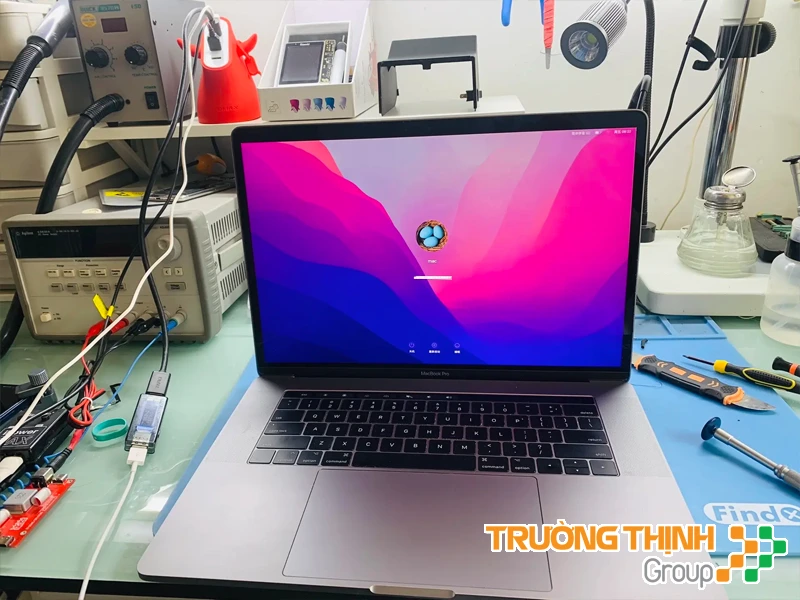
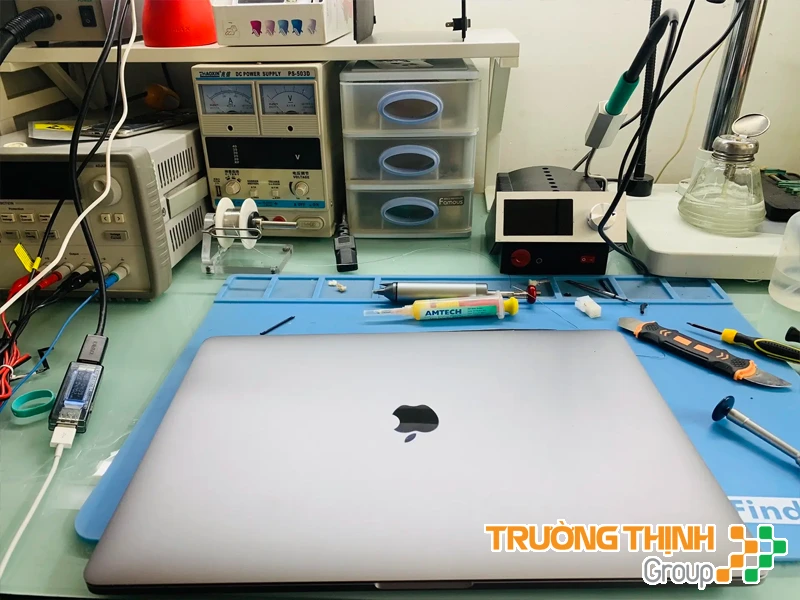
Tin Học Trường Tín tự hào là đơn vị cung cấp dịch vụ sửa chữa Macbook chuyên nghiệp tại TPHCM. Với đội ngũ kỹ thuật viên được đào tạo bài bản, chúng tôi cam kết mang đến giải pháp tối ưu nhất cho thiết bị của bạn.



Quy trình chẩn đoán chính xác
Tại Tin Học Trường Tín, mọi thiết bị đều trải qua quy trình chẩn đoán nghiêm ngặt, sử dụng các công cụ chuyên dụng để xác định chính xác nguyên nhân gốc rễ của vấn đề. Điều này giúp chúng tôi đưa ra phương án sửa chữa hiệu quả, minh bạch và tiết kiệm chi phí cho khách hàng.
Đặc biệt, nếu quý khách là học sinh, sinh viên hoặc người lao động có hoàn cảnh khó khăn, hãy chủ động thông báo để Tin Học Trường Tín kích hoạt chính sách trợ giá giảm ngay 10% – 15% chi phí linh kiện. Chúng tôi luôn mong muốn mang lại giá trị tốt nhất cho cộng đồng.
Chính sách hỗ trợ khách hàng đặc biệt
Chúng tôi không chỉ sửa chữa mà còn cung cấp dịch vụ tư vấn tận tình, hướng dẫn khách hàng cách sử dụng và bảo quản thiết bị đúng cách. Chính sách bảo hành rõ ràng, minh bạch cùng với dịch vụ hỗ trợ nhanh chóng là những yếu tố giúp Tin Học Trường Tín xây dựng niềm tin vững chắc với khách hàng.
Chế độ bảo hành và ưu đãi
Mọi dịch vụ tại Tin Học Trường Tín đều đi kèm chế độ bảo hành chu đáo, đảm bảo quyền lợi cho khách hàng. Ví dụ, dịch vụ thay pin laptop hp lấy ngay của chúng tôi luôn có chính sách bảo hành rõ ràng. Chúng tôi cũng có các chương trình ưu đãi đặc biệt cho khách hàng thân thiết và các đối tượng cần hỗ trợ.
| Dịch Vụ | Mô Tả Chi Tiết | Thời Gian Thực Hiện | Giá (VNĐ) |
|---|---|---|---|
| Sửa chữa phần cứng | |||
| Thay màn hình Retina | Màn hình Retina 13", 15", 16" | 1-2 giờ | Từ 5.000.000 - 12.000.000 |
| Thay bàn phím (Butterfly/Scissor) | Bàn phím chính hãng, khắc phục kẹt phím | 1-2 giờ | Từ 2.500.000 - 6.000.000 |
| Thay pin | Pin chính hãng, pin tương thích cao cấp | 1-2 giờ | Từ 1.500.000 - 4.000.000 |
| Thay ổ cứng SSD | Nâng cấp dung lượng SSD | 1-2 giờ | Từ 2.000.000 - 6.000.000 |
| Thay quạt tản nhiệt | Quạt chính hãng hoặc tương thích | 30 phút - 1 giờ | Từ 1.200.000 - 3.000.000 |
| Sửa bản lề màn hình | Khắc phục lỏng/gãy bản lề | 2-3 giờ | Từ 800.000 - 2.500.000 |
| Thay cáp màn hình | Xử lý lỗi mất hình, lỗi hiển thị | 1-2 giờ | Từ 1.000.000 - 2.500.000 |
| Dịch vụ phần mềm | |||
| Cài đặt lại macOS | macOS Ventura, Monterey, Big Sur,... | 1 giờ | 300.000 - 500.000 |
| Cài đặt phần mềm theo yêu cầu | Office, Adobe, Final Cut, Logic Pro,... | 30 phút - 1 giờ | 200.000 - 1.000.000 |
| Cứu dữ liệu | Phục hồi dữ liệu ổ SSD bị lỗi | 2-5 ngày | Từ 2.000.000 - 10.000.000 |
| Gỡ iCloud (chính chủ) | Gỡ bỏ iCloud khi có thông tin chính chủ | 1-3 ngày | Từ 1.500.000 - 5.000.000 |
| Dịch vụ nâng cấp | |||
| Nâng cấp RAM | Lắp đặt RAM tương thích cho MacBook cũ (2012 trở về trước) | 30-60 phút | Từ 1.000.000 - 3.000.000 |
| Nâng cấp SSD | SSD Apple chính hãng hoặc tương thích | 1-2 giờ | Từ 2.000.000 - 6.000.000 |
| Dịch vụ vệ sinh, bảo dưỡng | |||
| Vệ sinh và thay keo tản nhiệt | Vệ sinh bên trong máy, cải thiện hiệu suất | 1-2 giờ | 500.000 - 1.000.000 |
| Kiểm tra lỗi phần cứng và phần mềm | Kiểm tra toàn diện (có báo cáo chi tiết) | 30 phút | Miễn phí |
Lưu ý:
- Giá trên là tham khảo, tùy thuộc vào dòng máy (MacBook Air, MacBook Pro) và mức độ hư hỏng.
- Các linh kiện thay thế là chính hãng Apple hoặc linh kiện tương thích cao cấp.
- Vui lòng liên hệ Hotline: 18006025 hoặc đến trực tiếp tại Cửa Hàng Vi Tính Trường Thịnh để được tư vấn và báo giá chi tiết.
Lưu ý: Bảng giá trên chỉ mang tính chất tham khảo. Chi phí sửa chữa thực tế có thể thay đổi tùy thuộc vào dòng Macbook, mức độ hư hỏng và loại linh kiện thay thế. Vui lòng liên hệ trực tiếp để được báo giá chính xác sau khi kiểm tra.
Câu hỏi thường gặp về lỗi Macbook không nhận AirPods
Macbook không nhận AirPods có phải do lỗi hệ điều hành không?
Có thể. Lỗi hệ điều hành macOS hoặc driver Bluetooth cũ/hỏng là nguyên nhân phổ biến. Việc cập nhật macOS lên phiên bản mới nhất thường khắc phục được các vấn đề tương thích và lỗi phần mềm. Nếu sau khi cập nhật mà vẫn không được, cần xem xét các nguyên nhân khác.
Làm thế nào để biết AirPods của tôi có bị hỏng không?
Nếu AirPods không kết nối được với bất kỳ thiết bị nào khác (ví dụ: iPhone, iPad), hoặc nếu bạn thấy đèn trạng thái không hoạt động đúng cách, âm thanh bị rè, hoặc pin sụt nhanh bất thường, có khả năng AirPods của bạn đã bị hỏng phần cứng. Thử reset AirPods và kiểm tra với thiết bị khác để xác định.
Tôi có thể tự sửa lỗi phần cứng Macbook không nhận AirPods tại nhà không?
Không khuyến khích. Các vấn đề phần cứng trên Macbook, đặc biệt là liên quan đến bo mạch chủ hoặc module Bluetooth, đòi hỏi kỹ năng chuyên môn, dụng cụ đặc biệt và môi trường làm việc phù hợp. Việc tự ý tháo lắp có thể gây hỏng hóc nghiêm trọng hơn và mất hiệu lực bảo hành. Tốt nhất nên đưa đến trung tâm sửa chữa uy tín.
Tin Học Trường Tín có hỗ trợ kiểm tra từ xa cho lỗi này không?
Có. Tin Học Trường Tín cung cấp dịch vụ tư vấn và chẩn đoán sơ bộ từ xa qua điện thoại. Kỹ sư của chúng tôi sẽ hướng dẫn bạn thực hiện các bước kiểm tra cơ bản để xác định nguyên nhân ban đầu. Nếu vấn đề phức tạp, chúng tôi sẽ khuyến nghị mang máy đến trung tâm để được kiểm tra chuyên sâu và sửa chữa.
Mọi vấn đề về Macbook, hãy để Tin Học Trường Tín hỗ trợ bạn!
Bài Viết Liên Quan
Bài Viết Khác
- Địa Chỉ Sửa Laptop Quận 3 – Sửa Nhanh Giá Rẻ
- Địa Chỉ Vệ Sinh Máy Tính Quận 3 – Dịch Vụ Giá Rẻ
- Địa Chỉ Cài Win Quận 3 – Cài Đặt PC Laptop Tại Nhà Q3
- Sửa Wifi Tại Nhà Quận 4
- Dịch Vụ Cài Lại Windows 7,8,10 Tận Nhà Quận 4
- Dịch Vụ Cài Lại Windows 7,8,10 Tận Nhà Quận 3
- Tuyển Thợ Sửa Máy Tính – Thợ Sửa Máy In Tại Quận 4 Lương Trên 10tr
- Tuyển Thợ Sửa Máy Tính – Thợ Sửa Máy In Tại Quận 3
- Bàn Phím Laptop Samsung NP-N315 Giá Rẻ Nhất
- Trung tâm cứu dữ liệu thẻ nhớ mất file PDF – Nhận xử lý nhanh tại TP.HCM
- Cách thay đổi tên thư mục User Profile trong Windows 10
- Cách sửa lỗi “We Couldn't Create a New Partition” trong Windows 10
- Nạp Mực Máy In Đường Lê Văn Huân Quận Tân Bình
