
 Forum
Forum


Bàn phím MacBook, trái tim của mọi tương tác, đôi khi lại trở thành nguồn cơn của sự khó chịu tột độ. Nhiều người dùng thường băn khoăn liệu có thể Macbook Tự sửa lỗi bàn phím MacBook tại nhà không cần ra tiệm hay không. Thực tế, không phải lúc nào cũng cần đến sự can thiệp của kỹ thuật viên chuyên nghiệp, một số vấn đề có thể được giải quyết nhanh chóng nếu bạn nắm vững các nguyên tắc cơ bản.
Nhận diện các dấu hiệu lỗi bàn phím MacBook thường gặp
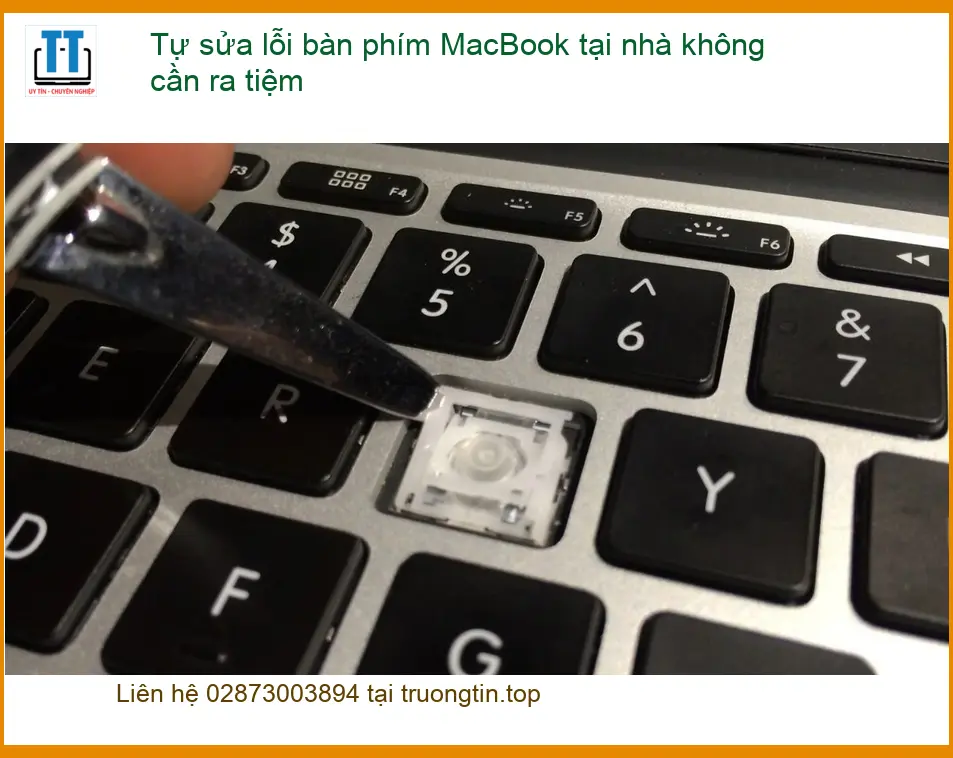
Trước khi bắt tay vào khắc phục, việc chẩn đoán đúng bệnh là bước đầu tiên và quan trọng nhất. Các lỗi bàn phím MacBook thường biểu hiện qua nhiều dạng khác nhau, từ nhẹ đến nghiêm trọng, đòi hỏi sự quan sát tỉ mỉ từ người dùng. Nếu bạn đang tìm kiếm địa chỉ sửa bàn phím máy tính quận 7 gần đây, việc nắm rõ các dấu hiệu này sẽ giúp bạn mô tả vấn đề chính xác hơn.
Bàn phím MacBook bị kẹt, liệt phím
Đây là một trong những lỗi phổ biến nhất, thường do bụi bẩn, mảnh vụn thức ăn, hoặc chất lỏng vô tình rơi vào khe phím. Khi một hoặc nhiều phím bị kẹt, bạn sẽ cảm thấy phím không nảy lên bình thường hoặc hoàn toàn không phản hồi khi nhấn. Lỗi liệt phím có thể do hỏng mạch hoặc cáp kết nối bên trong.
Gõ chữ ra số hoặc ký tự lạ
Tình trạng này thường gây hoang mang cho người dùng. Đôi khi, khi bạn gõ một ký tự, máy lại hiển thị một ký tự hoàn toàn khác, hoặc thậm chí là một dãy số. Nguyên nhân có thể xuất phát từ việc cài đặt ngôn ngữ bàn phím không chính xác, xung đột phần mềm, hoặc trong một số trường hợp hiếm hoi là lỗi phần cứng phức tạp.
Phím bị nhảy loạn xạ, không phản hồi
Lỗi này khiến trải nghiệm gõ phím trở nên cực kỳ khó chịu. Các phím có thể tự động nhấn, lặp lại ký tự liên tục, hoặc hoàn toàn không phản hồi dù bạn đã cố gắng nhấn nhiều lần. Đây có thể là dấu hiệu của lỗi cáp kết nối bàn phím bị lỏng, hỏng hóc vi mạch điều khiển, hoặc do tác động của độ ẩm.
Đèn nền bàn phím không hoạt động
Đèn nền bàn phím giúp bạn làm việc hiệu quả trong môi trường thiếu sáng. Khi đèn nền không hoạt động, có thể là do cài đặt độ sáng bị tắt, cảm biến ánh sáng môi trường bị che khuất, hoặc nghiêm trọng hơn là lỗi phần cứng liên quan đến mạch đèn nền. Kiểm tra cài đặt hệ thống trước khi nghĩ đến việc tháo máy.
Chuẩn bị gì trước khi tự sửa bàn phím MacBook tại nhà?
Việc tự sửa chữa đòi hỏi sự cẩn trọng và chuẩn bị kỹ lưỡng để tránh gây thêm hư hỏng cho thiết bị. Hãy đảm bảo bạn có đầy đủ dụng cụ và kiến thức cần thiết trước khi bắt đầu. Nếu bạn đang cân nhắc thay bàn phím laptop vaio w series lấy liền tại tphcm, quy trình chuẩn bị cũng tương tự.
Dụng cụ cần thiết và môi trường làm việc an toàn
Để tự sửa bàn phím MacBook, bạn cần chuẩn bị một bộ tua vít chuyên dụng cho MacBook (thường là Pentalobe và Torx), nhíp nhỏ, khí nén (dạng xịt), cồn isopropyl 90% trở lên, và khăn mềm không xơ. Quan trọng nhất là một không gian làm việc sạch sẽ, đủ ánh sáng và tĩnh điện thấp để tránh làm hỏng các linh kiện nhạy cảm.
Sao lưu dữ liệu và tắt nguồn thiết bị
Đây là bước bắt buộc trước khi thực hiện bất kỳ thao tác can thiệp phần cứng nào. Hãy sao lưu toàn bộ dữ liệu quan trọng của bạn lên iCloud, ổ cứng ngoài hoặc dịch vụ đám mây khác. Sau đó, tắt hoàn toàn MacBook bằng cách chọn Shut Down, không chỉ là Sleep. Tháo sạc và bất kỳ thiết bị ngoại vi nào đang kết nối.
Kiểm tra bảo hành và rủi ro tiềm ẩn
Việc tự ý tháo dỡ MacBook có thể làm mất hiệu lực bảo hành chính hãng của Apple. Hãy kiểm tra tình trạng bảo hành của máy trước khi quyết định tự sửa. Nếu máy còn bảo hành, việc mang đến trung tâm ủy quyền là lựa chọn an toàn hơn. Tự sửa chữa luôn tiềm ẩn rủi ro làm hỏng thêm các linh kiện khác nếu không có kinh nghiệm.
Open this in UX Builder to add and edit content
Hướng dẫn chi tiết các bước tự khắc phục lỗi bàn phím MacBook
Sau khi đã chuẩn bị kỹ lưỡng, chúng ta sẽ đi vào các bước cụ thể để tự khắc phục các lỗi bàn phím phổ biến. Các phương pháp này tập trung vào việc xử lý các vấn đề phần mềm và vệ sinh cơ bản, giúp bạn tiết kiệm chi phí và thời gian. Nếu bạn cần địa chỉ thay bàn phím laptop dell alienware uy tín lấy ngay, các bước này vẫn hữu ích để chẩn đoán sơ bộ.
Vệ sinh bàn phím đúng cách
Lật ngược MacBook một góc 75 độ, dùng khí nén xịt theo chiều ngang từ trái sang phải, sau đó từ phải sang trái. Lặp lại thao tác này vài lần để đẩy bụi bẩn và mảnh vụn ra ngoài. Dùng khăn mềm thấm cồn isopropyl lau nhẹ bề mặt phím để loại bỏ dầu mỡ và vết bẩn cứng đầu. Đảm bảo cồn bay hơi hoàn toàn trước khi sử dụng lại.
Khởi động lại PRAM/NVRAM và SMC
PRAM/NVRAM (Parameter RAM/Non-Volatile RAM) lưu trữ các cài đặt hệ thống nhỏ. Để reset: Tắt máy, bật lại và nhấn giữ đồng thời Option + Command + P + R ngay khi nghe tiếng khởi động. Giữ cho đến khi nghe tiếng khởi động lần thứ hai rồi thả ra. SMC (System Management Controller) điều khiển các chức năng vật lý. Để reset: Tắt máy, nhấn giữ Shift + Control + Option (phía bên trái bàn phím) và nút nguồn trong 10 giây, sau đó thả ra và bật máy lại.
Cập nhật macOS hoặc kiểm tra cài đặt bàn phím
Đảm bảo macOS của bạn luôn được cập nhật phiên bản mới nhất, vì các bản cập nhật thường bao gồm các bản vá lỗi phần mềm. Vào System Settings (Cài đặt hệ thống) > Keyboard (Bàn phím) để kiểm tra các cài đặt như Key Repeat Rate (Tốc độ lặp phím) hoặc Delay Until Repeat (Độ trễ trước khi lặp). Đôi khi, việc điều chỉnh các thông số này có thể khắc phục lỗi gõ phím. Nếu bạn cần thay bàn phím laptop msi raider ge70 zin chính hãng lấy liền, hãy đảm bảo phần mềm đã được tối ưu.
Kiểm tra xung đột phần mềm và driver
Một số ứng dụng hoặc driver cũ có thể gây xung đột với hệ thống bàn phím. Hãy thử khởi động MacBook ở chế độ an toàn (Safe Mode) để xem lỗi có còn xuất hiện không. Nếu không, có thể một phần mềm bên thứ ba đang gây ra vấn đề. Gỡ bỏ các ứng dụng mới cài đặt gần đây hoặc các tiện ích bàn phím không rõ nguồn gốc.
Vì mỗi dòng máy có cấu trúc vi mạch khác nhau, nếu bạn chưa xác định rõ nguyên nhân lỗi hoặc đã thử các cách trên mà không hiệu quả, hãy gọi ngay hotline để kỹ sư trưởng của Tin Học Trường Tín hỗ trợ kiểm tra, chẩn đoán bắt bệnh từ xa hoàn toàn miễn phí.
GỌI NGAY HỖ TRỢ MIỄN PHÍ: 0932 015 486
Khi nào cần tìm đến dịch vụ sửa chữa chuyên nghiệp?
Mặc dù việc tự sửa chữa có thể giải quyết nhiều vấn đề nhỏ, nhưng có những trường hợp bạn cần phải tìm đến sự trợ giúp của các chuyên gia để đảm bảo an toàn và hiệu quả. Việc nhận biết giới hạn của bản thân là điều quan trọng để tránh làm hỏng thiết bị nghiêm trọng hơn. Đối với các dòng máy đặc thù như thay bàn phím laptop lg gram style 14z90rs zin chính hãng lấy ngay, việc tìm đến chuyên gia là cần thiết.
Dấu hiệu lỗi phần cứng nghiêm trọng
Nếu sau khi đã thử tất cả các bước khắc phục phần mềm và vệ sinh cơ bản mà lỗi vẫn tiếp diễn, hoặc nếu MacBook của bạn có dấu hiệu hư hỏng vật lý rõ ràng (như bị đổ nước, va đập mạnh, phím bị gãy), thì khả năng cao là lỗi phần cứng. Trong những trường hợp này, việc tự sửa chữa không chỉ khó khăn mà còn có thể gây ra những hư hại không thể khắc phục. Các dấu hiệu như bàn phím hoàn toàn không hoạt động, hoặc chỉ một vài phím quan trọng bị liệt vĩnh viễn, thường chỉ ra cần thay thế linh kiện.
Lợi ích khi chọn trung tâm sửa chữa uy tín
Chọn một trung tâm sửa chữa uy tín như Tin Học Trường Tín mang lại nhiều lợi ích vượt trội. Bạn sẽ được hưởng dịch vụ chẩn đoán chính xác bằng thiết bị chuyên dụng, quy trình sửa chữa minh bạch, và linh kiện thay thế chính hãng, có bảo hành rõ ràng. Tại Tin Học Trường Tín, mỗi chiếc MacBook đều được kiểm tra tỉ mỉ theo quy trình chuẩn quốc tế, đảm bảo chẩn đoán chính xác và khắc phục triệt để mọi vấn đề. Đặc biệt, Tin Học Trường Tín luôn có chính sách hỗ trợ giảm giá 10% – 15% chi phí linh kiện cho các bạn học sinh, sinh viên hoặc người lao động có hoàn cảnh khó khăn, thể hiện trách nhiệm cộng đồng và mong muốn san sẻ gánh nặng chi phí.
| Dịch Vụ | Mô Tả Chi Tiết | Thời Gian Thực Hiện | Giá (VNĐ) |
|---|---|---|---|
| Sửa chữa phần cứng | |||
| Thay màn hình | Màn hình HD/Full HD/4K cho các dòng phổ biến | 30-60 phút | Từ 700.000 - 3.500.000 |
| Thay bàn phím | Bàn phím laptop thường, bàn phím LED | 30-60 phút | Từ 300.000 - 1.200.000 |
| Thay pin | Pin chính hãng, pin tương thích | 30 phút | Từ 400.000 - 2.000.000 |
| Thay ổ cứng | SSD/HDD, nâng cấp dung lượng | 30-60 phút | Từ 500.000 - 2.500.000 |
| Sửa bản lề | Khắc phục bản lề gãy, lỏng | 1-2 giờ | Từ 200.000 - 800.000 |
| Thay quạt tản nhiệt | Quạt chính hãng hoặc tương thích | 30-60 phút | Từ 300.000 - 700.000 |
| Dịch vụ phần mềm | |||
| Cài đặt lại hệ điều hành | Windows, macOS, Linux | 30-60 phút | 150.000 - 300.000 |
| Diệt virus, cài phần mềm bảo mật | Cài đặt bản quyền hoặc phần mềm chuyên dụng | 30 phút | 200.000 - 500.000 |
| Cứu dữ liệu | Phục hồi dữ liệu từ ổ cứng bị lỗi | 1-3 ngày | Từ 500.000 - 3.000.000 |
| Cài đặt phần mềm theo yêu cầu | Office, đồ họa, lập trình, thiết kế | 30-60 phút | 100.000 - 500.000 |
| Dịch vụ nâng cấp | |||
| Nâng cấp RAM | Lắp đặt và kiểm tra | 30 phút | Từ 400.000 - 1.500.000 |
| Nâng cấp SSD | SSD NVMe/SATA | 30-60 phút | Từ 800.000 - 3.000.000 |
| Nâng cấp card đồ họa (laptop hỗ trợ) | Card rời hoặc onboard | 1-2 giờ | Từ 2.000.000 - 10.000.000 |
| Dịch vụ vệ sinh, bảo dưỡng | |||
| Vệ sinh, bảo dưỡng laptop | Vệ sinh toàn bộ, thay keo tản nhiệt | 1-2 giờ | 200.000 - 400.000 |
| Kiểm tra, chẩn đoán lỗi miễn phí | Kiểm tra toàn diện phần cứng và phần mềm | 15-30 phút | Miễn phí |
Lưu ý:
- Giá trên chỉ mang tính tham khảo, có thể thay đổi tùy theo dòng máy và mức độ hư hỏng.
- Các linh kiện thay thế là hàng chính hãng hoặc linh kiện tương thích cao cấp.
- Vui lòng liên hệ hotline 18006025 hoặc đến trực tiếp tại Cửa Hàng Vi Tính Trường Thịnh để được tư vấn chi tiết.
Lưu ý: Bảng giá trên chỉ mang tính chất tham khảo. Chi phí sửa chữa thực tế có thể thay đổi tùy thuộc vào model MacBook cụ thể, mức độ hư hỏng và loại linh kiện thay thế. Để nhận báo giá chính xác nhất, quý khách vui lòng liên hệ trực tiếp với Tin Học Trường Tín để được kiểm tra miễn phí.
Lỗi bàn phím MacBook có tự biến mất không?
Không, các lỗi bàn phím MacBook hiếm khi tự biến mất. Một số lỗi nhỏ do phần mềm hoặc bụi bẩn có thể được khắc phục bằng cách khởi động lại hoặc vệ sinh, nhưng lỗi phần cứng thường cần can thiệp vật lý.
Tự sửa bàn phím MacBook có làm mất bảo hành không?
Có, việc tự ý tháo dỡ hoặc sửa chữa MacBook có thể làm mất hiệu lực bảo hành chính hãng của Apple. Nếu thiết bị còn trong thời gian bảo hành, bạn nên cân nhắc mang đến trung tâm bảo hành ủy quyền.
Bao lâu thì nên vệ sinh bàn phím MacBook một lần?
Bạn nên vệ sinh bàn phím MacBook định kỳ 3-6 tháng một lần, hoặc thường xuyên hơn nếu bạn sử dụng trong môi trường nhiều bụi bẩn, có vật nuôi hoặc thường xuyên ăn uống gần máy tính. Vệ sinh định kỳ giúp ngăn ngừa các lỗi kẹt phím và kéo dài tuổi thọ thiết bị.
Làm thế nào để biết lỗi bàn phím là do phần mềm hay phần cứng?
Nếu lỗi xuất hiện ngẫu nhiên, sau khi cài đặt phần mềm mới, hoặc chỉ xảy ra trong một số ứng dụng, khả năng cao là do phần mềm. Nếu lỗi xảy ra liên tục, một số phím hoàn toàn không hoạt động, hoặc có dấu hiệu hư hỏng vật lý (kẹt, lỏng, nước vào), đó thường là dấu hiệu của lỗi phần cứng. Thực hiện các bước khắc phục phần mềm trước để loại trừ nguyên nhân.
Hy vọng những chia sẻ này sẽ giúp bạn tự tin hơn trong việc khắc phục sự cố bàn phím MacBook. Nếu cần hỗ trợ chuyên sâu, đừng ngần ngại tìm đến Tin Học Trường Tín.
Bài Viết Liên Quan



Bài Viết Khác
- Địa Chỉ Sửa Laptop Quận 3 – Sửa Nhanh Giá Rẻ
- Địa Chỉ Vệ Sinh Máy Tính Quận 3 – Dịch Vụ Giá Rẻ
- Địa Chỉ Cài Win Quận 3 – Cài Đặt PC Laptop Tại Nhà Q3
- Sửa Wifi Tại Nhà Quận 4
- Dịch Vụ Cài Lại Windows 7,8,10 Tận Nhà Quận 4
- Dịch Vụ Cài Lại Windows 7,8,10 Tận Nhà Quận 3
- Tuyển Thợ Sửa Máy Tính – Thợ Sửa Máy In Tại Quận 4 Lương Trên 10tr
- Tuyển Thợ Sửa Máy Tính – Thợ Sửa Máy In Tại Quận 3
- Bộ hình nền cỏ ba lá đẹp nhất cho laptop
- Bàn Phím Laptop Dell Latitude E6440 Giá Rẻ Nhất
- Cài Corel Quận 5 – Giá Rẻ Uy Tín
- Cách chỉnh sửa nút thao tác nhanh Action Centre trên Windows 10 19H1
- Sửa Chữa Nạp Mực Máy In HP 107a Bị Mờ Tận Nơi – Thợ Đổ Mực Nhanh Giá Rẻ
