
 Forum
Forum


Máy tính của bạn đang ì ạch, chậm chạp dù bạn chưa hề khởi động lại? Tình trạng này thường xuất hiện khi bộ nhớ RAM bị chiếm dụng quá nhiều bởi các ứng dụng và tiến trình. Nhiều người dùng Macbook thường băn khoăn Macbook Làm thế nào để giải phóng RAM trên MacBook mà không cần khởi động lại?, bởi việc khởi động lại máy có thể làm gián đoạn công việc đang dang dở.
Tại sao RAM Macbook lại đầy và cần giải phóng?
Hiểu về RAM và cách macOS quản lý bộ nhớ
RAM (Random Access Memory) là bộ nhớ truy cập ngẫu nhiên, nơi hệ điều hành và các ứng dụng lưu trữ dữ liệu tạm thời để truy xuất nhanh chóng. macOS được thiết kế để sử dụng RAM một cách hiệu quả, thường xuyên giữ các ứng dụng và dữ liệu trong bộ nhớ để khởi chạy nhanh hơn. Tuy nhiên, khi tài nguyên này cạn kiệt, hiệu suất máy sẽ giảm đáng kể.
Các nguyên nhân phổ biến gây đầy RAM
Có nhiều lý do khiến RAM trên Macbook của bạn bị đầy. Phổ biến nhất là việc mở quá nhiều ứng dụng cùng lúc, đặc biệt là các ứng dụng nặng như trình chỉnh sửa video, đồ họa, hoặc trình duyệt web với hàng chục tab. Các tiến trình nền, tiện ích mở rộng trình duyệt, hoặc thậm chí là lỗi phần mềm cũng có thể “ngốn” RAM một cách không cần thiết.
Các phương pháp giải phóng RAM Macbook hiệu quả không cần khởi động lại
Đóng ứng dụng không cần thiết
Đây là cách đơn giản và hiệu quả nhất. Hãy kiểm tra và đóng bất kỳ ứng dụng nào bạn không sử dụng.
Sử dụng Activity Monitor (Giám sát hoạt động)
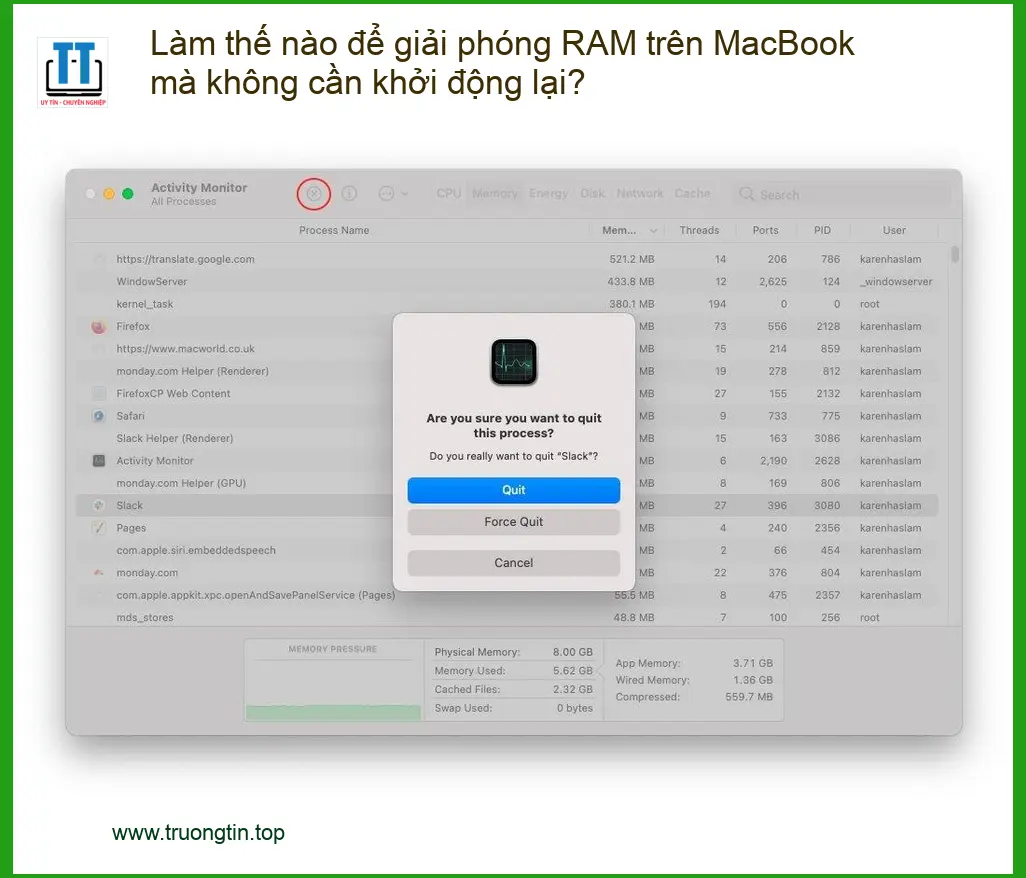
Mở Finder > Applications > Utilities > Activity Monitor. Trong tab “Memory”, bạn có thể thấy danh sách các ứng dụng và tiến trình đang sử dụng bao nhiêu RAM. Sắp xếp theo cột “Memory” để xác định “kẻ ngốn RAM” lớn nhất. Chọn ứng dụng đó và nhấp vào nút “X” ở góc trên bên trái để đóng.
Buộc thoát ứng dụng (Force Quit)
Nếu một ứng dụng bị treo hoặc không phản hồi, bạn có thể buộc thoát nó. Nhấn tổ hợp phím Command + Option + Esc, chọn ứng dụng cần thoát và nhấp “Force Quit”.
Dọn dẹp bộ nhớ cache và tệp tạm thời
Theo thời gian, hệ thống và các ứng dụng sẽ tích lũy nhiều tệp cache và tạm thời, chiếm dụng không gian RAM và ổ đĩa.
Xóa cache trình duyệt
Trình duyệt web là một trong những ứng dụng tiêu thụ nhiều RAM nhất. Việc xóa bộ nhớ cache và lịch sử duyệt web thường xuyên có thể giúp giải phóng đáng kể tài nguyên. Mỗi trình duyệt có cách xóa khác nhau, nhưng thường nằm trong phần “History” hoặc “Privacy & Security” của cài đặt.
Dọn dẹp thư mục Downloads
Thư mục Downloads thường chứa nhiều tệp lớn không còn cần thiết. Hãy dành chút thời gian để xem xét và xóa bỏ những tệp này. Đôi khi, việc quản lý các tệp kỹ thuật số như cắt chia nhỏ file PDF với Foxit Reader cũng giúp tối ưu không gian lưu trữ.
Sử dụng Terminal để giải phóng bộ nhớ
Đối với người dùng có kinh nghiệm hơn, Terminal cung cấp một lệnh mạnh mẽ để giải phóng RAM ngay lập tức.
Lệnh purge
Mở Terminal (Finder > Applications > Utilities > Terminal). Gõ lệnh sudo purge và nhấn Enter. Bạn sẽ được yêu cầu nhập mật khẩu quản trị viên. Lệnh này sẽ xóa các tệp cache không hoạt động khỏi RAM, buộc macOS phải tải lại chúng khi cần, nhưng đồng thời giải phóng bộ nhớ cho các tác vụ quan trọng hơn.
Quản lý các mục khởi động và tiện ích mở rộng
Nhiều ứng dụng và tiện ích tự động khởi chạy cùng hệ thống hoặc chạy ngầm, âm thầm tiêu tốn RAM.
Tắt các ứng dụng tự khởi động
Vào System Settings (Cài đặt hệ thống) > General (Chung) > Login Items (Mục đăng nhập). Tại đây, bạn có thể tắt các ứng dụng không cần thiết tự động mở khi khởi động máy. Việc này không chỉ giúp giải phóng RAM mà còn tăng tốc độ khởi động Macbook.
Vô hiệu hóa tiện ích mở rộng trình duyệt
Các tiện ích mở rộng (extensions) của trình duyệt có thể tiêu thụ một lượng lớn RAM. Hãy kiểm tra và vô hiệu hóa những tiện ích bạn ít sử dụng hoặc không thực sự cần thiết. Đảm bảo rằng máy tính của bạn không bị ảnh hưởng bởi các phần mềm độc hại như malware Joker, vì chúng cũng có thể chiếm dụng tài nguyên hệ thống.
Vì mỗi dòng máy có cấu trúc vi mạch khác nhau, nếu bạn chưa xác định rõ nguyên nhân lỗi, hãy gọi ngay hotline để kỹ sư trưởng của Tin Học Trường Tín hỗ trợ kiểm tra, chẩn đoán bắt bệnh từ xa hoàn toàn miễn phí.
GỌI NGAY KỸ SƯ TRƯỞNG TIN HỌC TRƯỜNG TÍN: 0932 015 486
Khi nào cần cân nhắc nâng cấp RAM hoặc kiểm tra phần cứng?
Dấu hiệu cho thấy RAM vật lý không đủ
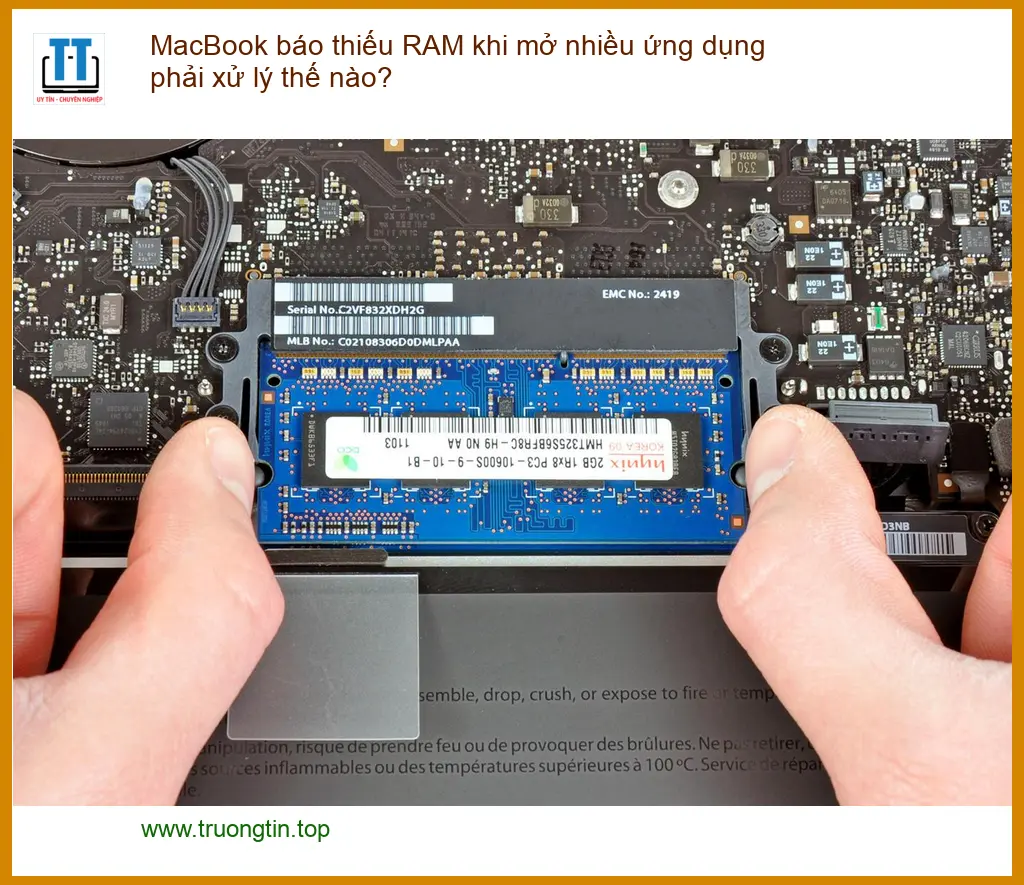
Nếu sau khi áp dụng tất cả các phương pháp trên mà Macbook của bạn vẫn thường xuyên chậm, đơ, hoặc hiển thị cảnh báo “Your system has run out of application memory”, đó có thể là dấu hiệu cho thấy lượng RAM vật lý hiện tại không đủ cho nhu cầu sử dụng của bạn. Đặc biệt, nếu bạn thường xuyên làm việc với các tác vụ nặng, việc nâng cấp RAM có thể là giải pháp tối ưu.
Lợi ích của việc kiểm tra định kỳ tại trung tâm uy tín
Đôi khi, vấn đề không chỉ nằm ở việc quản lý phần mềm mà còn liên quan đến phần cứng. Một số lỗi hệ thống hoặc sự cố với các thành phần khác cũng có thể gây ra tình trạng máy chậm. Việc xóa thư mục Windows.old trên Windows 10 là một ví dụ về việc dọn dẹp hệ thống, nhưng với macOS, việc kiểm tra chuyên sâu cần thiết hơn.
Tại Tin Học Trường Tín, đội ngũ kỹ sư được đào tạo chuyên sâu, với quy trình kiểm tra chuẩn đoán nghiêm ngặt, sẽ giúp bạn xác định chính xác nguyên nhân gốc rễ của vấn đề. Chúng tôi không chỉ giải quyết triệu chứng mà còn tìm ra giải pháp bền vững, đảm bảo Macbook của bạn hoạt động ổn định và hiệu quả nhất. Chúng tôi cam kết mang lại dịch vụ minh bạch, trung thực, đặt lợi ích của khách hàng lên hàng đầu.
Chính sách hỗ trợ đặc biệt:
Đặc biệt, nếu quý khách là học sinh, sinh viên hoặc người lao động có hoàn cảnh khó khăn, hãy chủ động thông báo để Tin Học Trường Tín kích hoạt chính sách trợ giá giảm ngay 10% – 15% chi phí linh kiện. Chúng tôi tin rằng công nghệ nên phục vụ mọi người.
Việc hiểu rõ về các định dạng tệp như file DOCX là gì cũng giúp bạn quản lý dữ liệu tốt hơn, giảm tải cho hệ thống. Mặc dù macOS không cần chống phân mảnh ổ đĩa cứng như trên Windows 10, nhưng việc tối ưu hóa tổng thể vẫn rất quan trọng để duy trì hiệu suất.
Giải phóng RAM có làm mất dữ liệu không?
Không, các phương pháp giải phóng RAM được đề cập trong bài viết này (đóng ứng dụng, xóa cache, dùng lệnh purge) hoàn toàn không làm mất dữ liệu cá nhân của bạn. Chúng chỉ xóa các tệp tạm thời hoặc giải phóng bộ nhớ đang được sử dụng bởi các tiến trình không hoạt động, không ảnh hưởng đến các tệp lưu trữ trên ổ đĩa.
Nên giải phóng RAM bao lâu một lần?
Tần suất giải phóng RAM phụ thuộc vào cường độ sử dụng Macbook của bạn. Nếu bạn thường xuyên làm việc với các ứng dụng nặng hoặc mở nhiều tab trình duyệt, bạn có thể cần thực hiện các bước này vài lần một ngày. Đối với người dùng thông thường, việc kiểm tra và giải phóng RAM khi cảm thấy máy chậm là đủ.
Lệnh purge trong Terminal có an toàn không?
Lệnh sudo purge là một lệnh an toàn và được tích hợp sẵn trong macOS, được thiết kế để giải phóng bộ nhớ cache không hoạt động. Nó không gây hại cho hệ thống hay dữ liệu của bạn. Tuy nhiên, bạn chỉ nên sử dụng lệnh này khi thực sự cần thiết và đảm bảo nhập đúng cú pháp để tránh các lỗi không mong muốn.
Làm thế nào để biết ứng dụng nào đang ngốn RAM nhiều nhất?
Bạn có thể dễ dàng xác định ứng dụng nào đang tiêu thụ nhiều RAM nhất bằng cách sử dụng công cụ Activity Monitor (Giám sát hoạt động) có sẵn trên macOS. Mở Activity Monitor, chuyển đến tab “Memory” và sắp xếp các tiến trình theo cột “Memory” để xem ứng dụng nào đang chiếm dụng nhiều tài nguyên nhất.
Hy vọng những chia sẻ này sẽ giúp bạn giữ cho chiếc Macbook của mình luôn hoạt động mượt mà. Nếu cần hỗ trợ chuyên sâu, đừng ngần ngại liên hệ Tin Học Trường Tín.
Bài Viết Liên Quan





Bài Viết Khác
- Địa Chỉ Sửa Laptop Quận 3 – Sửa Nhanh Giá Rẻ
- Địa Chỉ Vệ Sinh Máy Tính Quận 3 – Dịch Vụ Giá Rẻ
- Địa Chỉ Cài Win Quận 3 – Cài Đặt PC Laptop Tại Nhà Q3
- Sửa Wifi Tại Nhà Quận 4
- Dịch Vụ Cài Lại Windows 7,8,10 Tận Nhà Quận 4
- Dịch Vụ Cài Lại Windows 7,8,10 Tận Nhà Quận 3
- Tuyển Thợ Sửa Máy Tính – Thợ Sửa Máy In Tại Quận 4 Lương Trên 10tr
- Tuyển Thợ Sửa Máy Tính – Thợ Sửa Máy In Tại Quận 3
- Excel 2019 (Phần 25): Kiểm tra và bảo vệ workbook
- Nạp Mực Máy In Đường Đoàn Công Hớn Quận Thủ Đức
- Dịch Vụ Sửa Tủ Lạnh Quận Gò Vấp
- Top 10 Chỗ Sửa Chữa Thay Mực Máy In Canon MF3010 Ở Tphcm
- Dịch Vụ Sửa Máy Tính Đường 44230 Quận 10
