
 Forum



Máy in bị treo hàng đợi sau khi máy tính khởi động – cách xử lý là một trong những pan bệnh khó chịu nhất mà anh em kỹ thuật thường gặp. Nó không chỉ làm gián đoạn công việc mà còn gây ức chế cho người dùng. Với kinh nghiệm ‘chinh chiến’ hàng chục năm trong nghề, tôi sẽ chỉ cho bạn cách bắt bệnh và xử lý gọn gàng lỗi này, từ những nguyên nhân cơ bản đến giải pháp chuyên sâu.
Nguyên nhân máy in bị treo hàng đợi sau khởi động
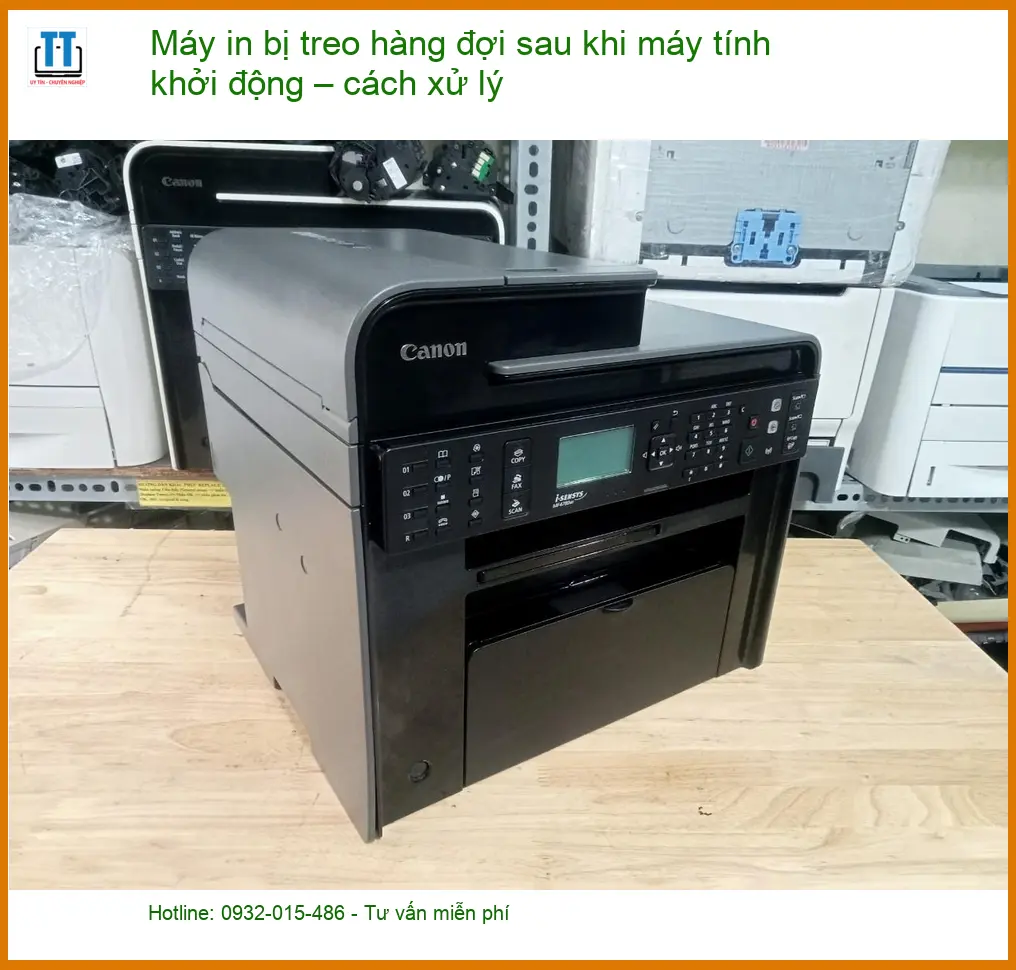
Khi máy in ‘đình công’ ngay sau khi máy tính vừa lên, thường có vài lý do chính. Giống như xe máy bị hụt hơi lúc đề, vấn đề có thể nằm ở hệ thống điện, nhiên liệu hoặc bộ phận đánh lửa. Với máy in, đó là phần mềm, driver hoặc kết nối vật lý.
Lỗi phần mềm và driver
Phần mềm máy in và driver là cầu nối giữa máy tính và máy in. Nếu cầu này bị hỏng, thông tin không thể truyền tải, dẫn đến tình trạng treo. Nhiều khi, chỉ một file hệ thống bị lỗi cũng đủ làm cả hệ thống in ấn tê liệt.
Driver máy in cũ hoặc không tương thích
Đây là nguyên nhân phổ biến nhất. Driver cũ không tương thích với phiên bản Windows mới hoặc bị lỗi trong quá trình cập nhật có thể khiến máy in không nhận lệnh. Giống như việc lắp nhầm phụ tùng xe, nó sẽ không chạy đúng công suất, thậm chí còn gây ra những lỗi khác như thủ thuật máy in bị kẹt giấy liên tục. Luôn đảm bảo driver của bạn là phiên bản mới nhất và phù hợp với hệ điều hành.
Vấn đề kết nối và phần cứng
Đôi khi, lỗi không nằm ở phần mềm mà là ở ‘xác’. Dây cáp lỏng, cổng USB hỏng hoặc thậm chí là card mạng của máy in có vấn đề cũng có thể gây ra tình trạng treo hàng đợi. Kiểm tra kỹ lưỡng các kết nối vật lý là bước đầu tiên cần làm.
Cách xử lý máy in bị treo hàng đợi tại nhà
Trước khi gọi thợ, bạn có thể tự mình thử vài ‘chiêu’ đơn giản. Nhiều khi, chỉ cần một thao tác nhỏ là máy in lại hoạt động trơn tru.
Khởi động lại dịch vụ Print Spooler
Dịch vụ Print Spooler là ‘trái tim’ của hệ thống in ấn trên Windows. Khi nó bị lỗi hoặc treo, mọi lệnh in đều bị đình trệ. Khởi động lại dịch vụ này thường giải quyết được 80% các trường hợp máy in bị treo hàng đợi. Cách làm như sau:
- Nhấn tổ hợp phím Windows + R để mở hộp thoại Run.
- Gõ
services.mscvà nhấn Enter. - Trong cửa sổ Services, tìm đến dịch vụ Print Spooler.
- Click chuột phải vào Print Spooler, chọn Stop.
- Đợi vài giây, sau đó click chuột phải lại và chọn Start.
- Thử in lại để kiểm tra.
Nếu hệ thống vẫn còn những vấn đề treo khác, bạn có thể tham khảo thêm cách khởi động lại Windows Explorer khi hệ thống bị treo để đảm bảo toàn bộ máy tính hoạt động ổn định.


Vì mỗi dòng máy có cấu trúc vi mạch khác nhau, nếu bạn chưa xác định rõ nguyên nhân lỗi hoặc đã thử các cách trên mà không được, hãy gọi ngay hotline để kỹ sư trưởng của Tin Học Trường Tín hỗ trợ kiểm tra, chẩn đoán bắt bệnh từ xa hoàn toàn miễn phí. Chúng tôi sẽ giúp bạn tìm ra giải pháp nhanh nhất.
GỌI KỸ SƯ TRƯỞNG: 0932 015 486
Dịch vụ sửa máy in chuyên nghiệp tại Tin Học Trường Tín
Nếu đã thử mọi cách mà máy in vẫn ‘cứng đầu’, đó là lúc cần đến thợ chuyên nghiệp. Tại Tin Học Trường Tín, chúng tôi không chỉ sửa máy in mà còn mang đến sự an tâm tuyệt đối cho khách hàng.
Quy trình kiểm tra và khắc phục lỗi
Anh em thợ của Tin Học Trường Tín làm việc theo quy trình chuẩn, đảm bảo tìm đúng bệnh, bốc đúng thuốc. Chúng tôi không làm mò, không làm ẩu. Mọi pan bệnh đều được chẩn đoán kỹ lưỡng trước khi đưa ra phương án xử lý.
Đánh giá ban đầu và chẩn đoán
Khi nhận máy, kỹ thuật viên sẽ tiến hành kiểm tra tổng thể, từ phần mềm đến phần cứng. Chúng tôi sử dụng các công cụ chuyên dụng để xác định chính xác nguyên nhân gây ra tình trạng treo hàng đợi. Anh em thợ Tin Học Trường Tín không chỉ chuyên trị máy in mà còn cân mọi pan bệnh laptop, từ thay thế linh kiện như màn hình laptop Dell Inspiron 3493 HD đến những ca khó nhằn.
Kiểm tra phần mềm và driver
Bước này bao gồm việc quét virus, kiểm tra xung đột phần mềm, cập nhật hoặc cài đặt lại driver máy in. Đảm bảo hệ thống phần mềm ‘sạch’ và hoạt động ổn định là yếu tố then chốt. Dù là máy in hay laptop, từ lỗi phần mềm đến những sự cố nghiêm trọng như tìm địa chỉ sửa laptop bị vô nước ở Quận 4 TPHCM, đội ngũ của chúng tôi đều có thể xử lý gọn gàng.
| Dịch vụ | Giá (VNĐ) | Ghi chú |
|---|---|---|
| Nạp mực máy in tại nhà | ||
| Nạp mực máy in Canon | 70.000 – 120.000 | Giảm giá 10% khi nạp từ 2 máy trở lên |
| Nạp mực máy in HP | 70.000 – 120.000 | |
| Nạp mực máy in Epson | 80.000 – 130.000 | |
| Nạp mực máy in Brother | 80.000 – 130.000 | |
| Nạp mực máy in Xerox | 80.000 – 130.000 | |
| Nạp mực máy in Panasonic | 80.000 – 130.000 | |
| Nạp mực máy in Samsung | 90.000 – 150.000 | |
| Nạp mực máy in Ricoh | 90.000 – 150.000 | |
| Bảo dưỡng máy in (định kỳ) | 150.000 – 250.000 | Bao gồm vệ sinh, kiểm tra lỗi, bôi trơn linh kiện |
| Sửa chữa máy in | ||
| - Sửa máy in không nhận lệnh | 120.000 – 250.000 | |
| - Sửa lỗi bản in bị mờ, nhòe | 180.000 – 300.000 | |
| - Sửa máy in kẹt giấy | 100.000 – 200.000 | |
| - Kết nối máy in với máy tính | 80.000 – 150.000 | |
| - Sửa lỗi đèn báo nhấp nháy | 120.000 – 250.000 |
- Bảng giá trên mang tính tham khảo và có thể thay đổi tùy theo tình trạng cụ thể của máy in.
- Giá chưa bao gồm thuế VAT.
Lưu ý: Bảng giá trên chỉ mang tính chất tham khảo. Chi phí thực tế có thể thay đổi tùy thuộc vào dòng máy in, mức độ hư hỏng và linh kiện cần thay thế. Kỹ thuật viên sẽ báo giá chính xác sau khi kiểm tra và chẩn đoán.
Đặc biệt, nếu quý khách là học sinh, sinh viên hoặc người lao động có hoàn cảnh khó khăn, hãy chủ động thông báo để Tin Học Trường Tín kích hoạt chính sách trợ giá giảm ngay 10% – 15% chi phí linh kiện. Chúng tôi luôn mong muốn mang lại giá trị tốt nhất cho cộng đồng.
TƯ VẤN HỖ TRỢ MIỄN PHÍ: 02873003894
Câu hỏi thường gặp về lỗi máy in bị treo hàng đợi
Tại sao máy in của tôi lại bị treo hàng đợi sau khi khởi động máy tính?
Lỗi này thường do một số nguyên nhân chính như driver máy in bị lỗi hoặc không tương thích, dịch vụ Print Spooler bị kẹt, xung đột phần mềm, hoặc các vấn đề về kết nối vật lý như cáp USB lỏng, cổng USB hỏng. Đôi khi, lỗi hệ điều hành hoặc cập nhật Windows cũng có thể gây ra tình trạng này.
Tôi có thể tự khắc phục lỗi máy in bị treo hàng đợi tại nhà không?
Có, bạn hoàn toàn có thể thử một số cách tự khắc phục tại nhà. Các bước cơ bản bao gồm khởi động lại máy tính và máy in, kiểm tra lại các kết nối cáp, khởi động lại dịch vụ Print Spooler, và cập nhật hoặc cài đặt lại driver máy in. Nếu sau khi thực hiện các bước này mà lỗi vẫn còn, bạn nên tìm đến sự hỗ trợ của kỹ thuật viên chuyên nghiệp.
Làm thế nào để tránh lỗi máy in bị treo hàng đợi tái diễn?
Để hạn chế lỗi này, bạn nên thường xuyên cập nhật driver máy in lên phiên bản mới nhất, đảm bảo hệ điều hành Windows luôn được cập nhật, sử dụng cáp kết nối chất lượng tốt và kiểm tra định kỳ tình trạng cổng USB. Ngoài ra, tránh cài đặt quá nhiều phần mềm không rõ nguồn gốc có thể gây xung đột hệ thống.
Khi nào thì nên gọi dịch vụ sửa máy in chuyên nghiệp?
Bạn nên gọi dịch vụ sửa máy in chuyên nghiệp khi đã thử tất cả các cách tự khắc phục tại nhà mà không thành công, hoặc khi bạn không tự tin vào khả năng chẩn đoán và sửa chữa của mình. Các lỗi phức tạp liên quan đến phần cứng, firmware, hoặc các vấn đề mạng nội bộ thường đòi hỏi kiến thức và công cụ chuyên dụng mà chỉ thợ lành nghề mới có thể xử lý triệt để.
Giải quyết mọi pan bệnh máy in cùng Tin Học Trường Tín.
Bài Viết Liên Quan


Bài Viết Khác
- Địa Chỉ Sửa Laptop Quận 3 – Sửa Nhanh Giá Rẻ
- Địa Chỉ Vệ Sinh Máy Tính Quận 3 – Dịch Vụ Giá Rẻ
- Địa Chỉ Cài Win Quận 3 – Cài Đặt PC Laptop Tại Nhà Q3
- Sửa Wifi Tại Nhà Quận 4
- Dịch Vụ Cài Lại Windows 7,8,10 Tận Nhà Quận 4
- Dịch Vụ Cài Lại Windows 7,8,10 Tận Nhà Quận 3
- Tuyển Thợ Sửa Máy Tính – Thợ Sửa Máy In Tại Quận 4 Lương Trên 10tr
- Tuyển Thợ Sửa Máy Tính – Thợ Sửa Máy In Tại Quận 3
- Mời nhận Insurgency – Game FPS pha lẫn chiến thuật, đang miễn phí trên Steam
- Cách ghép đôi video trên Facebook Reels
- Macbook Có nên đổi máy mới khi lỗi lặp lại? – Tư vấn chuyên gia Trường Tín
- Mời tải Total PC Cleaner – công cụ giúp dọn file rác và tối ưu Windows 10 không gây hại máy, miễn phí
- Địa Chỉ Sửa Máy Tính Rớt Mạng Tại Phú Nhuận Lấy Liền
