
 Forum
Forum


Bạn đang đối mặt với tình huống kinh hoàng khi Windows Máy tính bị virus mã hóa file? Cách quét sạch và cài lại Win an toàn là điều bạn đang tìm kiếm gấp rút? Đừng lo lắng quá mức! Virus mã hóa file (ransomware) là một mối đe dọa nghiêm trọng, nhưng hoàn toàn có thể xử lý được nếu bạn hành động đúng cách. Bài viết này sẽ cung cấp cho bạn một lộ trình chi tiết, từ việc nhận diện, quét sạch virus, đến khôi phục dữ liệu và cài đặt lại hệ điều hành Windows một cách an toàn nhất, giúp bạn lấy lại quyền kiểm soát máy tính của mình.
Virus mã hóa file, hay còn gọi là ransomware, là một loại phần mềm độc hại khóa quyền truy cập vào các tập tin hoặc toàn bộ hệ thống máy tính của bạn, sau đó yêu cầu một khoản tiền chuộc (thường là tiền điện tử) để đổi lấy khóa giải mã. Nếu không có khóa này, dữ liệu của bạn có thể vĩnh viễn không thể truy cập được. Việc hiểu rõ cơ chế hoạt động của chúng là bước đầu tiên để chống lại mối đe dọa này.
Tại sao máy tính của bạn lại bị virus mã hóa file?
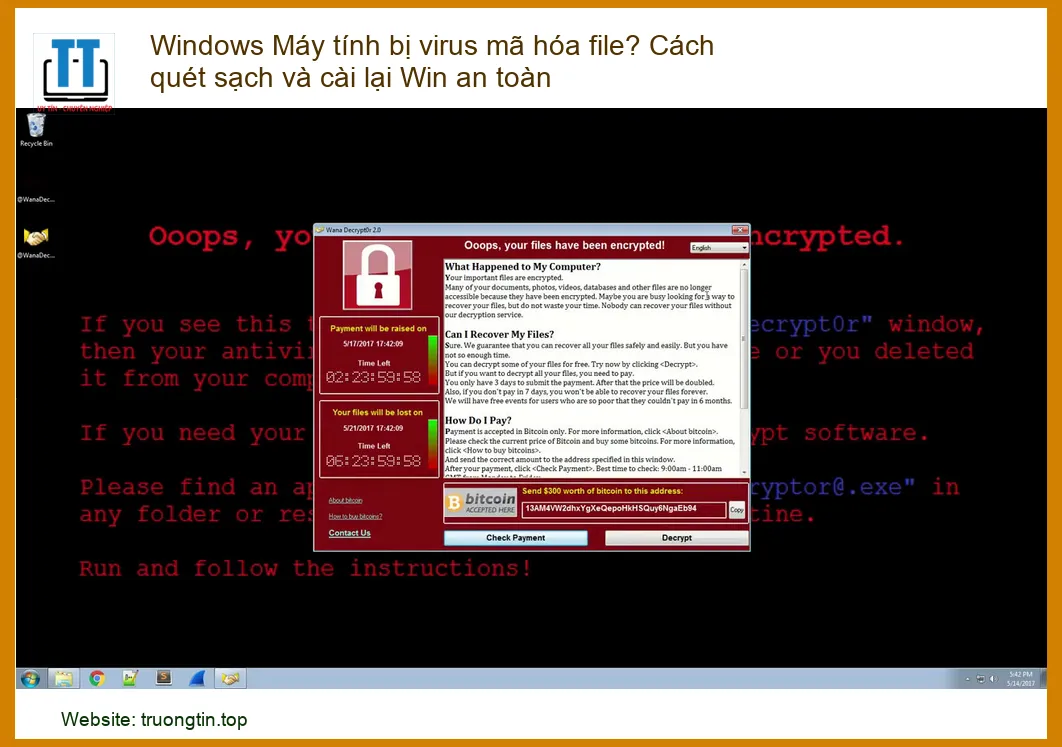
Virus mã hóa file không tự nhiên xuất hiện. Chúng thường xâm nhập vào hệ thống của bạn thông qua nhiều con đường khác nhau, từ những sơ hở bảo mật nhỏ nhất đến sự bất cẩn của người dùng. Hiểu rõ các nguyên nhân này sẽ giúp bạn phòng tránh hiệu quả hơn trong tương lai.
Một trong những nguyên nhân phổ biến nhất là việc tải xuống các tệp tin độc hại từ các nguồn không đáng tin cậy. Đó có thể là các phần mềm lậu, tệp đính kèm email giả mạo, hoặc các liên kết độc hại trên các trang web không an toàn. Đôi khi, ngay cả việc truy cập vào một trang web bị nhiễm mã độc cũng có thể khiến máy tính của bạn bị lây nhiễm mà không cần bất kỳ hành động nào từ phía bạn (drive-by download). Để đảm bảo an toàn cho máy tính, việc kiểm tra và bảo dưỡng các linh kiện phần cứng cũng rất quan trọng, ví dụ như việc thay vỏ laptop Acer Aspire One A072 A072H tại chỗ khi có dấu hiệu hư hỏng, tránh để bụi bẩn hay ẩm ướt tạo điều kiện cho các lỗ hổng bảo mật.
Các loại virus mã hóa file phổ biến và cách chúng hoạt động
Thế giới ransomware rất đa dạng, với hàng trăm biến thể khác nhau, mỗi loại có một chút khác biệt trong cách thức tấn công và mã hóa. Tuy nhiên, chúng đều có chung một mục tiêu: khóa dữ liệu của bạn và đòi tiền chuộc. Một số loại phổ biến mà bạn có thể đã nghe đến bao gồm WannaCry, Petya, NotPetya, Ryuk, và CryptoLocker.
Các loại virus này thường sử dụng thuật toán mã hóa mạnh mẽ như AES hoặc RSA, khiến việc giải mã mà không có khóa riêng tư trở nên gần như bất khả thi. Sau khi mã hóa, chúng sẽ đổi tên các tệp tin của bạn (thường thêm một đuôi mở rộng lạ), hiển thị một thông báo đòi tiền chuộc trên màn hình hoặc trong một tệp văn bản mới tạo. Thông báo này thường chứa hướng dẫn cách thanh toán và thời hạn. Đừng bao giờ vội vàng thanh toán tiền chuộc, vì không có gì đảm bảo bạn sẽ nhận được khóa giải mã. Trong một số trường hợp, việc thanh toán chỉ khuyến khích tội phạm tiếp tục hoạt động. Đôi khi, các vấn đề vật lý như hỏng hóc bản lề cũng có thể làm gián đoạn công việc của bạn, hãy cân nhắc thay bản lề laptop Asus Zenbook UX32 lấy liền để đảm bảo máy tính hoạt động ổn định.
Tuyệt đối không thanh toán tiền chuộc cho tin tặc. Việc này không chỉ không đảm bảo dữ liệu của bạn được khôi phục mà còn tiếp tay cho các hoạt động tội phạm mạng. Hãy tìm kiếm các giải pháp khôi phục dữ liệu từ các chuyên gia hoặc sử dụng các công cụ giải mã miễn phí nếu có.
Phát hiện và các bước xử lý ban đầu khi máy tính bị mã hóa
Khi phát hiện các dấu hiệu bất thường như tệp tin bị đổi tên, không thể mở được, hoặc xuất hiện thông báo đòi tiền chuộc, bạn cần hành động nhanh chóng và dứt khoát để ngăn chặn virus lây lan và bảo vệ dữ liệu còn lại.
Bước đầu tiên và quan trọng nhất là ngắt kết nối máy tính khỏi mạng internet (rút dây mạng hoặc tắt Wi-Fi). Điều này sẽ ngăn chặn virus tiếp tục mã hóa các tệp tin khác, lây lan sang các thiết bị khác trong mạng, hoặc gửi dữ liệu của bạn ra ngoài. Sau đó, bạn cần khởi động máy tính vào chế độ an toàn (Safe Mode) để thực hiện các bước quét và diệt virus. Chế độ an toàn chỉ tải các dịch vụ và trình điều khiển cần thiết, giúp virus khó hoạt động hơn. Đảm bảo rằng mọi linh kiện đều hoạt động tốt, kể cả những chi tiết nhỏ như loa. Nếu bạn gặp vấn đề với âm thanh, hãy xem xét thay loa laptop Dell Inspiron 17 5769 tại TPHCM để có trải nghiệm tốt nhất.
Hướng dẫn quét sạch virus và khôi phục dữ liệu (nếu có thể)
Sau khi đã ngắt kết nối mạng và vào Safe Mode, bạn có thể bắt đầu quá trình quét và diệt virus. Sử dụng một phần mềm diệt virus mạnh mẽ, đáng tin cậy và đã được cập nhật mới nhất. Một số lựa chọn tốt bao gồm Malwarebytes, Kaspersky, Bitdefender, hoặc ESET. Chạy một bản quét toàn diện (full scan) để tìm và loại bỏ tất cả các tệp tin độc hại.
Đối với việc khôi phục dữ liệu, có một vài phương pháp bạn có thể thử:
- Sử dụng Shadow Volume Copies: Windows có tính năng tự động tạo các bản sao lưu bóng (Shadow Volume Copies) của các tệp tin. Bạn có thể thử khôi phục các phiên bản trước của tệp tin bị mã hóa.
- Công cụ giải mã miễn phí: Một số tổ chức như No More Ransom Project cung cấp các công cụ giải mã miễn phí cho các biến thể ransomware đã biết. Hãy truy cập trang web của họ và kiểm tra xem có công cụ nào phù hợp với loại virus bạn đang gặp phải không.
- Phần mềm khôi phục dữ liệu: Trong một số trường hợp, nếu virus chỉ xóa các tệp gốc sau khi mã hóa, các phần mềm khôi phục dữ liệu như Recuva hoặc EaseUS Data Recovery Wizard có thể giúp bạn tìm lại các tệp tin đã bị xóa.
Quá trình này có thể mất nhiều thời gian và không phải lúc nào cũng thành công 100%, đặc biệt với các biến thể ransomware mới và tinh vi. Đôi khi, các thiết bị ngoại vi cũng cần được bảo trì định kỳ, ví dụ như việc nạp mực máy in Huyện Nhà Bè để đảm bảo công việc in ấn không bị gián đoạn.
Luôn sao lưu dữ liệu quan trọng của bạn định kỳ lên các thiết bị lưu trữ ngoài (USB, ổ cứng di động) hoặc dịch vụ đám mây. Đây là “lá chắn” tốt nhất chống lại mọi loại tấn công mã hóa.
Cài đặt lại Windows an toàn và bảo vệ máy tính khỏi các mối đe dọa tương lai
Trong nhiều trường hợp, đặc biệt khi virus đã lây nhiễm sâu hoặc không thể khôi phục dữ liệu, việc cài đặt lại Windows là giải pháp triệt để và an toàn nhất để đảm bảo hệ thống sạch sẽ hoàn toàn. Đây là một quyết định khó khăn nhưng thường là cần thiết.
Trước khi cài lại, hãy đảm bảo bạn đã sao lưu tất cả dữ liệu quan trọng (nếu có thể) lên một thiết bị lưu trữ khác không bị nhiễm virus. Sau đó, bạn có thể sử dụng USB hoặc DVD cài đặt Windows để thực hiện quá trình cài đặt sạch. Trong quá trình này, hãy chọn định dạng lại ổ đĩa chứa hệ điều hành để loại bỏ hoàn toàn mọi dấu vết của virus. Sau khi cài đặt xong, hãy cập nhật Windows ngay lập tức lên phiên bản mới nhất, cài đặt một phần mềm diệt virus mạnh mẽ và cập nhật cơ sở dữ liệu virus thường xuyên. Đừng quên cài đặt các trình duyệt web an toàn và các phần mềm cần thiết khác từ các nguồn chính thức. Ngay cả các thiết bị phụ trợ như webcam cũng cần được kiểm tra, nếu có vấn đề, bạn có thể tìm dịch vụ thay thế webcam laptop Samsung Galaxy Book 360 tại TPHCM để đảm bảo mọi chức năng hoạt động hoàn hảo.
Các bước phòng ngừa hiệu quả để không bao giờ gặp lại ác mộng mã hóa file
Phòng bệnh hơn chữa bệnh! Để tránh lặp lại cơn ác mộng virus mã hóa file, bạn cần xây dựng một thói quen sử dụng máy tính an toàn và áp dụng các biện pháp bảo mật chủ động:
- Sao lưu dữ liệu thường xuyên: Đây là biện pháp phòng thủ quan trọng nhất. Hãy sử dụng các ổ cứng ngoài hoặc dịch vụ đám mây để sao lưu các tệp tin quan trọng.
- Cập nhật hệ điều hành và phần mềm: Luôn giữ Windows, trình duyệt web và các ứng dụng khác được cập nhật lên phiên bản mới nhất để vá các lỗ hổng bảo mật.
- Sử dụng phần mềm diệt virus mạnh mẽ: Đầu tư vào một phần mềm diệt virus có bản quyền và luôn cập nhật cơ sở dữ liệu virus của nó.
- Cẩn trọng với email và liên kết lạ: Không mở các tệp đính kèm hoặc nhấp vào các liên kết trong email từ những người gửi không xác định hoặc đáng ngờ.
- Sử dụng tường lửa: Đảm bảo tường lửa của Windows hoặc phần mềm bảo mật của bạn luôn được bật.
- Tránh các trang web không an toàn: Hạn chế truy cập các trang web có nội dung đáng ngờ hoặc tải xuống phần mềm từ các nguồn không chính thức.
- Kiến thức là sức mạnh: Nâng cao nhận thức về các mối đe dọa an ninh mạng và cách chúng hoạt động.
Hãy coi mỗi email lạ, mỗi liên kết không rõ nguồn gốc là một quả bom hẹn giờ. Luôn kiểm tra kỹ trước khi nhấp hoặc mở. Một chút cẩn trọng có thể cứu bạn khỏi một thảm họa dữ liệu.
Bảng giá dịch vụ xử lý virus mã hóa file và cài đặt lại Windows
Việc xử lý virus mã hóa file và cài đặt lại Windows đòi hỏi kiến thức chuyên môn và kinh nghiệm. Nếu bạn không tự tin thực hiện, hãy tìm đến các dịch vụ chuyên nghiệp. Dưới đây là bảng giá tham khảo cho các dịch vụ này tại Trường Tín:
| Dịch vụ | Mô tả | Giá tham khảo |
|---|---|---|
| Kiểm tra & Tư vấn | Kiểm tra tình trạng máy, xác định loại virus, tư vấn giải pháp | Miễn phí |
| Quét & Diệt virus | Sử dụng phần mềm chuyên dụng, loại bỏ virus mã hóa | 200.000đ – 500.000đ |
| Khôi phục dữ liệu (nếu có thể) | Sử dụng công cụ chuyên biệt để giải mã/khôi phục dữ liệu | 500.000đ – 2.000.000đ (tùy mức độ) |
| Cài đặt lại Windows & Driver | Cài đặt Windows mới, cập nhật driver, phần mềm cơ bản | 300.000đ – 600.000đ |
| Cài đặt phần mềm diệt virus & Tối ưu hệ thống | Cài đặt phần mềm diệt virus bản quyền, tối ưu hiệu suất | 200.000đ – 500.000đ |
| Gói dịch vụ toàn diện | Bao gồm quét, diệt, khôi phục, cài lại Win và bảo mật | 1.000.000đ – 2.500.000đ |
Lưu ý: Mức giá trên chỉ mang tính chất tham khảo và có thể thay đổi tùy thuộc vào mức độ phức tạp của sự cố, loại virus, và lượng dữ liệu cần khôi phục. Vui lòng liên hệ trực tiếp để được báo giá chính xác nhất.
Đừng để virus mã hóa file làm tê liệt công việc và cuộc sống của bạn! Nếu bạn đang gặp phải tình trạng này hoặc cần hỗ trợ cài đặt lại Windows an toàn, hãy liên hệ ngay với Trường Tín. Chúng tôi cung cấp dịch vụ hỗ trợ kỹ thuật tận nơi, nhanh chóng và chuyên nghiệp tại TPHCM. Đội ngũ kỹ thuật viên giàu kinh nghiệm của chúng tôi sẽ giúp bạn quét sạch virus, khôi phục dữ liệu (nếu có thể) và cài đặt lại hệ thống một cách an toàn nhất, đảm bảo máy tính của bạn hoạt động ổn định trở lại. Hãy để chúng tôi giúp bạn lấy lại sự yên tâm!
Bài Viết Liên Quan
Bài Viết Khác
- Địa Chỉ Sửa Laptop Quận 3 – Sửa Nhanh Giá Rẻ
- Địa Chỉ Vệ Sinh Máy Tính Quận 3 – Dịch Vụ Giá Rẻ
- Địa Chỉ Cài Win Quận 3 – Cài Đặt PC Laptop Tại Nhà Q3
- Sửa Wifi Tại Nhà Quận 4
- Dịch Vụ Cài Lại Windows 7,8,10 Tận Nhà Quận 4
- Dịch Vụ Cài Lại Windows 7,8,10 Tận Nhà Quận 3
- Tuyển Thợ Sửa Máy Tính – Thợ Sửa Máy In Tại Quận 4 Lương Trên 10tr
- Tuyển Thợ Sửa Máy Tính – Thợ Sửa Máy In Tại Quận 3
- Cách giảm dung lượng file Cad
- Các ứng dụng tạo ảnh màu trên nền đen trắng cực hay bạn không nên bỏ qua
- Nâng Cấp PC Máy Tính Để Bàn: RAM Hay SSD Trước? Địa Chỉ Nâng Cấp Uy Tín TPHCM
- Tiêu chuẩn độ bền MIL-STD 810 là gì? Đây có phải là yếu tố quan trọng để chọn mua một chiếc smartphone hoặc laptop?
- Địa Chỉ Cài Win Ở Phường An Phú Đông Quận 12
