
 Forum
Forum


Trong công việc văn phòng hàng ngày, việc gặp phải các sự cố với bộ ứng dụng Microsoft Office là điều khó tránh khỏi. Từ những lỗi nhỏ như Word bị treo, Excel không phản hồi, cho đến những vấn đề phức tạp hơn như mất dữ liệu hay không thể in ấn, tất cả đều có thể gây gián đoạn và ảnh hưởng đến hiệu suất làm việc. Bài viết này sẽ là cuốn cẩm nang “thủ công” giúp bạn nhận diện và tự tay xử lý Văn phòng Những lỗi Office có thể tự xử lý tại nhà một cách tỉ mỉ, chính xác như một người thợ mộc lành nghề đang sửa chữa từng chi tiết nhỏ. Chúng ta sẽ cùng nhau khám phá những vấn đề phổ biến nhất và tìm ra giải pháp tức thời, giúp bạn nhanh chóng đưa “công cụ” của mình trở lại trạng thái hoạt động trơn tru.
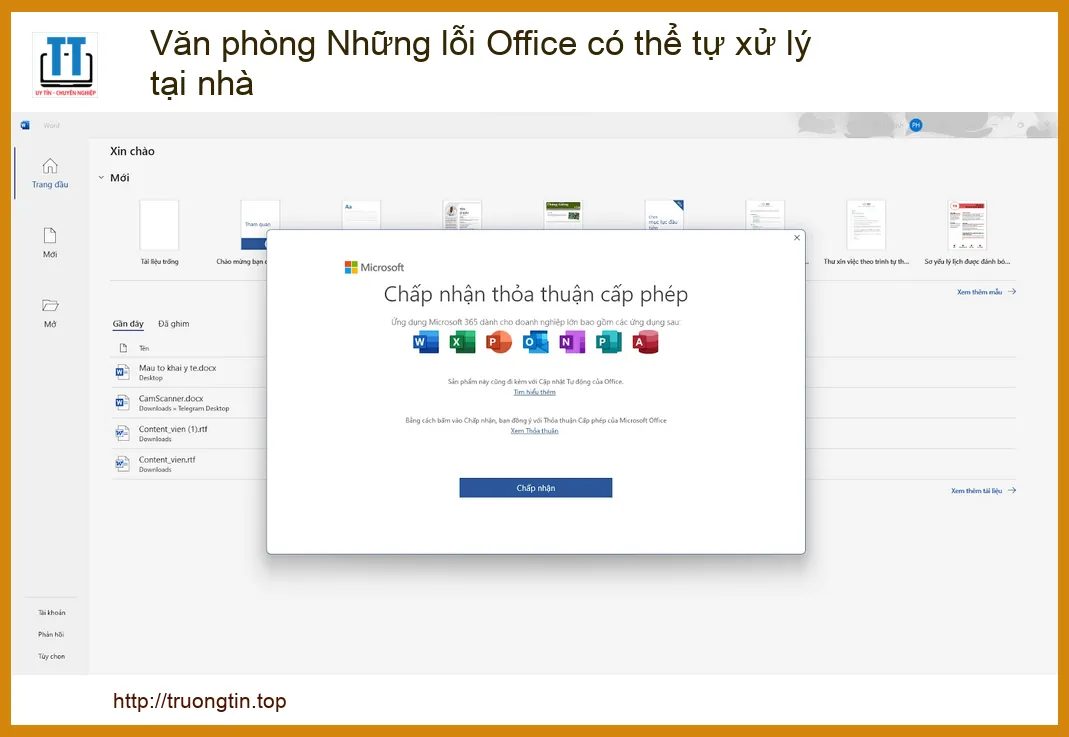
Tổng quan về các lỗi Office thường gặp
Bộ ứng dụng Office của Microsoft, dù mạnh mẽ đến đâu, đôi khi vẫn có những “trục trặc” nhỏ. Giống như một chiếc tủ gỗ được đóng tỉ mỉ, đôi lúc bản lề vẫn có thể bị kẹt hoặc ngăn kéo không trơn tru. Việc hiểu rõ bản chất của những lỗi này sẽ giúp chúng ta có cái nhìn tổng quát và phương pháp xử lý phù hợp. Từ việc ứng dụng không khởi động được cho đến các vấn đề về định dạng, mỗi lỗi đều có nguyên nhân và cách khắc phục riêng. Thay vì hoảng loạn, hãy bình tĩnh và xem xét từng “triệu chứng” một. Đôi khi, một giải pháp đơn giản lại có thể giải quyết được vấn đề lớn, giống như việc siết lại một con ốc lỏng lẻo có thể làm chắc chắn cả một cấu trúc.
Lỗi khởi động và treo ứng dụng
Đây là một trong những lỗi gây khó chịu nhất, khi bạn cần mở một tài liệu gấp nhưng Word, Excel hoặc PowerPoint lại không chịu hợp tác. Có thể ứng dụng bị treo ngay khi khởi động, hoặc đột ngột đóng lại trong quá trình sử dụng. Nguyên nhân có thể do xung đột phần mềm, thiếu tài nguyên hệ thống, hoặc cài đặt Office bị lỗi. Để khắc phục, bạn có thể thử khởi động lại máy tính, chạy Office ở chế độ an toàn (Safe Mode) để loại trừ các tiện ích bổ sung (add-ins) gây lỗi. Nếu vấn đề liên quan đến máy in, việc Sửa máy in Huyện Hóc Môn cũng có thể là một phần của giải pháp tổng thể, vì đôi khi lỗi driver máy in cũng ảnh hưởng đến Office.
Lỗi file bị hỏng hoặc không mở được
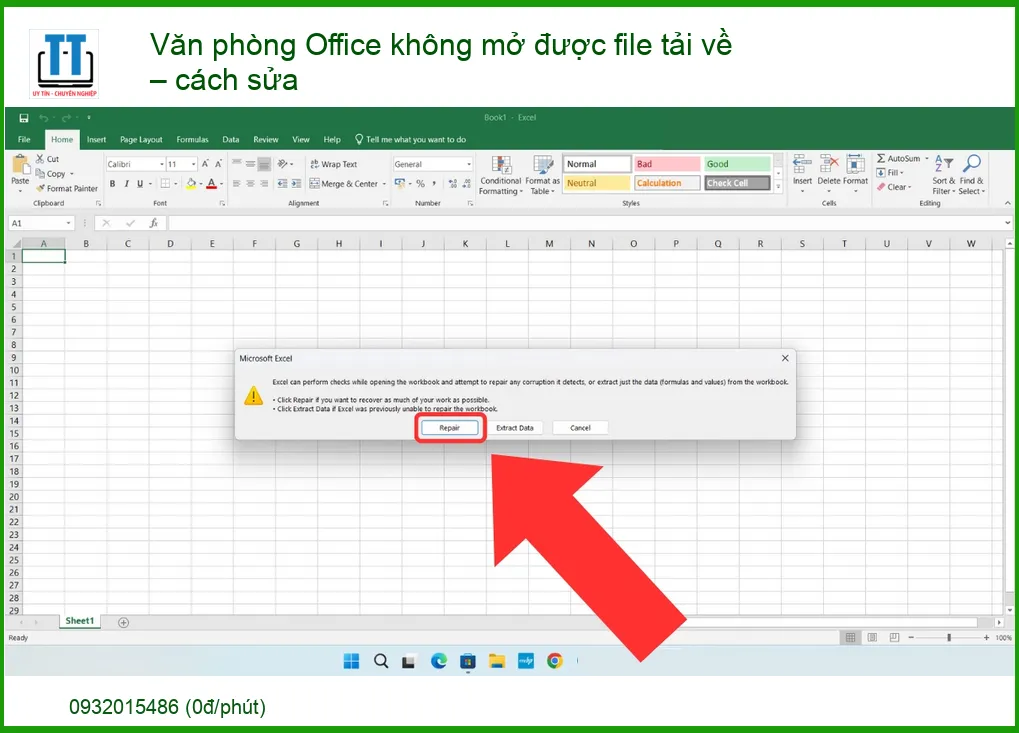
Tưởng tượng bạn vừa dành hàng giờ đồng hồ để hoàn thành một bản thiết kế, nhưng khi mở lại thì file báo lỗi hoặc không thể truy cập được. Cảm giác đó thật sự khó chịu. Các file Office có thể bị hỏng do nhiều nguyên nhân như tắt máy đột ngột, lỗi ổ cứng, hoặc virus tấn công. Để xử lý, Office thường có tính năng “Mở và Sửa chữa” (Open and Repair) tích hợp sẵn. Ngoài ra, việc kiểm tra tình trạng ổ cứng cũng rất quan trọng, bởi một ổ cứng bị lỗi có thể là nguyên nhân gốc rễ của nhiều vấn đề về dữ liệu. Nếu bạn đang gặp vấn đề với hiệu suất hoặc dữ liệu trên laptop, việc cân nhắc Thay ổ cứng Laptop HP Pavilion có thể cải thiện đáng kể tình hình.
Lỗi định dạng và hiển thị văn bản
Khi văn bản của bạn bỗng dưng nhảy dòng, font chữ bị thay đổi, hoặc các đối tượng đồ họa không hiển thị đúng vị trí, đó là lúc bạn gặp lỗi định dạng. Những lỗi này thường xuất hiện khi tài liệu được tạo trên một máy tính khác với phiên bản Office hoặc font chữ không tương thích. Kiểm tra cài đặt font, sử dụng chức năng “Clear Formatting” hoặc “Paste Special” (chỉ dán văn bản thuần) có thể giúp. Đôi khi, vấn đề còn nằm ở màn hình hiển thị của bạn, đặc biệt nếu có các lỗi về độ phân giải hoặc driver. Một màn hình chất lượng kém hoặc hỏng hóc có thể gây ra những hiển thị sai lệch. Nếu gặp vấn đề với màn hình, việc tìm hiểu về Thay màn hình Laptop Dell Inspiron có thể hữu ích để đảm bảo hình ảnh hiển thị luôn sắc nét và chính xác.
Lỗi in ấn và kết nối thiết bị
Bạn đã hoàn thành tài liệu và nhấn nút in, nhưng máy in không phản hồi, hoặc bản in ra bị lỗi font, thiếu trang. Đây là một vấn đề phổ biến, thường liên quan đến driver máy in, cài đặt kết nối hoặc thậm chí là lỗi phần mềm Office. Hãy thử cập nhật driver máy in, kiểm tra kết nối cáp hoặc Wi-Fi, và đảm bảo máy in được chọn đúng trong cài đặt in của Office. Đôi khi, việc khởi động lại cả máy tính và máy in có thể giải quyết được. Các thiết bị ngoại vi khác như loa cũng có thể gặp trục trặc, ảnh hưởng đến trải nghiệm chung. Nếu bạn đang tìm kiếm giải pháp cho âm thanh, có thể tham khảo các dịch vụ liên quan đến Loa Laptop HP Envy để đảm bảo mọi thứ hoạt động đồng bộ.
Mẹo kỹ thuật:
Luôn lưu tài liệu của bạn thường xuyên, sử dụng tính năng AutoSave nếu có. Điều này giống như việc bạn đóng đinh chắc chắn từng thanh gỗ, đảm bảo công sức không bị đổ sông đổ biển. Ngoài ra, hãy tạo bản sao lưu định kỳ cho các file quan trọng để phòng tránh rủi ro mất dữ liệu.
Cảnh báo:
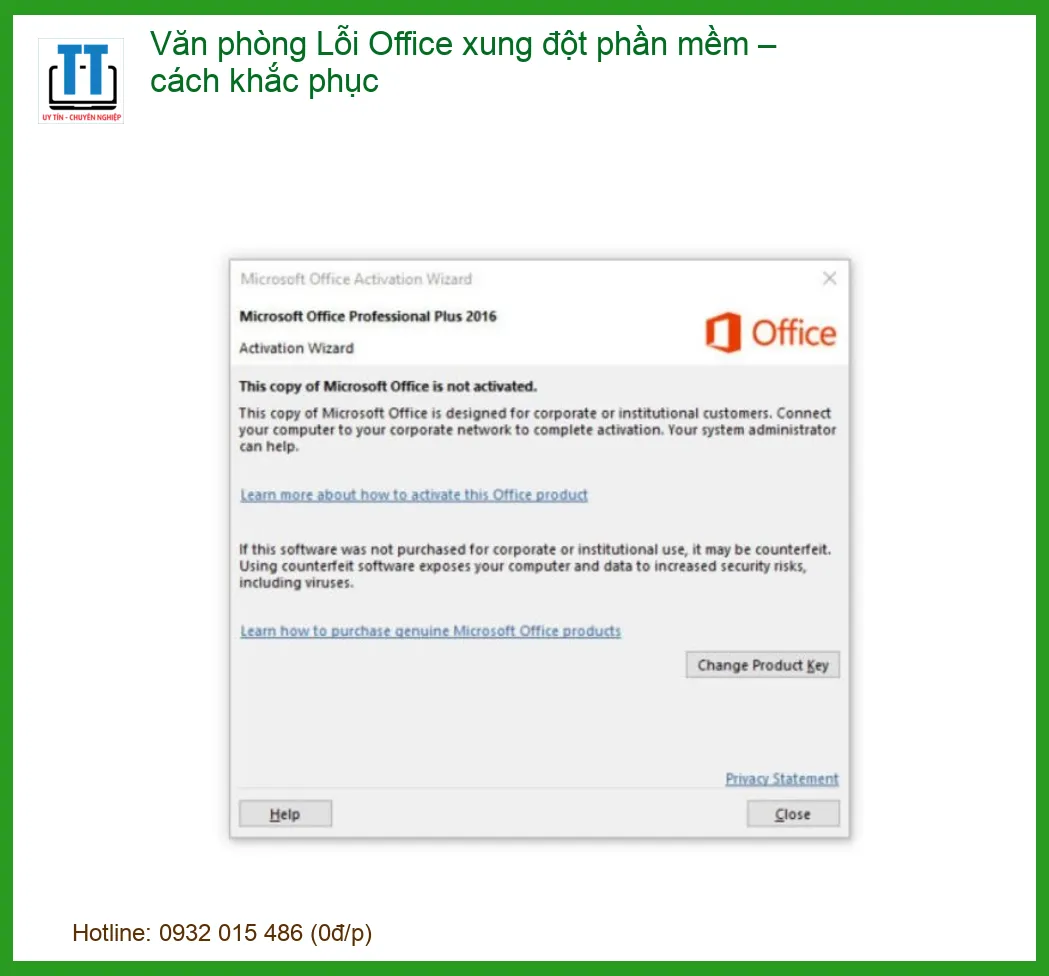
Tuyệt đối không nên tải xuống các phiên bản Office không rõ nguồn gốc hoặc sử dụng các công cụ “crack”. Điều này không chỉ vi phạm bản quyền mà còn tiềm ẩn nguy cơ cao về virus và phần mềm độc hại, có thể làm hỏng toàn bộ hệ thống máy tính của bạn. Hãy luôn sử dụng phần mềm hợp pháp và an toàn.
Lời khuyên:
Đừng ngại tìm kiếm sự trợ giúp từ các diễn đàn công nghệ hoặc tài liệu hướng dẫn trực tuyến. Cộng đồng người dùng Office rất lớn và bạn có thể tìm thấy nhiều giải pháp hữu ích từ những người đã từng gặp vấn đề tương tự. Việc trau dồi kiến thức về Thủ thuật công nghệ cũng sẽ giúp bạn tự tin hơn khi đối mặt với các sự cố.
Hướng dẫn chi tiết cách khắc phục các lỗi Office tại nhà
Với tinh thần của một người thợ mộc, chúng ta sẽ đi sâu vào từng bước để “sửa chữa” các lỗi Office một cách bài bản. Mỗi thao tác đều cần sự tỉ mỉ và cẩn trọng để đảm bảo hiệu quả tối đa. Hãy chuẩn bị sẵn sàng, vì bạn sắp trở thành chuyên gia khắc phục sự cố cho chính mình.
Các công cụ và tính năng tích hợp của Office
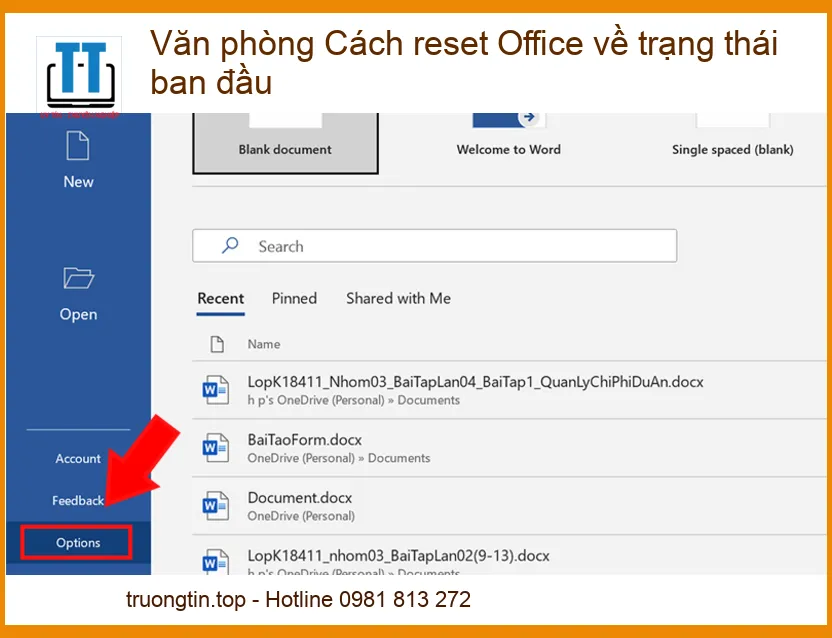
Microsoft Office được trang bị nhiều công cụ và tính năng tích hợp sẵn để giúp người dùng tự khắc phục sự cố. Chẳng hạn, chức năng “Sửa chữa nhanh” (Quick Repair) hoặc “Sửa chữa trực tuyến” (Online Repair) trong Control Panel có thể giải quyết hầu hết các vấn đề liên quan đến cài đặt. Đối với các file bị hỏng, tính năng “Open and Repair” khi mở file cũng là một cứu cánh. Ngoài ra, việc cập nhật Office lên phiên bản mới nhất thường xuyên cũng giúp vá lỗi và cải thiện hiệu suất. Hãy coi những công cụ này như bộ đồ nghề chuyên dụng của người thợ, mỗi món đều có công dụng riêng để giải quyết từng loại “hỏng hóc” khác nhau.
Bảng Giá Tham Khảo Dịch Vụ Khắc Phục Lỗi Office Phổ Biến
| Dịch Vụ Khắc Phục Lỗi | Mô Tả | Khoảng Giá |
|---|---|---|
| Sửa lỗi Office không khởi động/treo | Kiểm tra xung đột phần mềm, chạy Safe Mode, sửa chữa cài đặt Office. | 150.000đ – 350.000đ |
| Khôi phục file Office bị hỏng | Sử dụng công cụ tích hợp, phần mềm chuyên dụng để khôi phục dữ liệu. | 200.000đ – 500.000đ |
| Sửa lỗi định dạng văn bản/in ấn | Kiểm tra font, driver máy in, cài đặt trang, căn chỉnh định dạng. | 100.000đ – 300.000đ |
| Cài đặt lại/Cập nhật Office | Cài đặt mới hoặc cập nhật phiên bản Office, đảm bảo hoạt động ổn định. | 250.000đ – 600.000đ |
| Tư vấn và hỗ trợ kỹ thuật tổng quát | Giải đáp thắc mắc, hướng dẫn sử dụng và tối ưu Office. | Miễn phí – 150.000đ |
Các Câu Hỏi Thường Gặp (FAQ)
1. Làm thế nào để biết Office của tôi bị lỗi hay do vấn đề khác của máy tính?
Thông thường, nếu chỉ có các ứng dụng Office gặp vấn đề (ví dụ: Word treo, Excel không mở được) trong khi các phần mềm khác vẫn hoạt động bình thường, thì khả năng cao là lỗi Office. Tuy nhiên, nếu toàn bộ hệ thống máy tính chậm, treo hoặc có màn hình xanh, thì vấn đề có thể nằm ở hệ điều hành, phần cứng hoặc virus.
2. Chế độ Safe Mode của Office là gì và dùng để làm gì?
Chế độ Safe Mode cho phép bạn mở ứng dụng Office mà không tải các tiện ích bổ sung (add-ins) hoặc tùy chỉnh. Điều này rất hữu ích để xác định xem lỗi có phải do một add-in nào đó gây ra hay không. Nếu ứng dụng hoạt động bình thường trong Safe Mode, bạn có thể vô hiệu hóa các add-in để tìm ra nguyên nhân.
3. Tôi có thể tự cài đặt lại Office tại nhà không?
Có, bạn hoàn toàn có thể tự cài đặt lại Office tại nhà nếu bạn có khóa sản phẩm (product key) hoặc tài khoản Microsoft đã liên kết với giấy phép Office. Quy trình khá đơn giản: gỡ cài đặt phiên bản cũ (nếu có), sau đó tải bộ cài đặt từ trang web chính thức của Microsoft và làm theo hướng dẫn. Tuy nhiên, hãy đảm bảo sao lưu dữ liệu quan trọng trước khi thực hiện.
Mặc dù bạn có thể tự tay khắc phục nhiều lỗi Office tại nhà, nhưng đôi khi, vấn đề phức tạp hơn đòi hỏi sự can thiệp của chuyên gia. Khi những “mối nối” trở nên quá rắc rối hoặc “ván gỗ” bị mục ruỗng, đừng ngần ngại tìm đến sự hỗ trợ chuyên nghiệp. Trường Tín cung cấp dịch vụ sửa chữa và cài đặt Office tận nơi, giúp bạn giải quyết mọi sự cố một cách nhanh chóng và hiệu quả, đảm bảo công việc của bạn không bị gián đoạn. Chúng tôi sẽ đến tận nơi để kiểm tra, chẩn đoán và khắc phục lỗi, mang lại sự tiện lợi tối đa cho bạn.
Hy vọng những chia sẻ tỉ mỉ này sẽ giúp bạn tự tin hơn trong việc xử lý các lỗi Office tại nhà. Chúc bạn luôn làm việc hiệu quả và suôn sẻ! Trân trọng từ Trường Tín. Chúng tôi cam kết mang đến giải pháp công nghệ bền vững, như những sản phẩm thủ công được chế tác với tâm huyết và độ chính xác cao nhất.
Bài Viết Liên Quan

Bài Viết Khác
- Địa Chỉ Sửa Laptop Quận 3 – Sửa Nhanh Giá Rẻ
- Địa Chỉ Vệ Sinh Máy Tính Quận 3 – Dịch Vụ Giá Rẻ
- Địa Chỉ Cài Win Quận 3 – Cài Đặt PC Laptop Tại Nhà Q3
- Sửa Wifi Tại Nhà Quận 4
- Dịch Vụ Cài Lại Windows 7,8,10 Tận Nhà Quận 4
- Dịch Vụ Cài Lại Windows 7,8,10 Tận Nhà Quận 3
- Tuyển Thợ Sửa Máy Tính – Thợ Sửa Máy In Tại Quận 4 Lương Trên 10tr
- Tuyển Thợ Sửa Máy Tính – Thợ Sửa Máy In Tại Quận 3
- Bán Dây Nguồn Máy Tính Huyện Bình Chánh – Giá Rẻ Uy Tín
- Pin Laptop Acer Aspire 4930 Giá Rẻ Nhất
- Pin Laptop Asus X510U Giá Rẻ Nhất
- Dịch Vụ Sửa Máy Giặt Quận Bình Thạnh
- Laptop tự tắt màn hình – Nguyên nhân và cách khắc phục nhanh chóng
