
 Forum
Forum


CPU quá nóng là một trong những nguyên nhân hàng đầu gây giảm hiệu suất và hỏng hóc linh kiện. Nhiều người dùng băn khoăn liệu PC Có nên giới hạn nhiệt độ CPU khi làm việc nặng? Câu trả lời không chỉ là “có” mà còn là một chiến lược quan trọng để bảo vệ hệ thống và tối ưu hóa trải nghiệm sử dụng lâu dài.
Tại sao cần quan tâm đến giới hạn nhiệt độ CPU?
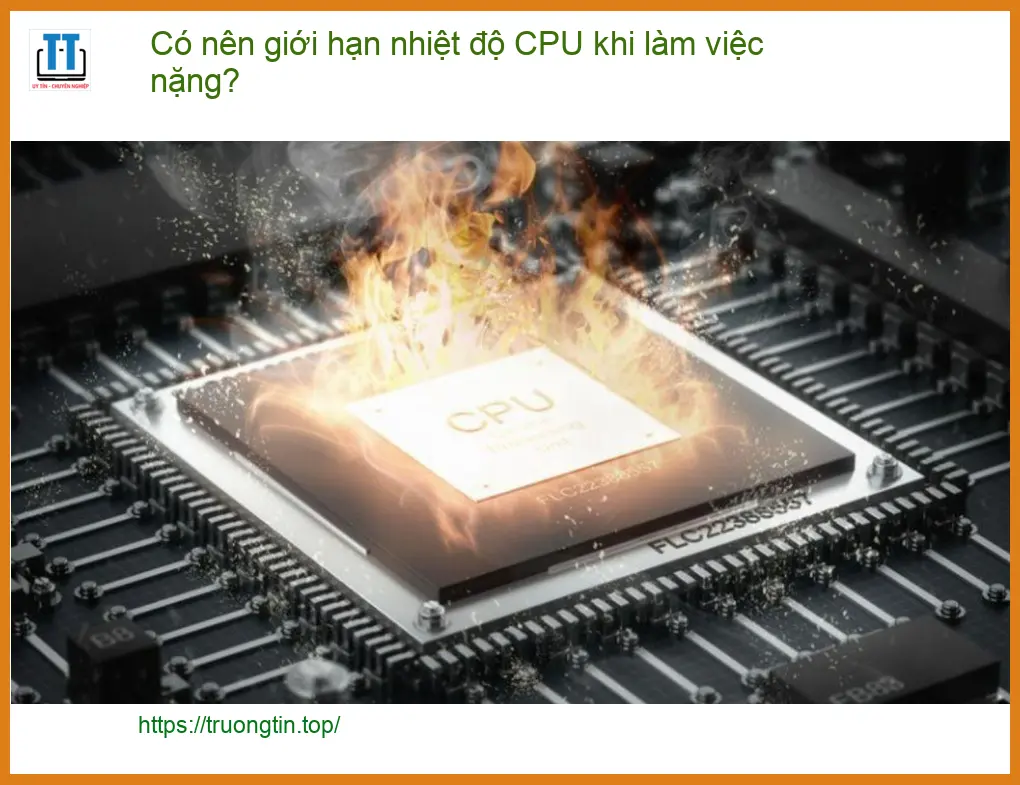
Nhiệt độ là kẻ thù thầm lặng của mọi linh kiện điện tử, đặc biệt là bộ vi xử lý (CPU). Khi CPU hoạt động ở cường độ cao, ví dụ như chơi game đồ họa nặng, render video, hoặc chạy các ứng dụng tính toán phức tạp, nó sẽ sinh ra một lượng nhiệt đáng kể. Nếu nhiệt độ này không được kiểm soát, hậu quả có thể rất nghiêm trọng.
Một trong những dấu hiệu rõ ràng nhất của CPU quá nhiệt là hiện tượng thermal throttling. Đây là cơ chế tự bảo vệ của CPU, nơi nó sẽ tự động giảm xung nhịp hoạt động để hạ nhiệt độ. Điều này trực tiếp dẫn đến giảm hiệu suất, giật lag, và thậm chí là treo máy. Để hiểu rõ hơn về ngưỡng nhiệt độ an toàn, bạn có thể tham khảo bài viết về nhiệt độ CPU bao nhiêu là quá nóng.
Lời khuyên từ chuyên gia: Đừng đợi đến khi máy tính có dấu hiệu quá nhiệt rõ ràng mới hành động. Việc chủ động kiểm soát và bảo dưỡng nhiệt độ CPU sẽ giúp bạn tiết kiệm chi phí sửa chữa và kéo dài tuổi thọ thiết bị đáng kể.
Cơ chế Thermal Throttling và tác động của nó
Thermal throttling không phải là một lỗi, mà là một tính năng an toàn được thiết kế để ngăn chặn CPU bị hỏng do quá nhiệt. Tuy nhiên, việc CPU liên tục phải kích hoạt cơ chế này cho thấy hệ thống tản nhiệt của bạn đang gặp vấn đề hoặc không đủ khả năng đáp ứng tải trọng công việc.
Tác động của thermal throttling không chỉ dừng lại ở việc giảm hiệu suất tức thời. Về lâu dài, việc CPU thường xuyên phải chịu đựng nhiệt độ cao và liên tục giảm xung nhịp có thể làm giảm tuổi thọ của linh kiện, gây ra các lỗi không mong muốn và tăng nguy cơ hỏng hóc vĩnh viễn. Việc này cũng ảnh hưởng đến các linh kiện khác như RAM, bo mạch chủ và card đồ họa.
Ảnh hưởng của nhiệt độ cao đến hiệu suất và tuổi thọ linh kiện
Nhiệt độ cao không chỉ làm CPU giảm tốc độ mà còn ảnh hưởng đến độ ổn định của toàn bộ hệ thống. Các linh kiện điện tử hoạt động hiệu quả nhất trong một dải nhiệt độ nhất định. Vượt quá ngưỡng này, các mối hàn, tụ điện và bán dẫn có thể bị suy giảm chất lượng nhanh chóng. Điều này đặc biệt quan trọng đối với các hệ thống PC làm việc nặng, nơi sự ổn định là yếu tố then chốt.
Việc duy trì nhiệt độ ổn định giúp kéo dài tuổi thọ cho CPU, GPU, và thậm chí cả ổ cứng. Một hệ thống mát mẻ sẽ ít gặp phải các lỗi ngẫu nhiên, màn hình xanh chết chóc (BSOD), và mang lại trải nghiệm làm việc mượt mà, không gián đoạn. Đây là lý do tại sao việc đầu tư vào một hệ thống tản nhiệt tốt và biết cách quản lý nhiệt độ là cực kỳ quan trọng.
Các phương pháp hiệu quả để kiểm soát nhiệt độ CPU
Để đảm bảo CPU của bạn luôn hoạt động trong ngưỡng an toàn, có nhiều phương pháp bạn có thể áp dụng, từ phần mềm đến phần cứng. Việc kết hợp các giải pháp này sẽ mang lại hiệu quả tối ưu nhất cho PC của bạn.
Giải pháp phần mềm để giới hạn nhiệt độ
Một số phần mềm cho phép bạn theo dõi và thậm chí giới hạn nhiệt độ CPU. Các công cụ như ThrottleStop, Intel XTU (Extreme Tuning Utility) hoặc AMD Ryzen Master cung cấp khả năng điều chỉnh điện áp (undervolting) hoặc giới hạn công suất (power limit) của CPU. Undervolting giúp CPU tiêu thụ ít điện hơn, từ đó sinh ra ít nhiệt hơn mà không làm giảm hiệu suất đáng kể.
Ngoài ra, bạn cũng có thể điều chỉnh các thiết lập quản lý năng lượng trong hệ điều hành để giảm tải cho CPU khi không cần thiết. Ví dụ, trong Windows, bạn có thể vào Power Options và thiết lập mức sử dụng CPU tối đa thấp hơn 100% khi máy tính không hoạt động hết công suất. Việc tối ưu hóa hệ thống không chỉ dừng lại ở nhiệt độ CPU mà còn bao gồm cả việc giải quyết các vấn đề phần mềm khác, ví dụ như khắc phục lỗi không thể ngắt kết nối khỏi VPN, để đảm bảo máy tính hoạt động trơn tru nhất.
Tối ưu hóa cài đặt BIOS/UEFI
BIOS/UEFI là nơi bạn có thể thực hiện các điều chỉnh sâu hơn về quản lý năng lượng và nhiệt độ của CPU. Một số bo mạch chủ cho phép bạn thiết lập các ngưỡng nhiệt độ an toàn, điều chỉnh tốc độ quạt tản nhiệt dựa trên nhiệt độ, hoặc thậm chí là undervolt CPU trực tiếp từ firmware. Việc này đòi hỏi kiến thức kỹ thuật nhất định và nên được thực hiện bởi người có kinh nghiệm để tránh gây ra lỗi hệ thống.
Kiểm tra và cập nhật BIOS/UEFI thường xuyên cũng có thể mang lại những cải tiến về quản lý nhiệt độ và hiệu suất. Các nhà sản xuất thường phát hành các bản cập nhật để tối ưu hóa hoạt động của phần cứng, bao gồm cả việc kiểm soát nhiệt độ tốt hơn. Tuy nhiên, hãy đảm bảo bạn tải đúng phiên bản firmware cho bo mạch chủ của mình.
Nâng cấp hệ thống tản nhiệt
Đây là một trong những giải pháp hiệu quả nhất để kiểm soát nhiệt độ CPU. Nếu tản nhiệt stock (đi kèm CPU) không đủ, việc nâng cấp lên tản nhiệt khí hiệu năng cao hoặc tản nhiệt nước AIO (All-in-One) sẽ mang lại sự khác biệt rõ rệt. Một hệ thống tản nhiệt tốt có thể giảm nhiệt độ CPU xuống hàng chục độ C, đặc biệt khi làm việc nặng.
Ngoài ra, việc đảm bảo luồng không khí tốt trong thùng máy cũng rất quan trọng. Sắp xếp dây cáp gọn gàng, sử dụng quạt case có lưu lượng gió cao và đặt máy ở nơi thông thoáng sẽ giúp nhiệt thoát ra ngoài hiệu quả hơn. Đừng quên vệ sinh bụi bẩn định kỳ cho quạt và các khe tản nhiệt để duy trì hiệu suất tối ưu.
Thay thế quạt tản nhiệt hoặc keo tản nhiệt
Theo thời gian, quạt tản nhiệt có thể bị yếu đi, bám bụi hoặc keo tản nhiệt giữa CPU và tản nhiệt bị khô, mất tác dụng. Việc thay thế quạt tản nhiệt mới hoặc bôi lại keo tản nhiệt chất lượng cao là những biện pháp đơn giản nhưng cực kỳ hiệu quả để cải thiện khả năng làm mát. Đối với laptop, việc thay thế fan laptop lenovo thinkpad t450 zin chính hãng có thể giúp máy hoạt động mát mẻ trở lại.
Tin Học Trường Tín với đội ngũ kỹ thuật viên chuyên nghiệp, được đào tạo bài bản, luôn sẵn sàng hỗ trợ bạn trong việc kiểm tra, vệ sinh và thay thế các linh kiện tản nhiệt. Chúng tôi cam kết sử dụng linh kiện chính hãng, đảm bảo chất lượng và hiệu quả làm mát tối ưu cho thiết bị của bạn.
Khi nào nên tìm đến sự hỗ trợ từ chuyên gia?
Mặc dù có nhiều cách tự khắc phục, nhưng đôi khi vấn đề nhiệt độ CPU phức tạp hơn bạn nghĩ. Nếu bạn đã thử các giải pháp trên mà nhiệt độ vẫn cao, hoặc bạn không tự tin thực hiện các thao tác kỹ thuật, đó là lúc nên tìm đến các chuyên gia.
Vì mỗi dòng máy có cấu trúc vi mạch khác nhau, nếu bạn chưa xác định rõ nguyên nhân lỗi, hãy gọi ngay hotline để kỹ sư trưởng của Tin Học Trường Tín hỗ trợ kiểm tra, chẩn đoán bắt bệnh từ xa hoàn toàn miễn phí. Chúng tôi tự hào với quy trình làm việc minh bạch, đội ngũ kỹ thuật viên giàu kinh nghiệm, đảm bảo mọi vấn đề về nhiệt độ CPU của bạn sẽ được xử lý triệt để.
Đặc biệt, nếu quý khách là học sinh, sinh viên hoặc người lao động có hoàn cảnh khó khăn, hãy chủ động thông báo để Tin Học Trường Tín kích hoạt chính sách trợ giá giảm ngay 10% – 15% chi phí linh kiện. Chúng tôi luôn mong muốn mang lại giá trị tốt nhất cho cộng đồng.
Gọi ngay để được tư vấn miễn phí: 0932 015 486
Lợi ích khi để Tin Học Trường Tín xử lý vấn đề nhiệt độ CPU
Chọn Tin Học Trường Tín, bạn không chỉ nhận được dịch vụ sửa chữa mà còn là sự an tâm tuyệt đối. Chúng tôi cung cấp dịch vụ kiểm tra tổng thể hệ thống, xác định chính xác nguyên nhân gây nóng, từ đó đưa ra giải pháp tối ưu nhất. Từ việc vệ sinh, thay keo tản nhiệt, nâng cấp quạt, đến tối ưu hóa cài đặt phần mềm, mọi quy trình đều được thực hiện bởi đội ngũ kỹ thuật viên có chuyên môn cao.
Ngoài các vấn đề về nhiệt độ, Tin Học Trường Tín còn chuyên xử lý nhiều sự cố khác của laptop, từ thay thế linh kiện đến sửa chữa phần cứng, ví dụ như cung cấp pin laptop acer aspire 3811 giá rẻ nhất, đảm bảo máy tính của bạn luôn trong tình trạng tốt nhất.
Chúng tôi cam kết:
- Chẩn đoán chính xác: Sử dụng thiết bị chuyên dụng để xác định nguyên nhân gốc rễ.
- Linh kiện chính hãng: Đảm bảo thay thế bằng linh kiện chất lượng, có bảo hành rõ ràng.
- Quy trình minh bạch: Khách hàng được quan sát trực tiếp quá trình sửa chữa.
- Giá cả cạnh tranh: Bảng giá niêm yết rõ ràng, không phát sinh chi phí ẩn.
Bảng giá dịch vụ kiểm tra và tối ưu nhiệt độ CPU tại Tin Học Trường Tín
| Hạng mục dịch vụ | Chi phí ước tính | Thời gian xử lý | Bảo hành |
|---|---|---|---|
| Vệ sinh, tra keo tản nhiệt CPU/GPU | 150.000 – 300.000 VNĐ | 30 – 60 phút | 1 tháng |
| Thay thế quạt tản nhiệt CPU (tùy loại) | 250.000 – 800.000 VNĐ | 60 – 90 phút | 3 – 6 tháng |
| Nâng cấp tản nhiệt khí/nước AIO | Từ 700.000 VNĐ | 90 – 120 phút | Theo nhà sản xuất |
| Tối ưu hóa cài đặt BIOS/phần mềm | 100.000 – 200.000 VNĐ | 30 – 60 phút | Không bảo hành |
Lưu ý: Bảng giá trên chỉ mang tính chất tham khảo. Chi phí thực tế có thể thay đổi tùy thuộc vào dòng máy, loại linh kiện cụ thể và mức độ phức tạp của vấn đề. Vui lòng liên hệ trực tiếp để được báo giá chính xác nhất sau khi kiểm tra.
Câu hỏi thường gặp về nhiệt độ CPU
1. Nhiệt độ CPU bao nhiêu là an toàn khi làm việc nặng?
Thông thường, nhiệt độ CPU an toàn khi làm việc nặng dao động từ 70°C đến 85°C. Một số CPU cao cấp có thể chịu được nhiệt độ lên đến 90°C trong thời gian ngắn. Tuy nhiên, lý tưởng nhất là giữ nhiệt độ dưới 80°C để đảm bảo tuổi thọ và hiệu suất ổn định.
2. Giới hạn nhiệt độ CPU có làm giảm hiệu suất không?
Việc giới hạn nhiệt độ CPU bằng cách giảm xung nhịp hoặc điện áp (undervolting) có thể làm giảm hiệu suất một chút, nhưng thường là không đáng kể và được đánh đổi bằng sự ổn định và tuổi thọ của linh kiện. Nếu không giới hạn và CPU bị quá nhiệt, hiệu suất sẽ giảm mạnh hơn do thermal throttling.
3. Làm thế nào để kiểm tra nhiệt độ CPU?
Bạn có thể sử dụng các phần mềm giám sát hệ thống như HWMonitor, Core Temp, hoặc MSI Afterburner để theo dõi nhiệt độ CPU theo thời gian thực. Các phần mềm này cung cấp thông tin chi tiết về nhiệt độ của từng nhân CPU và các linh kiện khác.
4. Vệ sinh máy tính định kỳ có giúp giảm nhiệt độ CPU không?
Hoàn toàn có. Bụi bẩn tích tụ trong quạt tản nhiệt và các khe thông gió là nguyên nhân phổ biến gây cản trở luồng khí, làm giảm hiệu quả tản nhiệt. Vệ sinh định kỳ (6-12 tháng một lần) giúp loại bỏ bụi bẩn, đảm bảo hệ thống tản nhiệt hoạt động tối ưu, từ đó giảm nhiệt độ CPU đáng kể.
Để PC của bạn luôn hoạt động bền bỉ và hiệu quả, đừng ngần ngại tìm đến sự hỗ trợ chuyên nghiệp từ Tin Học Trường Tín.
Bài Viết Liên Quan


Bài Viết Khác
- Địa Chỉ Sửa Laptop Quận 3 – Sửa Nhanh Giá Rẻ
- Địa Chỉ Vệ Sinh Máy Tính Quận 3 – Dịch Vụ Giá Rẻ
- Địa Chỉ Cài Win Quận 3 – Cài Đặt PC Laptop Tại Nhà Q3
- Sửa Wifi Tại Nhà Quận 4
- Dịch Vụ Cài Lại Windows 7,8,10 Tận Nhà Quận 4
- Dịch Vụ Cài Lại Windows 7,8,10 Tận Nhà Quận 3
- Tuyển Thợ Sửa Máy Tính – Thợ Sửa Máy In Tại Quận 4 Lương Trên 10tr
- Tuyển Thợ Sửa Máy Tính – Thợ Sửa Máy In Tại Quận 3
- Cách tạm dừng âm thanh trong bài thuyết trình PowerPoint
- Top 10 Địa Chỉ Bán Main Socket 1700 Giá Rẻ Nhất Ở Tphcm
- Cách thay thế ăng-ten WiFi trên router không dây
- Cách sửa lỗi “HP Software Framework Is Not Installed” trong Windows
- Cácg đổi mật khẩu WiFi Viettel, đổi pass wifi Viettel tại nhà trên điện thoại, máy tính
