
 Forum



Ổ cứng đầy, hiệu suất giảm sút là dấu hiệu rõ ràng cho thấy máy tính bàn của bạn đang “ngập” trong rác. Nhiều anh em thợ máy hay khách hàng thường hỏi: PC Làm sao để dọn rác máy tính bàn an toàn và hiệu quả? Thực tế, việc này không quá phức tạp nếu nắm đúng phương pháp, nhưng nếu làm sai cách, có thể gây mất dữ liệu hoặc lỗi hệ thống nghiêm trọng.
Tại sao máy tính bàn cần được dọn dẹp định kỳ?
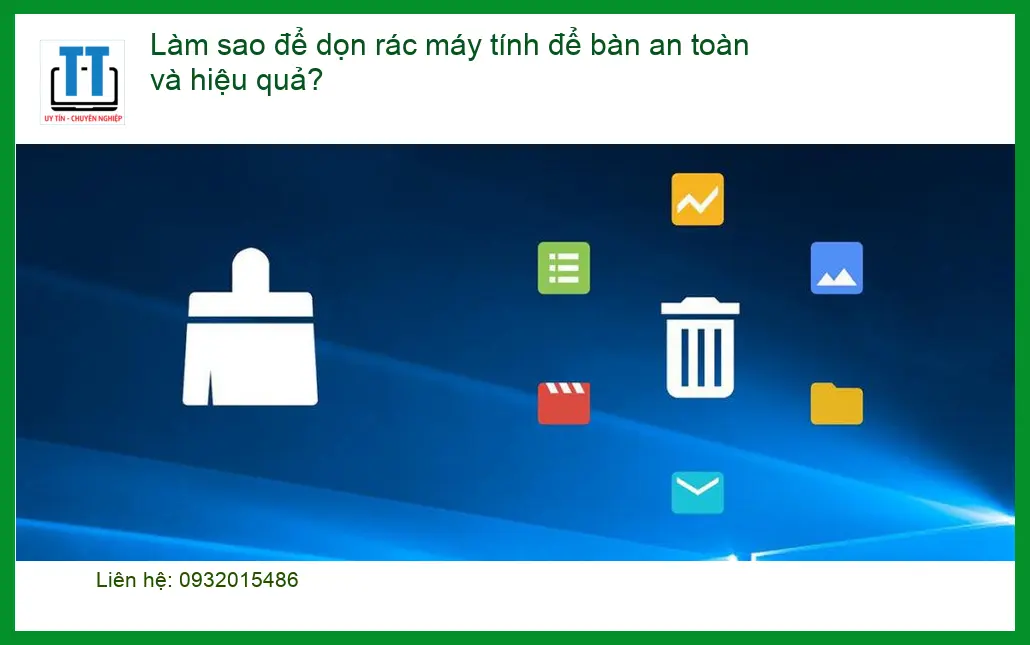
Cũng như xe máy cần thay nhớt, bảo dưỡng, máy tính bàn cũng cần được “tổng vệ sinh” thường xuyên. Rác máy tính không chỉ là những file bạn xóa rồi bỏ quên trong thùng rác, mà còn là các tệp tạm, cache, dữ liệu cài đặt còn sót lại của phần mềm đã gỡ, hay thậm chí là các mục registry lỗi thời. Tất cả những thứ này tích tụ lại sẽ làm hệ thống của bạn ì ạch, dễ gặp lỗi.
Dấu hiệu nhận biết máy tính bị “rác”
Anh em cứ hình dung, máy tính mà có “rác” nhiều thì nó sẽ biểu hiện ra ngay. Dễ thấy nhất là máy chạy chậm, khởi động lâu, mở ứng dụng ì ạch, hay bị treo, đơ. Dung lượng ổ đĩa cứ vơi dần mà không rõ nguyên nhân. Đôi khi còn xuất hiện các thông báo lỗi lạ, hoặc máy tự động tắt nguồn. Nếu bạn đang gặp phải những tình trạng này, hoặc thậm chí là cần kiểm tra lỗi bộ nhớ ảo máy tính, thì đã đến lúc phải ra tay dọn dẹp rồi đó.
Tác hại của việc không dọn rác máy tính
Để rác lâu ngày không chỉ làm máy chậm mà còn gây ra nhiều hệ lụy. Hiệu suất làm việc giảm sút, tuổi thọ linh kiện bị ảnh hưởng do phải hoạt động quá tải. Hệ thống dễ mất ổn định, phát sinh lỗi phần mềm, thậm chí là lỗi hệ điều hành. Nguy hiểm hơn, một số tệp rác có thể chứa mã độc hoặc lỗ hổng bảo mật, tạo điều kiện cho virus tấn công. Đừng coi thường việc này!
Cảnh báo từ thợ: Nhiều người nghĩ cứ cài lại Win là xong, nhưng đó chỉ là giải pháp tạm thời. Nếu không có thói quen dọn dẹp và quản lý file tốt, máy sẽ lại “rác” nhanh thôi.
Các phương pháp dọn rác máy tính bàn an toàn và hiệu quả
Có nhiều cách để dọn dẹp, từ thủ công đến dùng công cụ tự động. Quan trọng là phải biết cách làm đúng để không “dọn” nhầm file hệ thống quan trọng.
Dọn dẹp thủ công các tệp không cần thiết
Đây là cách cơ bản nhất, đòi hỏi bạn phải tự tay kiểm tra và xóa. Tuy hơi mất thời gian nhưng lại an toàn vì bạn kiểm soát được mọi thứ.
Xóa tệp tạm thời (Temporary Files)
Các tệp tạm sinh ra trong quá trình sử dụng phần mềm, lướt web. Chúng thường nằm ở thư mục %temp%. Bạn có thể mở hộp thoại Run (Windows + R), gõ %temp% rồi Enter. Sau đó, chọn tất cả các file và thư mục trong đó (Ctrl + A) rồi nhấn Delete. Đừng lo, những file đang được sử dụng sẽ không bị xóa.
Gỡ bỏ ứng dụng không dùng đến
Kiểm tra danh sách các phần mềm đã cài đặt trên máy. Cái nào không dùng nữa, hoặc đã cài nhưng không biết để làm gì thì gỡ bỏ ngay. Vào Control Panel > Programs and Features (hoặc Settings > Apps > Apps & features trên Windows 10/11) để thực hiện. Việc này không chỉ giải phóng dung lượng mà còn giúp hệ thống nhẹ hơn. Đôi khi, việc gỡ bỏ phần mềm cũng có thể giúp phát hiện ra các vấn đề phần cứng khác, ví dụ như cần thay bàn phím laptop lenovo thinkpad l490 nếu nó bị kẹt phím do bụi bẩn tích tụ lâu ngày.
Dọn dẹp thùng rác (Recycle Bin)
Đây là nơi chứa các file bạn đã xóa nhưng chưa bị loại bỏ hoàn toàn. Nhấp chuột phải vào biểu tượng Recycle Bin trên màn hình nền và chọn Empty Recycle Bin. Nhớ kiểm tra kỹ trước khi xóa vĩnh viễn nhé, kẻo có file quan trọng lại mất.
Sử dụng công cụ tích hợp của Windows
Windows có sẵn các công cụ giúp bạn dọn dẹp hệ thống một cách an toàn và hiệu quả.
Disk Cleanup (Dọn dẹp ổ đĩa)
Công cụ này giúp xóa các tệp hệ thống không cần thiết, tệp tạm, bản cập nhật cũ, và nhiều loại rác khác. Tìm kiếm “Disk Cleanup” trong Start Menu, chọn ổ đĩa muốn dọn dẹp (thường là ổ C:), sau đó tích chọn các mục muốn xóa. Nhớ bấm “Clean up system files” để quét sâu hơn.
Storage Sense (Cảm biến lưu trữ)
Trên Windows 10/11, bạn có thể kích hoạt Storage Sense để tự động dọn dẹp các tệp tạm thời và nội dung trong thùng rác định kỳ. Vào Settings > System > Storage và bật Storage Sense. Bạn có thể tùy chỉnh tần suất dọn dẹp và loại tệp cần xóa. Việc này cũng giống như việc bạn bảo dưỡng định kỳ các thiết bị khác, chẳng hạn như thay mực máy in xerox 3505d tphcm để đảm bảo máy in hoạt động trơn tru.
Sử dụng phần mềm dọn dẹp của bên thứ ba
Có nhiều phần mềm chuyên dụng giúp dọn dẹp máy tính hiệu quả hơn, ví dụ như CCleaner, BleachBit. Tuy nhiên, cần cẩn trọng khi sử dụng.
Lưu ý khi chọn phần mềm dọn dẹp
Chỉ nên dùng các phần mềm có uy tín, được đánh giá cao. Tránh xa các phần mềm không rõ nguồn gốc, quảng cáo quá mức vì chúng có thể cài thêm mã độc hoặc xóa nhầm file hệ thống. Luôn đọc kỹ các tùy chọn trước khi cho phần mềm thực hiện dọn dẹp tự động.
Tối ưu hóa hệ thống và Registry
Đây là những bước nâng cao hơn, cần cẩn trọng khi thực hiện.
Chống phân mảnh ổ đĩa (Defragment and Optimize Drives)
Đối với ổ cứng HDD, việc chống phân mảnh giúp sắp xếp lại dữ liệu, làm tăng tốc độ đọc/ghi. Tìm kiếm “Defragment and Optimize Drives” trong Start Menu. Chọn ổ đĩa và nhấn “Optimize”. Lưu ý, không cần chống phân mảnh cho ổ SSD vì nó hoạt động khác và việc này có thể làm giảm tuổi thọ SSD.
Dọn dẹp Registry (Cảnh báo rủi ro)
Registry là cơ sở dữ liệu quan trọng của Windows. Việc dọn dẹp Registry có thể giúp loại bỏ các mục lỗi thời, nhưng nếu làm không đúng cách, có thể gây lỗi hệ thống nghiêm trọng, thậm chí không khởi động được Windows. Trừ khi bạn là dân chuyên hoặc có kinh nghiệm, tốt nhất không nên tự ý can thiệp vào Registry. Nếu gặp các vấn đề phức tạp hơn mà không tự xử lý được, đôi khi bạn cần tìm đến các dịch vụ chuyên nghiệp, tương tự như khi bạn cần sửa công tắc điện quận 4 vậy, cần thợ có chuyên môn.
Khi nào nên tìm đến dịch vụ chuyên nghiệp?
Nếu bạn đã thử các cách trên mà máy vẫn chậm, hoặc bạn không tự tin thực hiện các thao tác kỹ thuật, hay đơn giản là không có thời gian, thì việc tìm đến một trung tâm sửa chữa máy tính uy tín là lựa chọn thông minh. Đừng cố gắng “chữa bệnh” khi không nắm rõ, có khi lại “lợn lành thành lợn què”.
Tại Tin Học Trường Tín, chúng tôi có đội ngũ kỹ thuật viên chuyên nghiệp, giàu kinh nghiệm, được trang bị đầy đủ công cụ để chẩn đoán và dọn dẹp máy tính của bạn một cách triệt để, an toàn. Quy trình làm việc rõ ràng, minh bạch, đảm bảo dữ liệu của bạn luôn được bảo mật tuyệt đối. Chúng tôi không chỉ dọn rác mà còn tối ưu hóa toàn diện hệ thống, giúp máy tính của bạn hoạt động mượt mà, ổn định như mới.
Vì mỗi dòng máy có cấu trúc phần mềm và phần cứng khác nhau, nếu bạn chưa xác định rõ nguyên nhân máy chậm hay không biết cách dọn dẹp an toàn, hãy gọi ngay hotline để kỹ sư trưởng của Tin Học Trường Tín hỗ trợ kiểm tra, chẩn đoán bắt bệnh từ xa hoàn toàn miễn phí. Đừng để máy tính “đình công” làm gián đoạn công việc của bạn!
📞 GỌI NGAY KỸ THUẬT TRƯỜNG TÍN: 0932 015 486
Đặc biệt, nếu quý khách là học sinh, sinh viên hoặc người lao động có hoàn cảnh khó khăn, hãy chủ động thông báo để Tin Học Trường Tín kích hoạt chính sách trợ giá giảm ngay 10% – 15% chi phí dịch vụ. Chúng tôi luôn mong muốn mang lại giá trị tốt nhất cho cộng đồng. Đôi khi, việc dọn dẹp không đủ và bạn cần một giải pháp triệt để hơn như dịch vụ cài win đường nguyễn đức thuận, chúng tôi cũng sẵn sàng hỗ trợ.
Lợi ích khi để Tin Học Trường Tín hỗ trợ
- Chẩn đoán chính xác: Xác định đúng nguyên nhân gây chậm, không chỉ là dọn rác bề mặt.
- Dọn dẹp sâu: Loại bỏ triệt để các tệp rác, cache, registry lỗi mà các công cụ thông thường bỏ sót.
- Tối ưu hóa toàn diện: Cấu hình lại hệ thống, tinh chỉnh các thiết lập để máy chạy mượt mà nhất.
- Bảo mật dữ liệu: Đảm bảo an toàn tuyệt đối cho dữ liệu cá nhân của bạn trong suốt quá trình xử lý.
- Bảo hành dịch vụ: Yên tâm sử dụng với chính sách bảo hành rõ ràng sau khi dọn dẹp và tối ưu.
Bảng giá dịch vụ dọn dẹp và tối ưu máy tính bàn tại Tin Học Trường Tín
| Hạng mục dịch vụ | Chi phí ước tính | Thời gian xử lý | Bảo hành |
|---|---|---|---|
| Dọn dẹp tệp rác, cache, temp files | 150.000 – 250.000 VNĐ | 30 – 60 phút | 7 ngày |
| Gỡ bỏ ứng dụng không cần thiết, tối ưu khởi động | 100.000 – 200.000 VNĐ | 20 – 40 phút | 7 ngày |
| Chống phân mảnh ổ đĩa (HDD), kiểm tra lỗi ổ cứng | 150.000 – 250.000 VNĐ | 45 – 90 phút | 1 tháng |
| Tối ưu hóa Registry (chỉ thực hiện khi cần thiết) | 200.000 – 350.000 VNĐ | 60 – 120 phút | 1 tháng |
| Dịch vụ tối ưu tổng thể (bao gồm tất cả trên) | 350.000 – 600.000 VNĐ | 90 – 180 phút | 3 tháng |
Lưu ý: Chi phí trên chỉ là ước tính và có thể thay đổi tùy thuộc vào tình trạng cụ thể của máy tính, loại ổ cứng, mức độ “rác” và các yêu cầu tối ưu hóa chuyên sâu. Kỹ thuật viên sẽ báo giá chính xác sau khi kiểm tra.
Câu hỏi thường gặp về dọn rác máy tính bàn
Bao lâu nên dọn rác máy tính một lần?
Tần suất dọn rác phụ thuộc vào mức độ sử dụng máy tính của bạn. Nếu bạn thường xuyên cài đặt/gỡ bỏ phần mềm, tải xuống nhiều file, hoặc lướt web liên tục, bạn nên dọn dẹp thủ công hoặc chạy Disk Cleanup ít nhất 1-2 tuần/lần. Với các tác vụ tối ưu sâu hơn như chống phân mảnh (HDD) hoặc kiểm tra hệ thống, có thể thực hiện 1-2 tháng/lần. Kích hoạt Storage Sense là cách tốt để tự động hóa việc này.
Dọn rác có làm mất dữ liệu không?
Nếu thực hiện đúng cách, dọn rác máy tính sẽ không làm mất dữ liệu cá nhân của bạn (ảnh, tài liệu, video). Các công cụ dọn dẹp tích hợp của Windows (Disk Cleanup, Storage Sense) được thiết kế để chỉ xóa các tệp tạm thời, tệp hệ thống không cần thiết, và các mục trong thùng rác. Tuy nhiên, khi sử dụng phần mềm bên thứ ba hoặc can thiệp thủ công, bạn cần cẩn trọng và luôn sao lưu dữ liệu quan trọng trước khi thực hiện để tránh rủi ro.
Có nên dùng phần mềm diệt virus để dọn rác không?
Phần mềm diệt virus chủ yếu tập trung vào việc phát hiện và loại bỏ mã độc, virus, chứ không phải là công cụ dọn rác chuyên dụng. Một số phần mềm diệt virus có tích hợp tính năng tối ưu hóa hoặc dọn dẹp cơ bản, nhưng hiệu quả thường không bằng các công cụ chuyên biệt. Tốt nhất là sử dụng phần mềm diệt virus để bảo vệ máy tính khỏi mối đe dọa, và dùng các công cụ dọn dẹp riêng để quản lý “rác” hệ thống.
Dọn rác có giúp máy tính chạy nhanh hơn đáng kể không?
Có, dọn rác máy tính đúng cách chắc chắn sẽ giúp cải thiện hiệu suất. Việc loại bỏ các tệp không cần thiết giúp giải phóng dung lượng ổ đĩa, giảm tải cho hệ thống, và đôi khi khắc phục các lỗi nhỏ gây chậm máy. Tuy nhiên, mức độ cải thiện còn phụ thuộc vào nguyên nhân gốc rễ khiến máy chậm. Nếu máy chậm do phần cứng yếu (RAM ít, CPU cũ) hoặc ổ cứng sắp hỏng, thì dọn rác chỉ là giải pháp tạm thời, bạn cần nâng cấp phần cứng hoặc thay thế linh kiện.
Đừng để máy tính của bạn “ngộp thở” trong rác. Hãy hành động ngay hoặc liên hệ Tin Học Trường Tín để được hỗ trợ chuyên nghiệp!
Bài Viết Liên Quan

Bài Viết Khác
- Địa Chỉ Sửa Laptop Quận 3 – Sửa Nhanh Giá Rẻ
- Địa Chỉ Vệ Sinh Máy Tính Quận 3 – Dịch Vụ Giá Rẻ
- Địa Chỉ Cài Win Quận 3 – Cài Đặt PC Laptop Tại Nhà Q3
- Sửa Wifi Tại Nhà Quận 4
- Dịch Vụ Cài Lại Windows 7,8,10 Tận Nhà Quận 4
- Dịch Vụ Cài Lại Windows 7,8,10 Tận Nhà Quận 3
- Tuyển Thợ Sửa Máy Tính – Thợ Sửa Máy In Tại Quận 4 Lương Trên 10tr
- Tuyển Thợ Sửa Máy Tính – Thợ Sửa Máy In Tại Quận 3
- Pin Laptop Asus E532 Giá Rẻ Nhất
- Dịch Vụ Cài Win Đường Thủ Khoa Huân Quận Tân Bình
- Top 10 Đơn Vị Lắp Đặt Camera Quan Sát Văn Phòng Ở Quận 3
- Cap độc thân, stt độc thân hài hước và bá đạo
- Top card đồ họa (GPU) AMD tốt nhất 2020
