
 Forum
Forum


Khởi động máy tính từ USB Boot là thao tác quen thuộc với nhiều kỹ thuật viên. Tuy nhiên, PC Làm sao để kiểm tra USB Boot còn hoạt động hay không lại là câu hỏi thường gặp khi gặp sự cố. Một USB Boot không hoạt động có thể gây ra nhiều phiền toái, từ việc không cài đặt lại hệ điều hành được cho đến không thể cứu hộ dữ liệu. Việc xác định nhanh chóng tình trạng của nó là rất quan trọng.
Tại sao cần kiểm tra USB Boot?
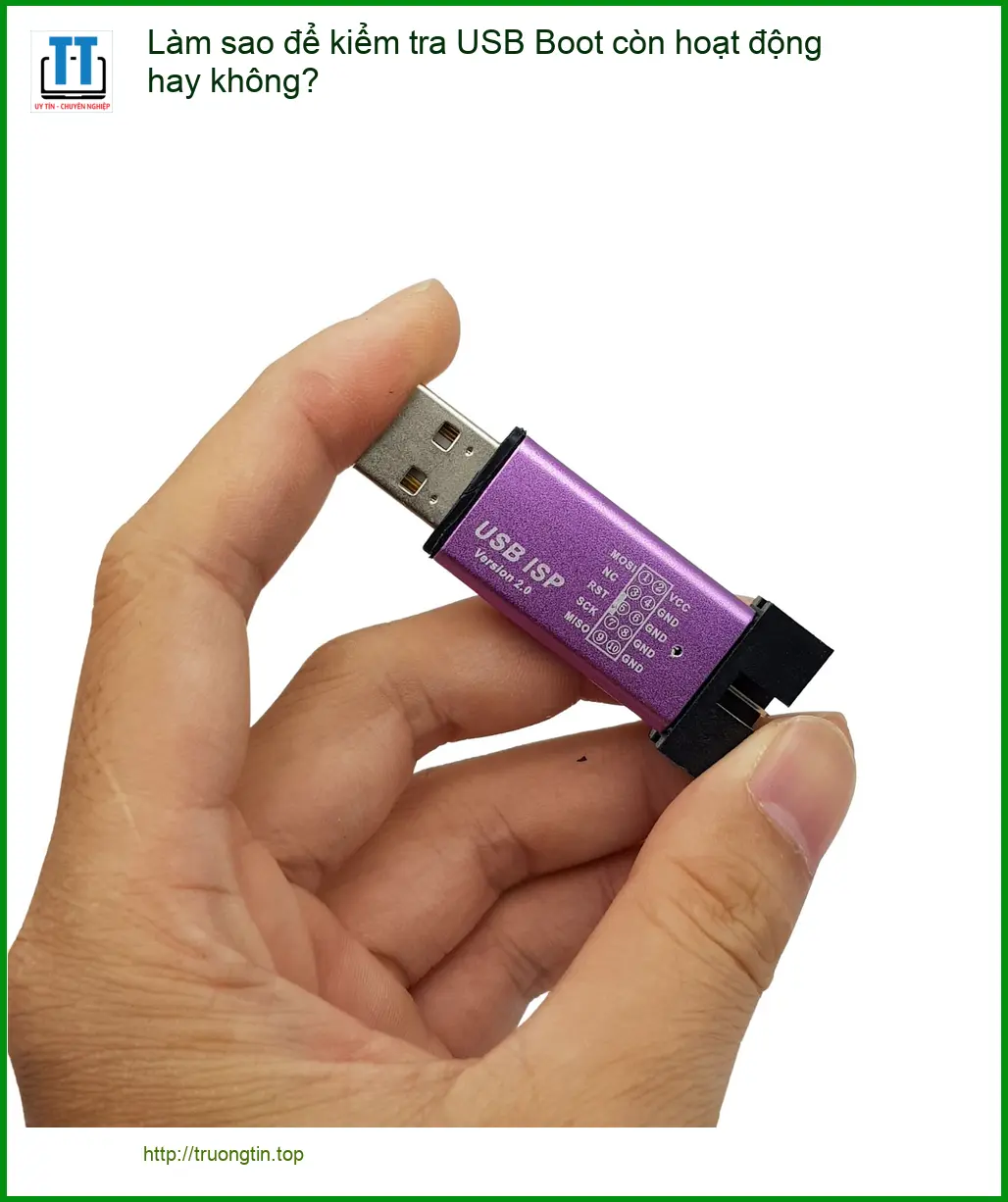
USB Boot là công cụ không thể thiếu cho việc cài đặt hệ điều hành, sửa lỗi hệ thống hoặc cứu hộ dữ liệu. Việc kiểm tra định kỳ giúp đảm bảo rằng bạn luôn có một công cụ đáng tin cậy khi cần thiết. Nếu không, bạn có thể gặp phải tình huống khẩn cấp mà không có phương án dự phòng. Để tránh các lỗi hệ thống phức tạp, việc biết cách xử lý máy tính bị lỗi driver cũng rất quan trọng.
Dấu hiệu nhận biết USB Boot có vấn đề
Máy tính không nhận USB khi khởi động
Đây là dấu hiệu rõ ràng nhất. Khi bạn cắm USB vào và khởi động máy, màn hình vẫn báo “No Bootable Device Found” hoặc tương tự. Điều này có thể do USB bị hỏng, cổng USB lỗi, hoặc cấu hình BIOS/UEFI chưa đúng.
Lỗi đọc/ghi dữ liệu trên USB
Nếu bạn không thể sao chép file vào USB, hoặc các file trên USB bị hỏng, đó là dấu hiệu của một USB không ổn định. Điều này ảnh hưởng trực tiếp đến khả năng boot của nó.
Quá trình boot bị gián đoạn hoặc thất bại
Đôi khi, máy tính có thể nhận USB nhưng quá trình boot lại dừng giữa chừng, hiển thị màn hình xanh chết chóc (BSOD) hoặc các thông báo lỗi khác. Đây là dấu hiệu USB Boot bị lỗi file hoặc không tương thích.
Lợi ích của việc kiểm tra định kỳ
Kiểm tra USB Boot thường xuyên giúp bạn chủ động trong mọi tình huống. Bạn sẽ không bị động khi cần cài lại Windows khẩn cấp hay phục hồi dữ liệu quan trọng. Nó cũng giúp kéo dài tuổi thọ của USB bằng cách phát hiện sớm các vấn đề.
Các phương pháp kiểm tra USB Boot hiệu quả
Có nhiều cách để xác định xem USB Boot của bạn còn hoạt động tốt hay không. Bắt đầu từ những bước đơn giản nhất đến các phương pháp chuyên sâu hơn. Tương tự như việc đánh giá router wifi linksys wrt1900acs để tối ưu mạng, việc kiểm tra USB Boot cũng cần sự tỉ mỉ.
Kiểm tra vật lý và kết nối
Kiểm tra cổng USB trên máy tính
Đôi khi vấn đề không nằm ở USB mà ở cổng kết nối. Hãy thử cắm USB vào các cổng khác trên PC hoặc laptop của bạn. Đảm bảo cổng không bị lỏng, cong vênh hay có bụi bẩn.
Kiểm tra tình trạng vật lý của USB
Quan sát xem USB có bị nứt, vỡ, hay biến dạng không. Một số USB có đèn báo trạng thái, hãy xem đèn có sáng khi cắm vào máy tính không.
Sử dụng phần mềm kiểm tra trên Windows/macOS
Kiểm tra bằng Disk Management (Windows)
Bước 1: Nhấn Windows + X và chọn Disk Management.
Bước 2: Tìm USB của bạn trong danh sách. Kiểm tra xem nó có được nhận diện đúng dung lượng và định dạng không.
Bước 3: Nếu USB hiển thị là “Unallocated” hoặc “RAW”, có thể nó đã bị lỗi hoặc cần định dạng lại.
Kiểm tra bằng Disk Utility (macOS)
Bước 1: Mở Disk Utility từ Applications > Utilities.
Bước 2: Chọn USB của bạn ở thanh bên trái. Kiểm tra thông tin về dung lượng và định dạng.
Bước 3: Chạy First Aid để kiểm tra và sửa chữa các lỗi nhỏ trên ổ đĩa.
Sử dụng công cụ bên thứ ba (Rufus, Ventoy)
Các phần mềm tạo USB Boot như Rufus hay Ventoy thường có chức năng kiểm tra lỗi ổ đĩa hoặc cho phép bạn ghi lại file ISO. Nếu quá trình ghi lỗi, USB của bạn có thể gặp vấn đề.
Thử nghiệm boot trên máy tính khác
Đây là cách đơn giản và hiệu quả để loại trừ khả năng lỗi do máy tính của bạn. Nếu USB Boot hoạt động trên một máy khác, vấn đề có thể nằm ở cài đặt BIOS/UEFI hoặc phần cứng của máy tính ban đầu.
Tạo lại USB Boot mới
Nếu các phương pháp trên không hiệu quả, hãy thử định dạng lại USB và tạo một USB Boot mới từ một file ISO hệ điều hành khác hoặc một phiên bản khác của công cụ tạo boot. Điều này giúp loại trừ lỗi do file ISO hoặc quá trình tạo boot ban đầu.
Khắc phục sự cố USB Boot không hoạt động
Sau khi đã xác định được nguyên nhân, việc khắc phục sẽ trở nên dễ dàng hơn. Nếu bạn ở khu vực Bình Tân, dịch vụ sửa máy tính đường Lê Văn Quới quận Bình Tân của Tin Học Trường Tín luôn sẵn sàng hỗ trợ.
Định dạng lại USB và tạo boot lại
Lưu ý quan trọng: Việc định dạng USB sẽ xóa toàn bộ dữ liệu trên đó. Hãy sao lưu mọi thứ quan trọng trước khi thực hiện.
Sử dụng công cụ như Rufus hoặc Diskpart để định dạng USB về định dạng FAT32 hoặc NTFS, sau đó tạo lại USB Boot. Đảm bảo chọn đúng chuẩn phân vùng (MBR/GPT) và chế độ BIOS/UEFI phù hợp với máy tính của bạn.
Cập nhật BIOS/UEFI
Một số lỗi không nhận USB Boot có thể do phiên bản BIOS/UEFI đã cũ. Truy cập trang web của nhà sản xuất mainboard hoặc laptop để tải về phiên bản firmware mới nhất và cập nhật. Thao tác này cần cẩn trọng để tránh rủi ro.
Liên hệ hỗ trợ kỹ thuật chuyên nghiệp
Nếu bạn đã thử mọi cách mà USB Boot vẫn không hoạt động, hoặc bạn không tự tin thực hiện các thao tác kỹ thuật phức tạp, đừng ngần ngại tìm đến các chuyên gia. Tại Tin Học Trường Tín, đội ngũ kỹ thuật viên chuyên nghiệp với kinh nghiệm dày dặn sẽ giúp bạn kiểm tra, chẩn đoán và khắc phục mọi sự cố liên quan đến USB Boot, đảm bảo máy tính của bạn hoạt động trơn tru trở lại. Chúng tôi cam kết quy trình làm việc minh bạch và tiêu chuẩn kỹ thuật cao.
Vì mỗi dòng máy có cấu trúc vi mạch khác nhau, nếu bạn chưa xác định rõ nguyên nhân lỗi, hãy gọi ngay hotline để kỹ sư trưởng của Tin Học Trường Tín hỗ trợ kiểm tra, chẩn đoán bắt bệnh từ xa hoàn toàn miễn phí.
Lời khuyên từ chuyên gia Tin Học Trường Tín
Để duy trì hiệu suất và độ bền của USB Boot, cũng như các thiết bị lưu trữ khác, hãy tuân thủ một số nguyên tắc cơ bản. Tương tự như việc tìm địa chỉ thay ram laptop quận Bình Tân lấy ngay khi cần nâng cấp, việc bảo dưỡng định kỳ là rất quan trọng.
Bảo quản USB Boot đúng cách
Luôn rút USB an toàn khỏi máy tính (Eject/Safely Remove Hardware). Tránh để USB ở nơi có nhiệt độ cao, độ ẩm lớn hoặc gần từ trường mạnh. Sử dụng nắp đậy để bảo vệ cổng kết nối khỏi bụi bẩn và va đập.
Sao lưu dữ liệu quan trọng
Ngay cả khi USB Boot hoạt động tốt, việc sao lưu dữ liệu thường xuyên là điều cần thiết. Các thiết bị lưu trữ có thể hỏng bất cứ lúc nào. Đặc biệt, Tin Học Trường Tín luôn có chính sách hỗ trợ giảm giá 10-15% chi phí linh kiện cho học sinh, sinh viên và người lao động có hoàn cảnh khó khăn khi cần sửa chữa hoặc thay thế linh kiện, nhằm góp phần chia sẻ gánh nặng tài chính.
Câu hỏi thường gặp về USB Boot
USB Boot có thể bị hỏng do virus không?
Có, virus hoặc phần mềm độc hại có thể làm hỏng các file hệ thống trên USB Boot, khiến nó không thể khởi động được. Luôn quét virus cho USB trước khi sử dụng.
Làm thế nào để biết USB Boot của tôi là UEFI hay Legacy?
Khi tạo USB Boot bằng Rufus hoặc Ventoy, bạn sẽ có tùy chọn chọn chuẩn phân vùng (MBR cho Legacy BIOS, GPT cho UEFI). Kiểm tra lại cài đặt khi tạo hoặc thử boot trên cả hai chế độ trong BIOS/UEFI của máy tính.
Tôi có thể sử dụng một USB duy nhất cho nhiều hệ điều hành boot không?
Hoàn toàn có thể với các công cụ như Ventoy. Ventoy cho phép bạn copy nhiều file ISO vào một USB và chọn boot từ menu khi khởi động máy tính.
Tại sao máy tính không nhận USB Boot dù đã cắm đúng cách?
Nguyên nhân có thể do: cổng USB lỗi, USB bị hỏng vật lý, file ISO bị lỗi, quá trình tạo boot không thành công, hoặc cài đặt BIOS/UEFI chưa đúng (ví dụ: Secure Boot đang bật, thứ tự boot không ưu tiên USB).
Mọi thắc mắc về USB Boot, hãy để Tin Học Trường Tín giải đáp!
Bài Viết Liên Quan
Bài Viết Khác
- Địa Chỉ Sửa Laptop Quận 3 – Sửa Nhanh Giá Rẻ
- Địa Chỉ Vệ Sinh Máy Tính Quận 3 – Dịch Vụ Giá Rẻ
- Địa Chỉ Cài Win Quận 3 – Cài Đặt PC Laptop Tại Nhà Q3
- Sửa Wifi Tại Nhà Quận 4
- Dịch Vụ Cài Lại Windows 7,8,10 Tận Nhà Quận 4
- Dịch Vụ Cài Lại Windows 7,8,10 Tận Nhà Quận 3
- Tuyển Thợ Sửa Máy Tính – Thợ Sửa Máy In Tại Quận 4 Lương Trên 10tr
- Tuyển Thợ Sửa Máy Tính – Thợ Sửa Máy In Tại Quận 3
- Dịch Vụ Sửa Máy Tính Đường Nguyễn Khuyến Ngô Đức Kế Quận Bình Thạnh
- Mời nhận game đi cảnh Super Meat Boy thú vị giá 14.99USD, đang miễn phí
- Dịch Vụ Cài Win Đường Phạm Văn Hai Huyện Bình Chánh
- Sửa Sạc Laptop Giá Bao Nhiêu – Bảng Giá Mới
- Nạp mực máy in xerox quận phú nhuận
