
 Forum
Forum


Hiệu suất kém khi dựng phim? PC Làm sao để tối ưu dành cho chỉnh sửa video? là câu hỏi nhiều người dùng đặt ra, đặc biệt khi các dự án ngày càng phức tạp và yêu cầu cao về tài nguyên. Một hệ thống máy tính được tối ưu đúng cách sẽ giúp bạn tiết kiệm thời gian render, làm việc mượt mà hơn và nâng cao chất lượng sản phẩm cuối cùng.
Xác định nhu cầu chỉnh sửa video
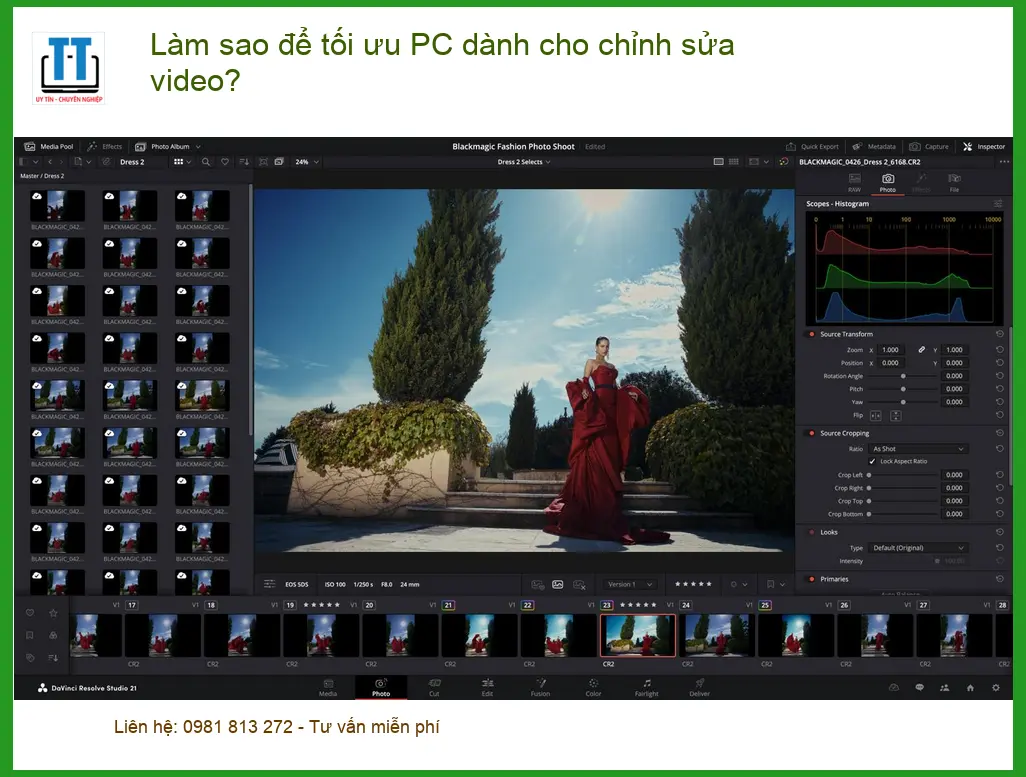
Trước khi bắt tay vào nâng cấp hay xây dựng một chiếc PC mới, việc đầu tiên là phải hiểu rõ nhu cầu sử dụng của bạn. Điều này giúp tránh lãng phí tài nguyên và đảm bảo hiệu quả đầu tư.
Loại video và độ phân giải
Nhu cầu chỉnh sửa video rất đa dạng, từ các vlog cá nhân đơn giản đến phim tài liệu 4K chuyên nghiệp. Mỗi loại sẽ có yêu cầu khác nhau về sức mạnh xử lý.
Video 1080p và 4K
Đối với video Full HD 1080p, một cấu hình tầm trung đã có thể đáp ứng tốt. Tuy nhiên, khi chuyển sang video 4K hoặc thậm chí 8K, yêu cầu về CPU, GPU và RAM sẽ tăng lên đáng kể. Các file 4K có dung lượng lớn hơn và đòi hỏi khả năng xử lý dữ liệu nhanh hơn gấp nhiều lần.
Yêu cầu phần cứng cơ bản
Để chỉnh sửa video 1080p mượt mà, bạn cần ít nhất một CPU Core i5 hoặc Ryzen 5, 8GB RAM và một SSD. Với 4K, con số này phải tăng lên Core i7/Ryzen 7, 16GB RAM và một card đồ họa rời mạnh mẽ. Việc biết cách biết driver nào bị lỗi cũng rất quan trọng để đảm bảo hiệu suất tối ưu của các linh kiện.
Phần mềm chỉnh sửa video
Mỗi phần mềm chỉnh sửa video có cách tận dụng tài nguyên phần cứng khác nhau. Việc lựa chọn phần mềm phù hợp cũng ảnh hưởng đến cấu hình PC của bạn.
Adobe Premiere Pro, DaVinci Resolve
Các phần mềm phổ biến như Adobe Premiere Pro, DaVinci Resolve hay Final Cut Pro (trên macOS) đều yêu cầu cấu hình mạnh mẽ. Premiere Pro thường ưu tiên CPU và RAM, trong khi DaVinci Resolve lại rất mạnh về GPU, đặc biệt khi làm việc với các hiệu ứng phức tạp và chỉnh màu.
Tối ưu hóa phần mềm
Ngoài phần cứng, việc tối ưu hóa cài đặt trong phần mềm cũng rất quan trọng. Sử dụng proxy files, điều chỉnh cài đặt render, và cập nhật phần mềm thường xuyên sẽ giúp cải thiện hiệu suất đáng kể. Đôi khi, một chiếc màn hình laptop Asus N7600PC chất lượng cao cũng góp phần vào trải nghiệm làm việc tốt hơn.
Các thành phần PC quan trọng
Để xây dựng một PC chỉnh sửa video hiệu quả, bạn cần chú ý đến từng linh kiện cốt lõi. Mỗi thành phần đều đóng vai trò riêng biệt trong quá trình xử lý.
Bộ vi xử lý (CPU)
CPU là “bộ não” của máy tính, chịu trách nhiệm xử lý các tác vụ tính toán nặng. Trong chỉnh sửa video, CPU ảnh hưởng trực tiếp đến tốc độ import, export, và xử lý các hiệu ứng.
Intel Core i7/i9 và AMD Ryzen 7/9
Đối với công việc chỉnh sửa video chuyên nghiệp, các dòng CPU Intel Core i7/i9 hoặc AMD Ryzen 7/9 là lựa chọn hàng đầu. Chúng cung cấp số nhân/luồng lớn và xung nhịp cao, giúp xử lý đa nhiệm và render nhanh hơn.
Số nhân và xung nhịp
Số nhân (cores) và số luồng (threads) càng nhiều, khả năng xử lý đa nhiệm càng tốt, rất quan trọng khi render hoặc chạy nhiều ứng dụng cùng lúc. Xung nhịp (clock speed) cao giúp xử lý các tác vụ đơn luồng nhanh hơn. Cân bằng giữa hai yếu tố này là chìa khóa.
Card đồ họa (GPU)
GPU ngày càng đóng vai trò quan trọng trong chỉnh sửa video, đặc biệt với các phần mềm tận dụng khả năng tăng tốc phần cứng.
NVIDIA GeForce RTX và AMD Radeon RX
Các dòng card đồ họa NVIDIA GeForce RTX hoặc AMD Radeon RX cao cấp là lựa chọn lý tưởng. Chúng cung cấp sức mạnh xử lý đồ họa vượt trội, giúp tăng tốc render, xử lý hiệu ứng và chỉnh màu trong thời gian thực.
VRAM và hiệu năng render
Dung lượng VRAM (Video RAM) trên GPU càng lớn, khả năng xử lý các dự án phức tạp với nhiều lớp và hiệu ứng càng tốt. Ít nhất 8GB VRAM là khuyến nghị cho 4K, và 12GB-16GB+ sẽ tối ưu hơn. Hiệu năng render được cải thiện đáng kể nhờ GPU.
Bộ nhớ RAM
RAM là nơi lưu trữ tạm thời dữ liệu mà CPU và GPU đang xử lý. Dung lượng RAM đủ lớn sẽ giúp bạn làm việc mượt mà hơn, tránh tình trạng giật lag.
Dung lượng và tốc độ
Dung lượng RAM là yếu tố quan trọng nhất. Tốc độ RAM (MHz) cũng ảnh hưởng đến hiệu suất tổng thể, nhưng không bằng dung lượng. Chọn RAM có tốc độ cao nhất mà bo mạch chủ và CPU hỗ trợ.
Tối thiểu 16GB, khuyến nghị 32GB+
Đối với chỉnh sửa video 1080p, 16GB RAM là mức tối thiểu. Tuy nhiên, để làm việc với 4K hoặc các dự án phức tạp, 32GB RAM hoặc thậm chí 64GB sẽ mang lại trải nghiệm tốt nhất. Tin Học Trường Tín luôn khuyến nghị khách hàng đầu tư đủ RAM để đảm bảo hiệu suất ổn định.
Ổ cứng lưu trữ
Tốc độ đọc/ghi của ổ cứng ảnh hưởng trực tiếp đến tốc độ tải dự án, lưu trữ và render file.
SSD NVMe và HDD
Sử dụng SSD NVMe cho hệ điều hành, phần mềm và các dự án đang thực hiện là điều bắt buộc. Tốc độ của NVMe nhanh hơn rất nhiều so với SSD SATA thông thường. HDD dung lượng lớn có thể dùng để lưu trữ các file dự án đã hoàn thành hoặc dữ liệu ít truy cập.
Tốc độ đọc/ghi và dung lượng
Chọn SSD NVMe có tốc độ đọc/ghi cao (trên 3000MB/s). Dung lượng SSD tối thiểu 500GB cho hệ điều hành và phần mềm, 1TB hoặc hơn cho các dự án. HDD có thể từ 2TB trở lên. Việc ấn tượng iPad Gen 9 chip A13 Bionic có thể tốt cho di động, nhưng PC vẫn là số 1 cho chỉnh sửa chuyên nghiệp.
Nguồn và tản nhiệt
Hai yếu tố này thường bị bỏ qua nhưng lại cực kỳ quan trọng để đảm bảo sự ổn định và tuổi thọ của hệ thống.
Công suất PSU và hệ thống làm mát
Một bộ nguồn (PSU) có công suất đủ lớn và chất lượng tốt sẽ cung cấp điện ổn định cho tất cả các linh kiện, đặc biệt là CPU và GPU khi hoạt động hết công suất. Hệ thống tản nhiệt (quạt, tản nhiệt khí/nước) hiệu quả sẽ giữ cho CPU và GPU không bị quá nhiệt, tránh giảm hiệu suất (throttling).
Ổn định và bền bỉ
Đầu tư vào PSU và tản nhiệt chất lượng cao giúp PC của bạn hoạt động ổn định trong thời gian dài, kéo dài tuổi thọ linh kiện và tránh các lỗi không mong muốn. Đây là khoản đầu tư nhỏ nhưng mang lại lợi ích lớn về lâu dài.
Tổng kết và lời khuyên
Lời khuyên từ Tin Học Trường Tín: Để đảm bảo PC của bạn luôn hoạt động ở hiệu suất cao nhất, việc kiểm tra và bảo dưỡng định kỳ là rất cần thiết. Đội ngũ kỹ thuật viên của chúng tôi với kinh nghiệm dày dặn sẽ giúp bạn tối ưu hóa hệ thống, từ phần cứng đến phần mềm, đảm bảo mọi dự án video của bạn đều được xử lý mượt mà.
Vì mỗi dòng máy có cấu trúc vi mạch khác nhau, nếu bạn chưa xác định rõ nguyên nhân lỗi hoặc cần tư vấn cấu hình chi tiết, hãy gọi ngay hotline để kỹ sư trưởng của Tin Học Trường Tín hỗ trợ kiểm tra, chẩn đoán bắt bệnh từ xa hoàn toàn miễn phí.
GỌI NGAY TƯ VẤN MIỄN PHÍ: 0932 015 486
Đặc biệt, nếu quý khách là học sinh, sinh viên hoặc người lao động có hoàn cảnh khó khăn, hãy chủ động thông báo để Tin Học Trường Tín kích hoạt chính sách trợ giá giảm ngay 10% – 15% chi phí linh kiện. Chúng tôi tin rằng công nghệ nên dễ tiếp cận với tất cả mọi người.
| Hạng mục nâng cấp | Chi phí ước tính (VNĐ) | Thời gian xử lý | Bảo hành |
|---|---|---|---|
| Nâng cấp RAM (16GB lên 32GB) | 1.500.000 – 3.000.000 | 30 phút – 1 giờ | 12 – 36 tháng |
| Thay thế/Thêm SSD NVMe (500GB – 1TB) | 1.200.000 – 2.500.000 | 15 – 45 phút | 36 – 60 tháng |
| Nâng cấp Card đồ họa (GPU) | 5.000.000 – 20.000.000+ | 1 – 2 giờ | 24 – 36 tháng |
| Tư vấn, lắp đặt tản nhiệt CPU | 500.000 – 2.000.000 | 1 – 2 giờ | 6 – 12 tháng |
Lưu ý: Chi phí trên chỉ mang tính chất tham khảo và có thể thay đổi tùy thuộc vào thời điểm, thương hiệu linh kiện cụ thể và độ phức tạp của từng hệ thống PC. Vui lòng liên hệ Tin Học Trường Tín để nhận báo giá chính xác nhất sau khi kiểm tra.
Câu hỏi thường gặp về PC chỉnh sửa video
1. Cấu hình PC tối thiểu để chỉnh sửa video 4K là gì?
Để chỉnh sửa video 4K mượt mà, bạn nên có tối thiểu CPU Intel Core i7 hoặc AMD Ryzen 7 (thế hệ mới), 16GB RAM (khuyến nghị 32GB), một card đồ họa rời NVIDIA GeForce RTX 3060/AMD Radeon RX 6600 XT trở lên với ít nhất 8GB VRAM, và một ổ SSD NVMe 1TB cho hệ điều hành và dự án.
2. Nên ưu tiên CPU hay GPU khi xây dựng PC chỉnh sửa video?
Điều này phụ thuộc vào phần mềm bạn sử dụng. Adobe Premiere Pro và các tác vụ encode/decode thường tận dụng CPU tốt. Tuy nhiên, DaVinci Resolve, các hiệu ứng phức tạp, và render 3D lại phụ thuộc rất nhiều vào GPU. Lý tưởng nhất là có sự cân bằng giữa cả hai, nhưng nếu ngân sách hạn chế, hãy nghiên cứu phần mềm chính của bạn để đưa ra quyết định ưu tiên.
3. Tại sao PC của tôi vẫn chậm dù đã có cấu hình mạnh?
Có nhiều nguyên nhân. Có thể do driver chưa được cập nhật, phần mềm chỉnh sửa video chưa được tối ưu hóa, ổ cứng bị đầy hoặc phân mảnh, hoặc hệ thống tản nhiệt không hiệu quả dẫn đến CPU/GPU bị giảm hiệu suất. Việc kiểm tra và tối ưu hóa định kỳ, cũng như cài lại Windows nếu cần, có thể cải thiện đáng kể.
4. Có cần màn hình chuyên dụng cho chỉnh sửa video không?
Màn hình chuyên dụng với độ phân giải cao (4K), độ chính xác màu sắc tốt (độ phủ dải màu sRGB/Adobe RGB cao) và khả năng cân chỉnh màu là rất quan trọng để đảm bảo màu sắc video của bạn hiển thị chính xác. Tuy nhiên, đây là một khoản đầu tư thêm sau khi đã có cấu hình PC vững chắc.
Nâng tầm trải nghiệm dựng phim cùng Tin Học Trường Tín
Bài Viết Liên Quan



Bài Viết Khác
- Địa Chỉ Sửa Laptop Quận 3 – Sửa Nhanh Giá Rẻ
- Địa Chỉ Vệ Sinh Máy Tính Quận 3 – Dịch Vụ Giá Rẻ
- Địa Chỉ Cài Win Quận 3 – Cài Đặt PC Laptop Tại Nhà Q3
- Sửa Wifi Tại Nhà Quận 4
- Dịch Vụ Cài Lại Windows 7,8,10 Tận Nhà Quận 4
- Dịch Vụ Cài Lại Windows 7,8,10 Tận Nhà Quận 3
- Tuyển Thợ Sửa Máy Tính – Thợ Sửa Máy In Tại Quận 4 Lương Trên 10tr
- Tuyển Thợ Sửa Máy Tính – Thợ Sửa Máy In Tại Quận 3
- Khôi Phục Dữ Liệu MacBook SSD Huyện Nhà Bè Uy Tín – Dịch Vụ Nhanh
- SSD bị nước vào có phục hồi dữ liệu được không? Địa chỉ uy tín gần đây
- Cách loại bỏ tiện ích mở rộng Chrome BipApp
- Cài Adobe Ai Quận 12 – Giá Rẻ Uy Tín
- Cách tải CH Play về máy tính đơn giản, dễ dàng
