
 Forum
Forum


Hoạt động liên tục, PC Thùng CPU nên kiểm tra phần cứng định kỳ ra sao? là câu hỏi nhiều người dùng đặt ra để đảm bảo hiệu suất và tuổi thọ thiết bị. Việc kiểm tra định kỳ giúp phát hiện sớm các dấu hiệu xuống cấp, ngăn ngừa sự cố lớn và giữ cho hệ thống luôn ổn định.
Tầm quan trọng của việc kiểm tra phần cứng PC định kỳ
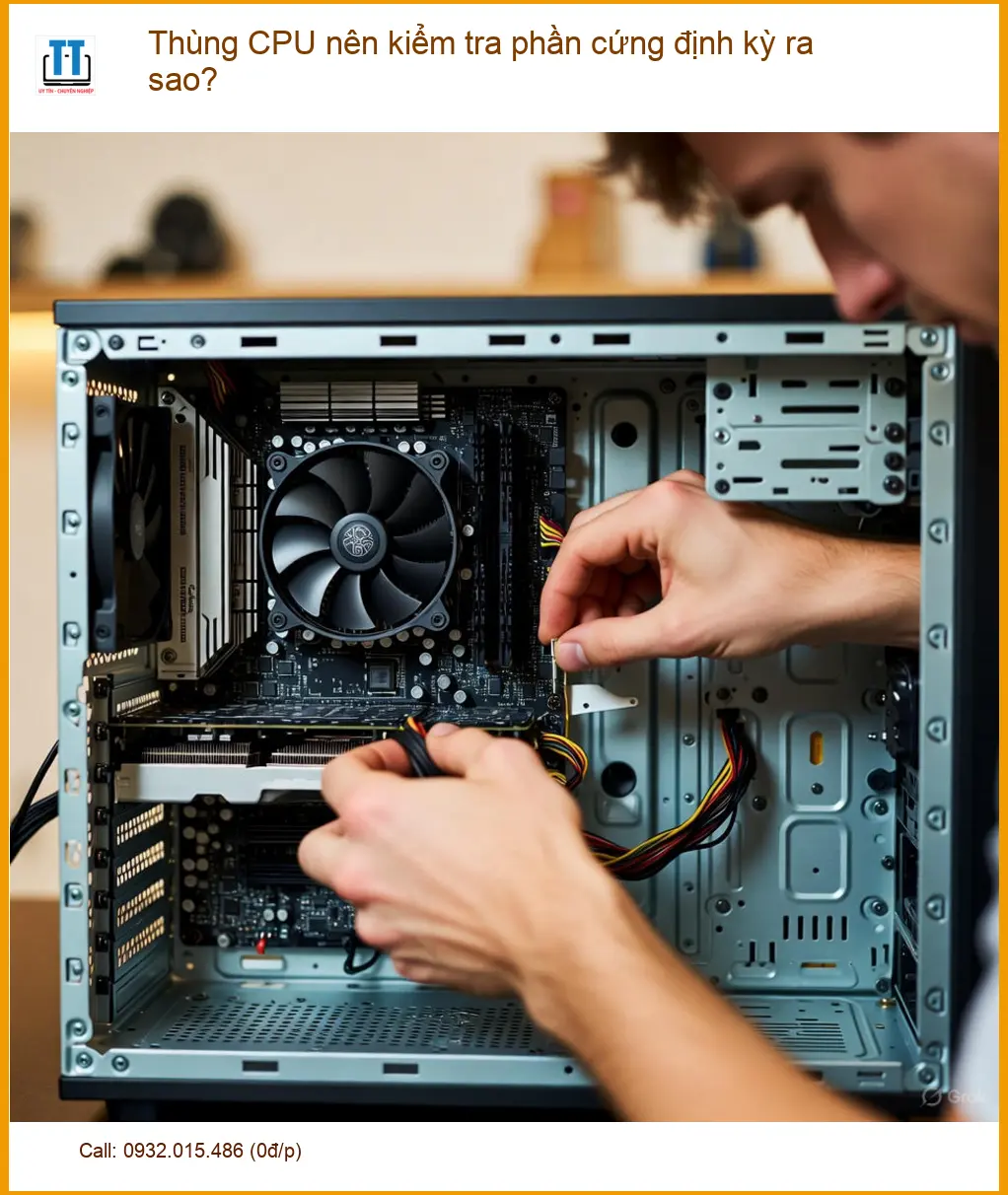
Tại sao phải kiểm tra?
Máy tính là cỗ máy phức tạp. Mỗi linh kiện đều có tuổi thọ và khả năng chịu đựng nhất định. Kiểm tra định kỳ giống như đi khám sức khỏe cho máy, giúp ta nắm rõ tình trạng bên trong, từ đó có phương án xử lý kịp thời.
Ngăn ngừa hỏng hóc bất ngờ
Một chiếc PC đang chạy ngon lành có thể “đổ bệnh” bất cứ lúc nào nếu không được theo dõi. Kiểm tra phần cứng giúp phát hiện các linh kiện có dấu hiệu xuống cấp như quạt kêu to, nhiệt độ cao, ổ cứng có tiếng lạ. Xử lý sớm sẽ tránh được việc máy “chết” đột ngột, gây gián đoạn công việc.
Bảo vệ dữ liệu quan trọng
Dữ liệu là tài sản vô giá. Khi ổ cứng hoặc RAM gặp vấn đề, nguy cơ mất dữ liệu là rất cao. Việc kiểm tra sức khỏe ổ cứng, RAM thường xuyên sẽ cảnh báo trước các rủi ro, cho phép bạn sao lưu dữ liệu kịp thời. Nếu bạn đang lo lắng về cách xử lý máy tính bàn bị mất dữ liệu, phòng ngừa vẫn là tốt nhất.
Tối ưu hiệu suất làm việc
Phần cứng hoạt động không ổn định sẽ kéo theo hiệu suất giảm sút. Máy chạy chậm, giật lag, treo máy thường xuyên là những dấu hiệu rõ ràng. Kiểm tra và bảo dưỡng giúp các linh kiện hoạt động đúng công suất, đảm bảo máy luôn mượt mà, phục vụ tốt nhất cho công việc và giải trí.
Các bước kiểm tra phần cứng PC thùng CPU chi tiết
Để kiểm tra PC thùng CPU, bạn cần một chút kiên nhẫn và dụng cụ cơ bản. Dưới đây là các bước mà một người thợ “ngư dân” thực thụ thường làm.
Kiểm tra bên ngoài và vệ sinh cơ bản
Đầu tiên, hãy quan sát tổng thể vỏ case. Có vết nứt, móp méo không? Các cổng kết nối có bị lỏng lẻo hay gỉ sét? Sau đó, mở vỏ case và kiểm tra bên trong. Bụi bẩn là kẻ thù số một của linh kiện điện tử. Hãy dùng bình khí nén hoặc cọ mềm để loại bỏ bụi bẩn khỏi các khe tản nhiệt, quạt, mainboard. Nếu cách vệ sinh pc thùng cpu bị lỗi do bụi bẩn không đúng, có thể gây hại nhiều hơn.
Kiểm tra nhiệt độ và quạt tản nhiệt
Nhiệt độ cao là dấu hiệu của nhiều vấn đề. Sử dụng phần mềm như HWMonitor hoặc Core Temp để kiểm tra nhiệt độ CPU, GPU khi máy hoạt động. Quạt tản nhiệt CPU, GPU, quạt case có quay đều và không gây tiếng ồn lạ không? Nếu quạt yếu hoặc ngừng quay, nhiệt độ sẽ tăng vọt, gây giảm hiệu suất và hỏng linh kiện. Một chiếc pc thùng cpu không ổn định điện cũng có thể ảnh hưởng đến quạt.
Mẹo nhỏ từ thợ: Đừng bao giờ bỏ qua tiếng ồn lạ từ quạt. Đó là “tiếng kêu cứu” của hệ thống tản nhiệt. Thay thế hoặc bảo dưỡng quạt kịp thời sẽ cứu được cả dàn máy.
Kiểm tra ổ cứng và bộ nhớ RAM
Đối với ổ cứng, dùng phần mềm như CrystalDiskInfo để kiểm tra tình trạng S.M.A.R.T. của HDD/SSD. Nó sẽ cho bạn biết sức khỏe, số giờ hoạt động và các lỗi tiềm ẩn. Với RAM, bạn có thể chạy công cụ Windows Memory Diagnostic hoặc MemTest86 để kiểm tra lỗi. Lỗi RAM có thể gây ra màn hình xanh chết chóc (BSOD) hoặc máy tính không khởi động được. Đây là nguyên nhân phổ biến khiến pc thùng cpu lỗi ram vga main.
Kiểm tra nguồn và kết nối cáp
Nguồn máy tính (PSU) là trái tim của hệ thống. Đảm bảo các dây cáp từ PSU được cắm chắc chắn vào mainboard, card đồ họa và các linh kiện khác. Kiểm tra xem có dấu hiệu cháy, chảy nhựa ở các đầu nối không. Một PSU yếu hoặc không ổn định có thể gây ra nhiều vấn đề khó lường, thậm chí khiến pc thùng cpu chạy nhưng không lên hình.
Ngoài ra, đừng quên kiểm tra các kết nối ngoại vi như cáp màn hình, cáp USB, cáp mạng. Đôi khi, một sợi cáp lỏng lẻo cũng đủ làm bạn đau đầu. Chẳng hạn, nếu pc thùng cpu không nhận máy in, nguyên nhân có thể chỉ là do cáp kết nối.
Vì mỗi dòng máy có cấu trúc vi mạch khác nhau, nếu bạn chưa xác định rõ nguyên nhân lỗi, hãy gọi ngay hotline để kỹ sư trưởng của Tin Học Trường Tín hỗ trợ kiểm tra, chẩn đoán bắt bệnh từ xa hoàn toàn miễn phí. Đặc biệt, nếu quý khách là học sinh, sinh viên hoặc người lao động có hoàn cảnh khó khăn, hãy chủ động thông báo để Tin Học Trường Tín kích hoạt chính sách trợ giá giảm ngay 10% – 15% chi phí linh kiện.
GỌI NGAY KỸ SƯ TRƯỜNG TÍN: 0932 015 486
Bảng giá tham khảo dịch vụ kiểm tra và bảo dưỡng PC
Tại Tin Học Trường Tín, chúng tôi cam kết quy trình kiểm tra và bảo dưỡng minh bạch, với đội ngũ kỹ thuật viên được đào tạo bài bản, có kinh nghiệm “thực chiến” lâu năm. Mọi thao tác đều được thực hiện cẩn thận, đảm bảo tiêu chuẩn kỹ thuật cao nhất.
| Hạng mục dịch vụ | Chi phí ước tính | Thời gian xử lý | Bảo hành |
|---|---|---|---|
| Kiểm tra tổng quát phần cứng (chẩn đoán) | Miễn phí | 15-30 phút | Không áp dụng |
| Vệ sinh PC thùng CPU cơ bản | 150.000 – 250.000 VNĐ | 30-60 phút | 1 tháng |
| Tra keo tản nhiệt CPU/GPU | 100.000 – 180.000 VNĐ | 15-30 phút | 3 tháng |
| Kiểm tra & tối ưu hiệu suất toàn diện | 200.000 – 400.000 VNĐ | 60-120 phút | 3 tháng |
Lưu ý: Chi phí trên chỉ mang tính chất tham khảo, giá thực tế có thể thay đổi tùy thuộc vào tình trạng cụ thể của máy, linh kiện cần thay thế và độ phức tạp của sự cố. Vui lòng liên hệ trực tiếp để được báo giá chính xác nhất.
Câu hỏi thường gặp khi kiểm tra PC thùng CPU
Dưới đây là một số thắc mắc phổ biến mà người dùng thường gặp phải:
Kiểm tra phần cứng PC định kỳ bao lâu một lần là hợp lý?
Tùy thuộc vào tần suất sử dụng và môi trường làm việc. Nếu bạn dùng máy hàng ngày, trong môi trường nhiều bụi hoặc nhiệt độ cao, nên kiểm tra và vệ sinh 3-6 tháng/lần. Với người dùng thông thường, 6-12 tháng/lần là đủ. Việc này giúp duy trì hiệu suất và kéo dài tuổi thọ linh kiện.
Tôi có thể tự kiểm tra phần cứng PC tại nhà không?
Bạn hoàn toàn có thể tự kiểm tra một số hạng mục cơ bản như vệ sinh bụi, kiểm tra cáp kết nối, hoặc dùng phần mềm để kiểm tra nhiệt độ, sức khỏe ổ cứng. Tuy nhiên, đối với các chẩn đoán chuyên sâu hơn hoặc khi cần tháo lắp linh kiện, tốt nhất nên nhờ đến các kỹ thuật viên có kinh nghiệm để tránh làm hỏng máy.
Dấu hiệu nào cho thấy PC của tôi cần được kiểm tra ngay lập tức?
Các dấu hiệu cảnh báo bao gồm: máy tính chạy chậm bất thường, thường xuyên bị treo hoặc màn hình xanh (BSOD), phát ra tiếng ồn lớn từ quạt hoặc ổ cứng, nhiệt độ CPU/GPU tăng cao, hoặc máy không khởi động được. Khi gặp những tình trạng này, hãy đưa máy đi kiểm tra càng sớm càng tốt.
Cần “bắt bệnh” cho PC, đừng ngần ngại liên hệ Tin Học Trường Tín.
Bài Viết Liên Quan

Bài Viết Khác
- Địa Chỉ Sửa Laptop Quận 3 – Sửa Nhanh Giá Rẻ
- Địa Chỉ Vệ Sinh Máy Tính Quận 3 – Dịch Vụ Giá Rẻ
- Địa Chỉ Cài Win Quận 3 – Cài Đặt PC Laptop Tại Nhà Q3
- Sửa Wifi Tại Nhà Quận 4
- Dịch Vụ Cài Lại Windows 7,8,10 Tận Nhà Quận 4
- Dịch Vụ Cài Lại Windows 7,8,10 Tận Nhà Quận 3
- Tuyển Thợ Sửa Máy Tính – Thợ Sửa Máy In Tại Quận 4 Lương Trên 10tr
- Tuyển Thợ Sửa Máy Tính – Thợ Sửa Máy In Tại Quận 3
- Cài đặt máy chủ DNS và Domain Controller trong Windows Server 2003
- Top 10 Địa Chỉ Sửa nút nguồn laptop Ở Tại Quận Gò Vấp Tphcm
- Cách gỡ ứng dụng liên kết với Facebook
- Cách vô hiệu hóa Narrator trên Windows 10/11
- Top 5 Địa Chỉ Sửa Máy Tính Uy Tín Thanh Oai
