
 Forum
Forum


Chắc nhiều người trong số chúng ta vẫn chưa thể quên được cái cảm giác “thốn đến tận óc” khi làm mất dữ liệu trên ổ cứng SSD và rồi lại loay hoay cố gắng kiếm tìm trong vô vọng cách cứu các dữ liệu bị mất. Trong bài viết này, bạn sẽ một lần nữa hiểu rõ hơn những tin tức chi tiết về ổ SSD, lý do chính gây nên sự cố mất dữ liệu trên ổ SSD, và những phần mềm tốt nhất giúp bạn cũng đều có thể khôi phục ổ SSD và cách tránh sự cố mất dữ liệu SSD nữa. Vì vậy, sau này bạn sẽ không còn phải lo âu về việc làm mất các dữ liệu có mức giá trị trên ổ SSD của bạn nữa. Chỉ cần giải trí và làm theo phía dẫn khôi phục dữ liệu SSD để bảo vệ cũng như “giải cứu” những dữ liệu quan trọng của mình.
Để coi lại các thông tin cơ bản về một ổ cứng SSD, mời các bạn tham khảo bài viết: 7 lý do nên nâng cấp lên ổ SSD
Lý do khiến bạn cần thực hành khôi phục dữ liệu trên SSD
Đối với tất cả các ưu thế của mình, không khó thể đem ra nhận định rằng SSD cuối cùng sẽ thay thế những công nghệ ổ cứng lạc hậu và là phần nào không thể thiếu trong số thiết bị máy tính xách tay cao cấp. Tuy nhiên, với sự thông dụng ngày càng gia tăng của SSD, sự cố mất dữ liệu trên ổ đĩa SSD cũng sẽ là một vấn đề thu được nhiều sự chú ý. Tuy nhiên, khi nào phòng bệnh cũng hơn chữa bệnh, bạn nên nắm được các nguyên do chính dẫn đến phiền nhiễu mất dữ liệu trong ổ SSD để tránh đi vào những vết xe đổ đó. Dưới này là một số nguyên chính mà bạn cũng có thể có thể cần chú ý:
- Vô tình xóa hoặc format ổ đĩa.
- Ổ đĩa bị virus tấn công hoặc bị truyền nhiễm các mã độc.
- Mất phân vùng trên ổ SSD. (Một phần của khu vực lưu trữ trên đĩa cứng. Partition được tạo ra trong công đoạn tái tạo mới đầu cho đĩa cứng, trước lúc đĩa kia được định dạng. Trong MS-DOS, tất cả mọi đĩa cứng đều có ít nhất một partition. Các phiên bản MS-DOS trước 4. 0 đều đòi hỏi bạn càng phải có lập nhiều partition trên một đĩa đơn khi bạn sử dụng đĩa lớn hơn 32 M. Bạn cũng cũng có thể có thể thiết lập một partition thứ hai để chạy với hệ điều hành khác, như UNIX chẳng hạn. Mỗi partition được thiết lập bằng DOS sẽ có coi như là một ổ đĩa riêng biệt. Những người dùng Macintosh có thể sẽ thành lập partition cho những ổ đĩa của họ để phân biệt Macintosh System với phiên bản A/UX của UNIX, nhưng các trình tiện ích, như MultiDisk chẳng hạn, luôn có sẵn để bạn có thể thiết lập vài ba partition hệ thống).
- Lỗi hệ thống.
- Ổ đĩa SSD bị hư hại (do tác động của ngoại lực, sự cố chập cháy…).
Đâu là ứng dụng tốt nhất để phục hồi dữ liệu trên SSD?
Ngay cả khi bạn thi hành mọi biện pháp phòng ngừa để né sự cố mất dữ liệu, nhưng bạn vẫn có xác suất gặp phải vấn đề ám ảnh này. May mắn thay, các phần mềm phục hồi ổ đĩa SSD của bên thứ ba luôn sẵn sàng để trợ giúp bạn. Tuy nhiên trong vô vàn những phần mềm như vậy, cái nào là lựa chọn tốt nhất? EaseUS Data Recovery Wizard Free Edition là phần nào mềm phục hồi dữ liệu ổ hdd được rất nhiều người tin dùng và các chuyên gia khuyến khích sử dụng.
Với khả năng phục hồi dữ liệu mạnh mẽ, phần mềm này còn cũng có thể phục hồi các tập tin bị mất từ một ổ cứng SSD trong mỗi tình huống dù là phức tạp nhất, ví dụ, undelete các tập tin từ ổ SSD, unformat ổ SSD, và làm ổ SSD phục hồi về nguyên trạng (raw recovery)… Và với các tính năng đơn giản, dễ sử dụng nó có thể giúp người dùng máy tính khôi phục dữ liệu SSD, giải cứu các tập tin của mình chỉ sau vài bước đơn giản mà không yêu cầu kiến thức kỹ năng hoặc nghiệp vụ kỹ thuật cao.
Lưu ý: Nếu bạn kích hoạt chức năng “Trim” cho SSD của mình,nhiều khả năng EaseUS Data Recovery Wizard sẽ không thể giúp bạn phục hồi được dữ liệu bị mất.
Video chỉ dẫn phục hồi dữ liệu SSD với EaseUS Data Recovery Wizard
Các bước phục hồi các tập tin bị xóa hoặc bị mất từ SSD với phần mềm phục hồi dữ liệu miễn phí EaseUS
Bước 1. Kết nối ổ SSD mà bạn bị mất dữ liệu với PC, khởi chạy ứng dụng khôi phục SSD EaseUS, chọn ổ đĩa đó và nhấp vào ” Scan “.

Bước 2. Đầu tiên, tính năng quét nhanh sẽ được thực hành trước để tìm kiếm tất cả các tệp bị mất cũng như các tệp tin hiện có trên ổ SSD. Sau khi kết thúc quét nhanh, qui trình quét sâu sẽ tự động được khởi chạy để tìm kiếm thêm các tệp tin một lần nữa. Tránh để bỏ sót.
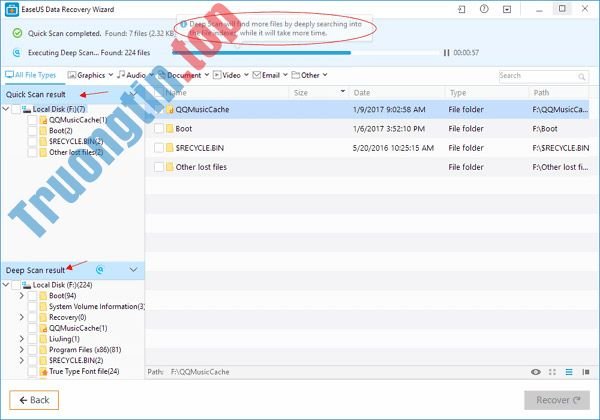
Bước 3. Sau khi quét xong, triển khai chọn những đối tượng bạn mong muốn khôi phục. Cuối cùng, nhấp vào nút “Recover” để truy xuất lại những dữ liệu đó. Ở đây, bạn nên đọng lại tất cả những tệp tin đã được khôi phục trên một ổ đĩa hoặc thiết bị khác để phòng trường hợp khôi phục dữ liệu SSD thất bại.
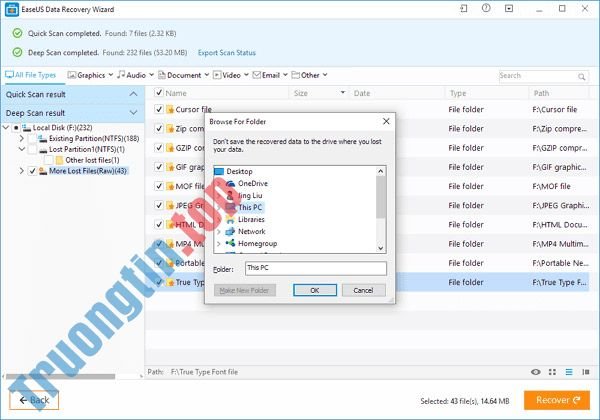
Lưu ý: Ở đây, xin lưu ý các bạn rằng phần mềm khôi phục SSD miễn phí EaseUS Data Recovery Wizard chỉ cho phép bạn phục hồi một lượng dữ liệu nhiều nhất là 2GB. Và nếu dữ liệu bị mất của bạn lớn hơn 2GB, chọn lựa tốt nhất của bạn sẽ là EaseUS Data Recovery Wizard, phiên bản Pro. Phiên bản Pro này cấp phép bạn phục hồi dữ liệu mà không giới hạn dung lượng.
Mẹo để bạn bảo quản mình khỏi “thảm họa” mất dữ liệu trên ổ hdd SSD
Sau khi đã truy xuất các tệp bị mất hoặc bị xóa khỏi SSD, bạn nên tìm biết thêm các cách bảo vệ dữ liệu của mình khỏi mất dữ liệu. Dưới đây là một số thủ thuật nhưng có ích để bạn tránh bị mất dữ liệu bất ngờ. Hy vọng chúng có ích với bạn.
- Sao lưu những dữ liệu quan trọng vào ổ đĩa khác hoặc các thiết bị lưu giữ ngoài.
- Tải xuống và cài đặt phần mềm chống virus để quét và xóa mọi thứ virus khỏi ổ SSD.
- Ngừng sử dụng ổ SSD ngay tức thì khi bạn nhận ra sự cố mất dữ liệu đã xảy ra với ổ đĩa đó.
- Sử dụng các phần mềm phục hồi ổ SSD như EaseUS Data Recovery Wizard để được trợ giúp khi cần thiết.
- Sử dụng cửa hàng đám mây để lưu giữ dữ liệu.
Tổng kết
Phần mềm khôi phục dữ liệu SSD EaseUS Data Recovery Wizard có sẵn để tải xuống tại đây. Phần mềm có thể sử dụng để khôi phục các tệp đã trở nên format, bị xóa hoặc bị mất và phân vùng NTFS/FAT trên ổ SSD trong Windows 10/8/7. Chúc các bạn thành công.
Tải về phiên bản EaseUS Data Recovery Wizard cho PC
Tải về phiên bản EaseUS Data Recovery Wizard cho máy Mac
Xem thêm:
- Những lưu ý lúc mua ổ hdd máy tính
- Điểm không giống nhau giữa ổ hdd SSD và HDD
- Cách dùng Recoverit phục hồi dữ liệu trên máy tính
- Những ứng dụng khôi phục dữ liệu trên máy tính hiệu quả
- Tìm hiểu về System Recovery Options
- 10 việc nên làm khi dùng ổ cứng SSD trên Windows 10
- Mời tải Premium Seagate File Recovery Software, phần mềm phục hồi dữ liệu giá 100USD, đang miễn phí
- SSD M.2 là gì?
ổ cứng SSD,SSD,khôi phục ổ cứng SSD,khôi phục dữ liệu SSD,phần mềm khôi phục dữ liệu,phần mềm khôi phục SSD,cách khôi phục dữ liệu SSD,cách khôi phục SSD,phục hồi dữ liệu SSD,phục hồi SSD
Nội dung Phục hồi dữ liệu bị mất trên SSD được tổng hợp sưu tầm biên tập bởi: Tin Học Trường Tín. Mọi ý kiến vui lòng gửi Liên Hệ cho truongtin.top để điều chỉnh. truongtin.top tks.
Bài Viết Liên Quan




Bài Viết Khác
- Địa Chỉ Cài Win Quận 3 – Cài Đặt PC Laptop Tại Nhà Q3
- Sửa Wifi Tại Nhà Quận 4
- Sửa Laptop Quận 3
- Dịch Vụ Cài Lại Windows 7,8,10 Tận Nhà Quận 4
- Dịch Vụ Cài Lại Windows 7,8,10 Tận Nhà Quận 3
- Tuyển Thợ Sửa Máy Tính – Thợ Sửa Máy In Tại Quận 4 Lương Trên 10tr
- Tuyển Thợ Sửa Máy Tính – Thợ Sửa Máy In Tại Quận 3
- Địa Chỉ Vệ Sinh Máy Tính Quận 3 – Dịch Vụ Giá Rẻ
- Top 10 Địa Chỉ Sửa Laptop Bị Nóng Ở Tại Sài Gòn Tphcm
- Thợ Sửa Máy Bơm Nước Bì Hở – Rò Rỉ Điện Huyện Hóc Môn
- Hướng dẫn kích hoạt / vô hiệu hóa Windows Firewall bằng Command Prompt
- Nạp Mực Máy In Đường Số 8 Quận 7
- Dịch Vụ Sửa Máy Tính Đường Ba Tháng Hai Quận 11