
 Forum
Forum


Trong công việc biên tập, chỉnh sửa ảnh… nhiều lúc các bạn bắt buộc phải thực hiện với vài chục, cho dù vài trăm bức ảnh cùng 1 lúc. Vậy cần làm như thế nào để quá trình resize ảnh đồng loạt được nhanh chóng, thuận lợi mà không nhầm lẫn. Trong bài viết dưới đây, Quản Trị Mạng sẽ giới thiệu, hướng dẫn các bạn cách thay đổi kích cỡ của nhiều file ảnh bằng tính năng Action trong Adobe Photoshop .
Bước 1:
Mở file ảnh cần resize (để làm mẫu) vào tạo mới Action. Để mở Action , các bạn chọn menu Windows > Action hoặc nhấn phím tắt Alt + F9 , sau đó bấm nút Create New Set như hình:
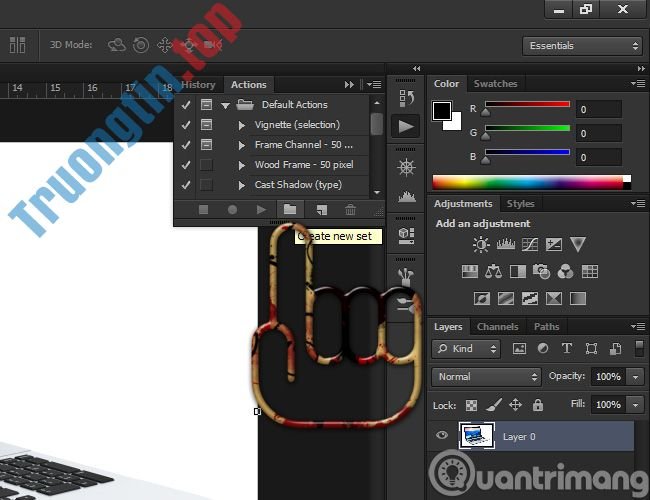
Đặt tên cho Set vừa tạo là gì đó cho dễ nhớ (trong thí dụ này tôi đặt là ” Resize anh nhe “), rồi trong Set đó tạo tiếp Action :
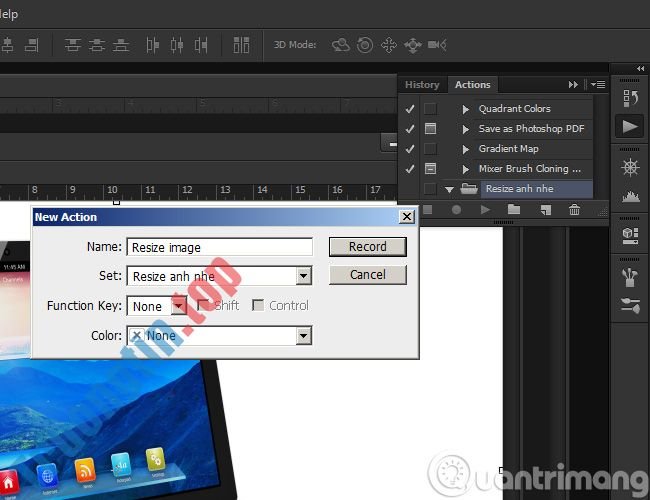
Bước 2:
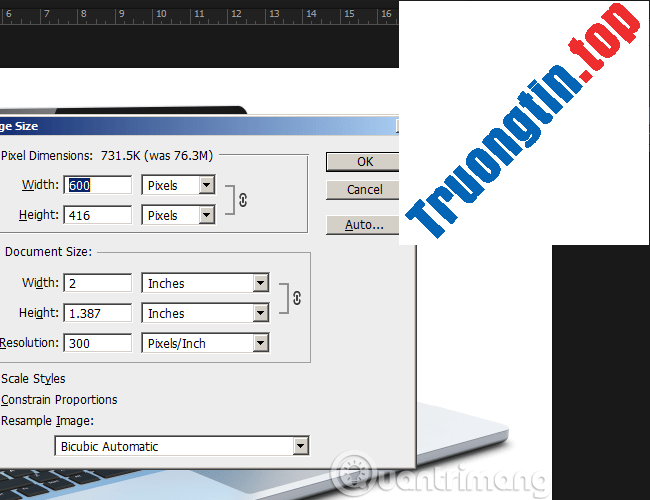
Sau khi thi hành xong việc tạo Set và Action , các bạn để ý là Photoshop đang ghi lại những hoạt động (nút tròn – Record ). Khi đang ở trạng thái Record, chúng ta tiến hành chỉnh sửa, thay đổi kích thước ảnh. Ví dụ ở đây, để resize ảnh, tôi bấm phím tắt Ctrl + Alt + I, sau đó điền giá trị Resolution (bao nhiêu tùy thích). Rồi nhấn Enter để áp dụng thay đổi:
Bước 3:
Xong bước này các bạn lưu luôn vào file ảnh gốc hoặc dùng chức năng Save As, hoặc Save For Web đều được. Sau đó bấm nút Stop Recording để ngừng việc tạo script, action này lại. Vậy coi như chúng ta đã có Action mẫu rồi. Việc còn lại là … áp dụng với số nhiều. Mở menu File > Automate > Batch:
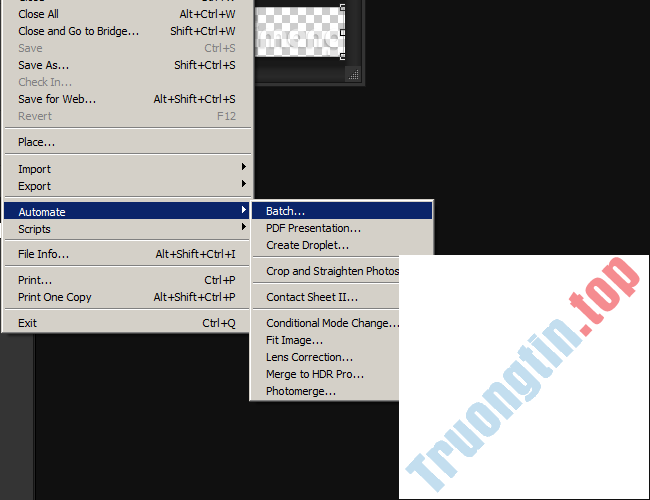
Trong mục Play, các bạn chọn Set và Action vừa tạo ở bước trên, chọn thư mục ảnh nguồn phần Source > Folder, và thư mục lưu ảnh tại phần Destination > Folder . Việc còn sót lại là bấm OK, sau đó ngồi chờ để Adobe Photoshop xong xuôi nốt phần còn lại:
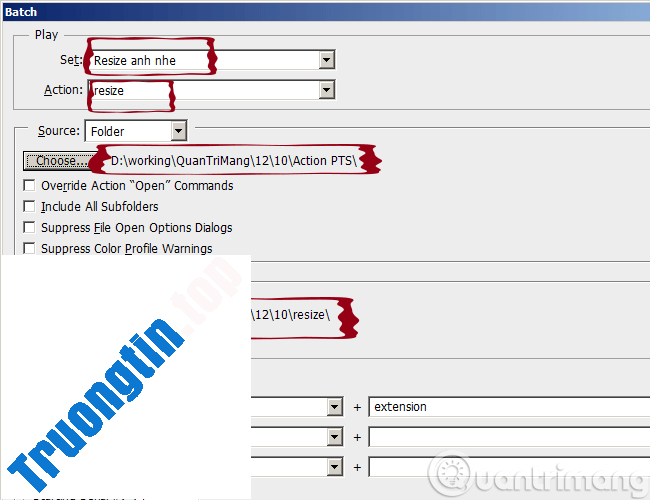
Như vậy là chỉ còn 3 bước cơ bản, việc resize ảnh hàng loạt đã trở nên đơn giản hơn rất nhiều với chức năng Action của Adobe Photoshop. Bên cạnh đó, bạn có thể tham khảo và sử dụng công cụ chỉnh sửa ảnh trực tuyến trên Quản Trị Mạng tại bài viết dưới:
- Chỉnh sửa ảnh trực tuyến với công cụ Pixlr Editor
Chúc các bạn thành công!
- Hướng dẫn sử dụng Photoshop CS5 – Phần 5: Chỉnh sửa ảnh
- Hướng dẫn sử dụng Photoshop CS5 – Phần 16: Xóa đối tượng bất kỳ khỏi bức ảnh
- 3 mẹo cải thiện chất lượng ảnh độ nét thấp
- Hướng dẫn sử dụng Photoshop CS5 – Phần 3: Giới thiệu Layers
resize ảnh,resize nhiều ảnh,resize ảnh hàng loạt,action adobe photoshop,thay đổi kích cỡ ảnh
Nội dung Resize ảnh hàng loạt bằng Photoshop nhanh và dễ dàng được tổng hợp sưu tầm biên tập bởi: Tin Học Trường Tín. Mọi ý kiến vui lòng gửi Liên Hệ cho truongtin.top để điều chỉnh. truongtin.top tks.
Bài Viết Liên Quan






Bài Viết Khác
- Địa Chỉ Sửa Laptop Quận 3 – Sửa Nhanh Giá Rẻ
- Địa Chỉ Vệ Sinh Máy Tính Quận 3 – Dịch Vụ Giá Rẻ
- Địa Chỉ Cài Win Quận 3 – Cài Đặt PC Laptop Tại Nhà Q3
- Sửa Wifi Tại Nhà Quận 4
- Dịch Vụ Cài Lại Windows 7,8,10 Tận Nhà Quận 4
- Dịch Vụ Cài Lại Windows 7,8,10 Tận Nhà Quận 3
- Tuyển Thợ Sửa Máy Tính – Thợ Sửa Máy In Tại Quận 4 Lương Trên 10tr
- Tuyển Thợ Sửa Máy Tính – Thợ Sửa Máy In Tại Quận 3
- Dịch Vụ Sửa Máy Tính Đường Nguyễn Tuyển Quận 2
- Nạp Mực Máy In Đường Số 16 Quận 2
- Dịch Vụ Sửa Máy Tính Đường Bến Chương Dương Quận 1
- Bán Sạc Laptop Quận Bình Thạnh
- Pin Laptop Dell Inspiron 5577 Giá Rẻ Nhất
